

質問できること
- **MPN 検索 ** – 正確な部品番号、近似一致、メーカーの提案
- ** 仕様とアプリケーション ** - 電圧、パッケージ、ユースケース主導の選択
- Alternatives - プロジェクトコンテキストに基づく置き換え (「Alternatives」を参照)
- ** エンジニアリング数学 ** – 抵抗電力、LDO 熱、パス/フェイルチェック、インテリジェント UI スライダー(「エンジニアリング計算機」を参照)
- ** モジュール&キット ** – OpenELAB 経由の開発ボードとロボティクス部品 (/ja-JP/openelab-modules 参照)
検索方法
1
Open the homepage
Go to app.partgenie.ai. Use Search mode for component Q&A, or Work when you’re acting on a BOM/Design project.
2
Enter a query
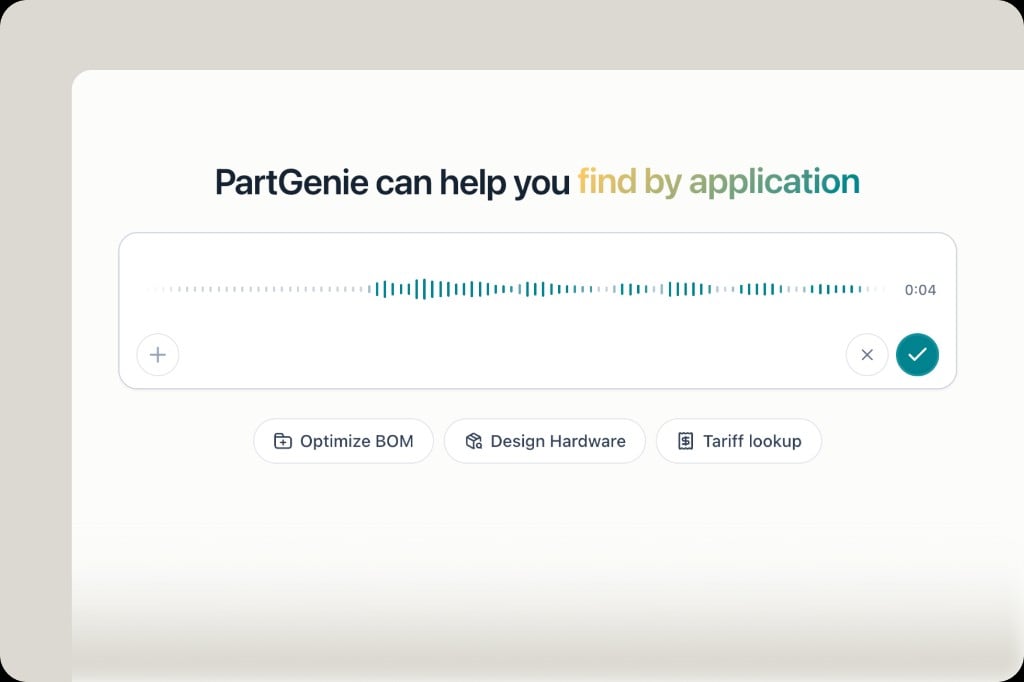
Type naturally, paste an MPN, upload a datasheet/image, or use voice input (microphone in the search bar).
3
Review the answer
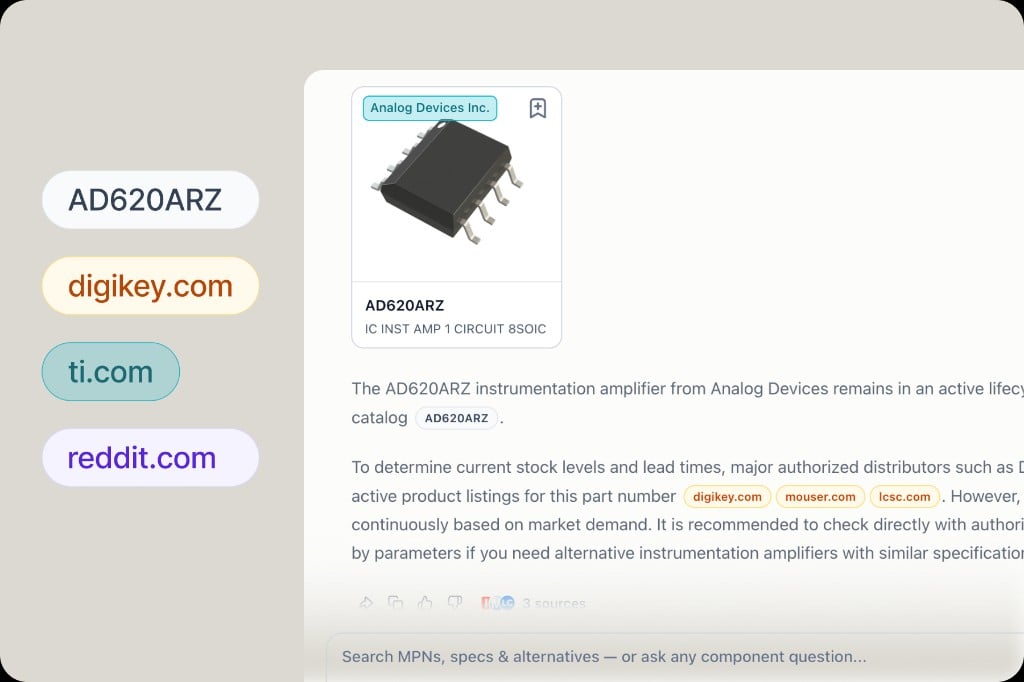
Answers include structured part cards, tables, and citation badges. Gray MPN badges open the component drawer; green = OEM, orange = distributor, purple = community.
4
Follow up
Use suggested follow-ups—including one-click Design when you want to start hardware design from a part.
検証可能な回答
ほとんどの AI ツールはテキストを提供します。PartGenie は ** 正確な MPN** と **Web ソース ** を引用しているため、設計する前に確認できます:- MPN バッジをクリック→コンポーネントドロワー(仕様、在庫、価格)
- ディストリビューターバッジをクリック → ソースリストにジャンプ
- データシートのクレームには、** ページレベルの引用 ** を含めることができます (データシート引用 を参照)。
表とエクスポート
回答の比較表と代替表は、export (Pro) をサポートしています。ダウンロードする表の右上にポインターを合わせます。回答に表示される内容
Search と Work は、入力内の 2 つのチップです。Search は質問用です。Work は、添付した BOM またはデザインプロジェクト用です。PartGenie Work をご覧ください。
適切な MPN を取得した後にフットプリントを取得するには、抽出しを開き、CAD Models を使用するか、KiCad ライブラリを要求します。ECAD & footprints を参照してください。
関連
- Alternatives - よりスマートな代替検索とレポート
- Live sourcing - 結果の株価と価格
- KiCad ライブラリジェネレーション
- AI 理解可能なクエリの記述方法