- ** カタログモデル **—多くの MPN について、PartGenie にすでにシンボル、フットプリント、および STEP が用意されています。
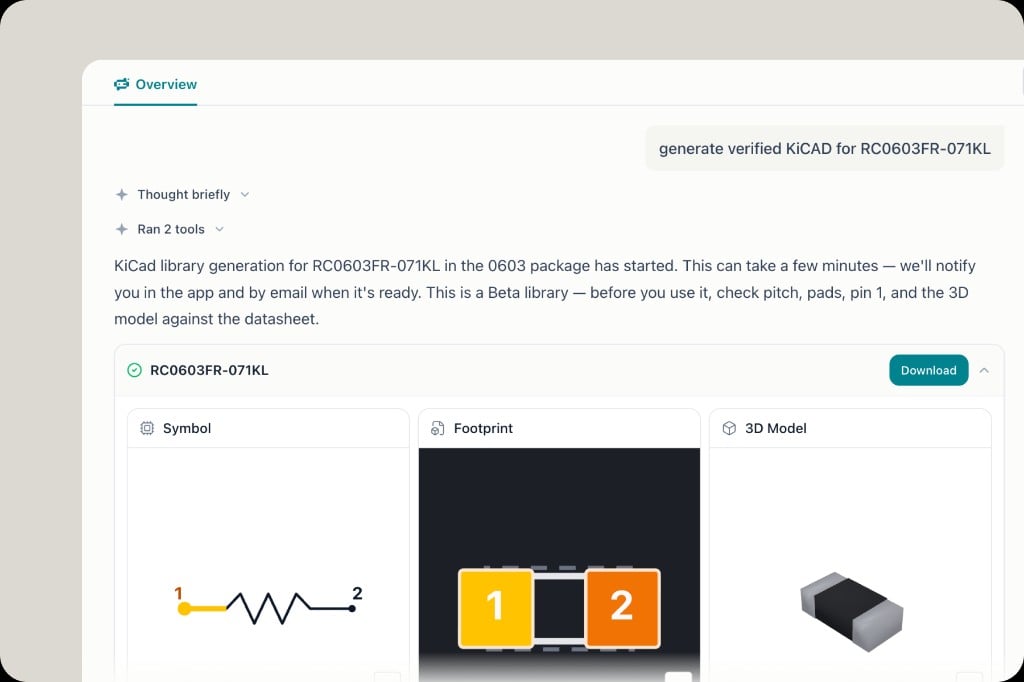
- KiCad ジェネレーション (ベータ) - 証拠とインポートチェックを使用して、データシートから KiCad 8 ライブラリを構築します。
パスを選ぶ
カタログと生成ライブラリの詳細:ECAD & footprints。生成の完全なチュートリアル:KiCad library generation。
カタログモデルのダウンロード
1
パートを開く
検索で、MPN バッジまたは部品カードをクリックします。Chrome で、サポートされているディストリビューターページのサイドバーから **CAD モデル ** を開きます。
2
オープン CAD モデル
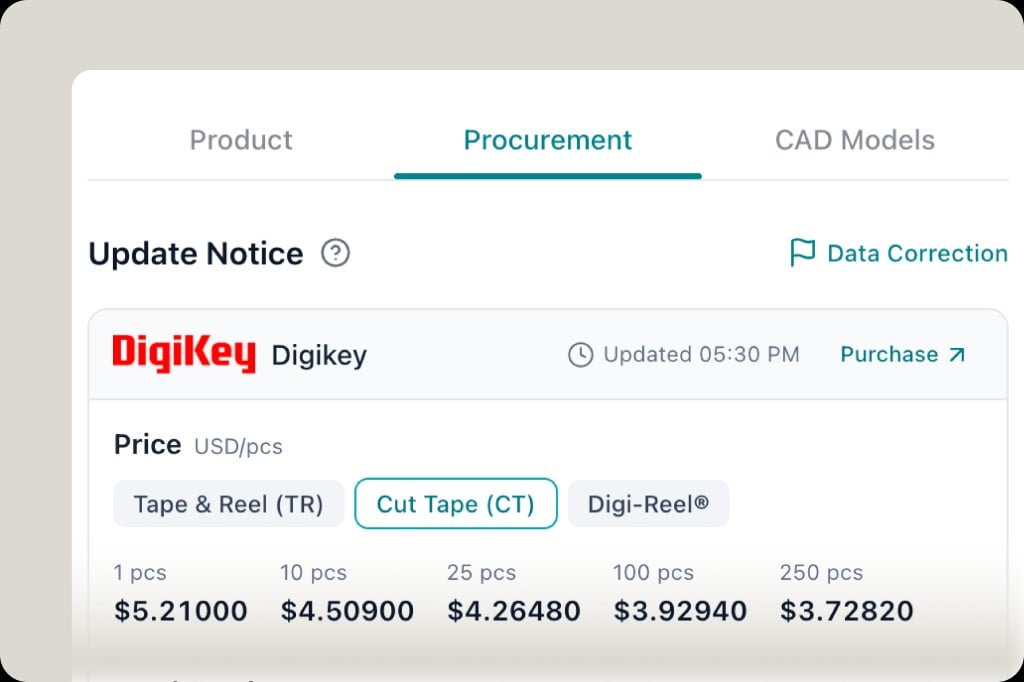
コンポーネントドロワーでは、タブは Product、Procurement、および CAD Models です。Procurement は実際の価格と在庫です。CAD Models はフットプリントライブラリです。
3
形式とダウンロードを選択する
EDA 用に提供されているシンボル、フットプリント、および/または 3D ファイルをダウンロードします (Altium、KiCad、Eagle、OrCAD、Allegro、およびリストされている場合はその他)。すべての MPN にすべての形式があるわけではありません。タブが空の場合は、generate KiCad またはサポートにお問い合わせください。
4
EDA へのインポート
ダウンロードしたファイルの種類について、ベンダーのインポート手順に従います。ライブラリをチームにリリースする前に、ピン 1、ピッチ、および中庭をデータシートに照らして確認します。
Altium デザイナー
- CAD Models から Altium(または中立 PCB フットプリント/STEP) アセットをダウンロードします。
- Altium で、プロジェクトライブラリ (.PcbLib / .SchLib またはチームが使用する統合ライブラリフロー) にインポートまたはコピーします。 3.スキーマシンボルにフットプリントと 3D モデルを割り当て、通常の DRC を実行します。
Eagle / Fusion Electronics
**CAD モデル ** にリストされている場合は、Eagle 互換または汎用のフットプリント資産をダウンロードし、Eagle のライブラリエディターまたは Fusion Electronics ライブラリ管理を通じて追加します。OrCAD / Allegro
PartGenie が MPN 用にリストするときに OrCAD または Allegro 形式をダウンロードし、Cadence ライブラリパスを介してインポートします。ステップモデルは、フローでサポートされている場合に 3D 衝突チェック用にアタッチされます。KiCad のインポート
生成は PartGenie(Web または Chrome) で行われます。KiCad 8 はターゲット形式です。1
ライブラリを生成する
Search (Work ではなく) で、次のように尋ねます。または、パーツページから **CAD モデル **→生成を使用します。アプリ内の通知とメールを待ちます。生成には数分かかる場合があります。
2
証拠の確認
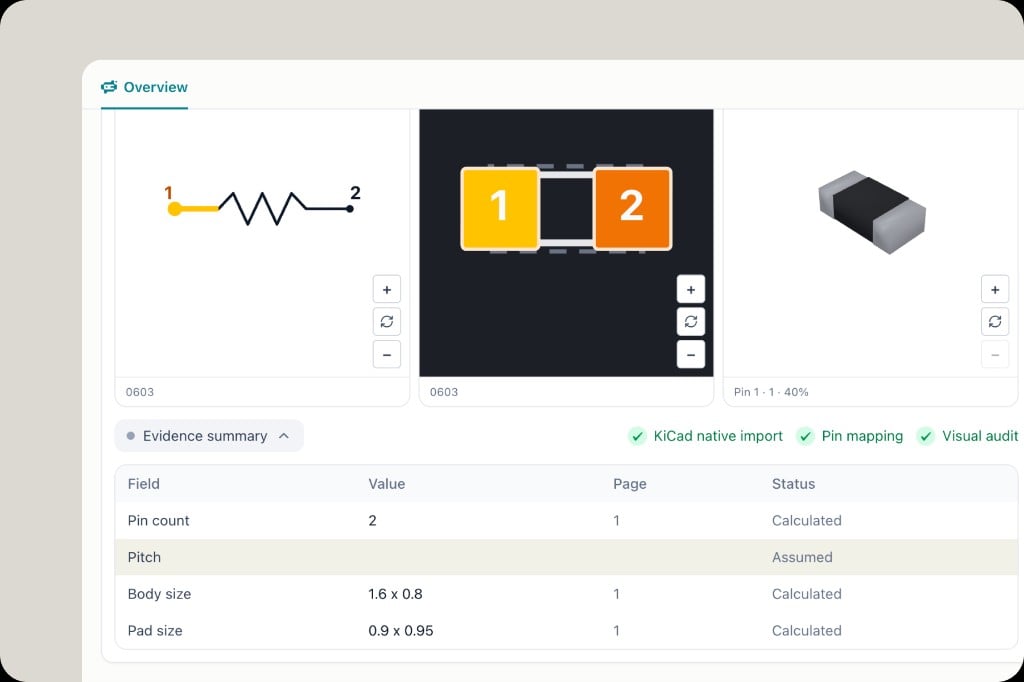
完成したカードを開きます:Symbol、Footprint、3D Model、および Evidence summary(Calculated vs. Assumed)。ダウンロードする前に、**KiCad ネイティブインポート **、Pin mapping、および Visual audit を確認してください。
3
ダウンロード
ライブラリカードで ** ダウンロード ** をクリックします。KiCad 8
.kicad_sym、.kicad_mod、および PartGenie 3D ファイルが、マシンインポートパスですでにチェックされています。4
KiCad プロジェクトに追加する
KiCad 8 では:
- シンボルファイルとフットプリントファイルをプロジェクトまたはグローバルライブラリフォルダー(またはチームが標準化したパス) に配置します。
- KiCad が新しいライブラリ名を解決するように、sym-lib-table と fp-lib-table を更新します。
- シンボルまたはフットプリントエディターでライブラリを再読み込みし、スキーマ上にパーツを配置し、フットプリントを関連付けます。
- 3D ビューアを開き、ボディの高さとピン 1 をデータシートと比較します。