

Générer une bibliothèque
1
Start from Search
Open app.partgenie.ai and stay on Search (not Work).
2
Ask for a verified library
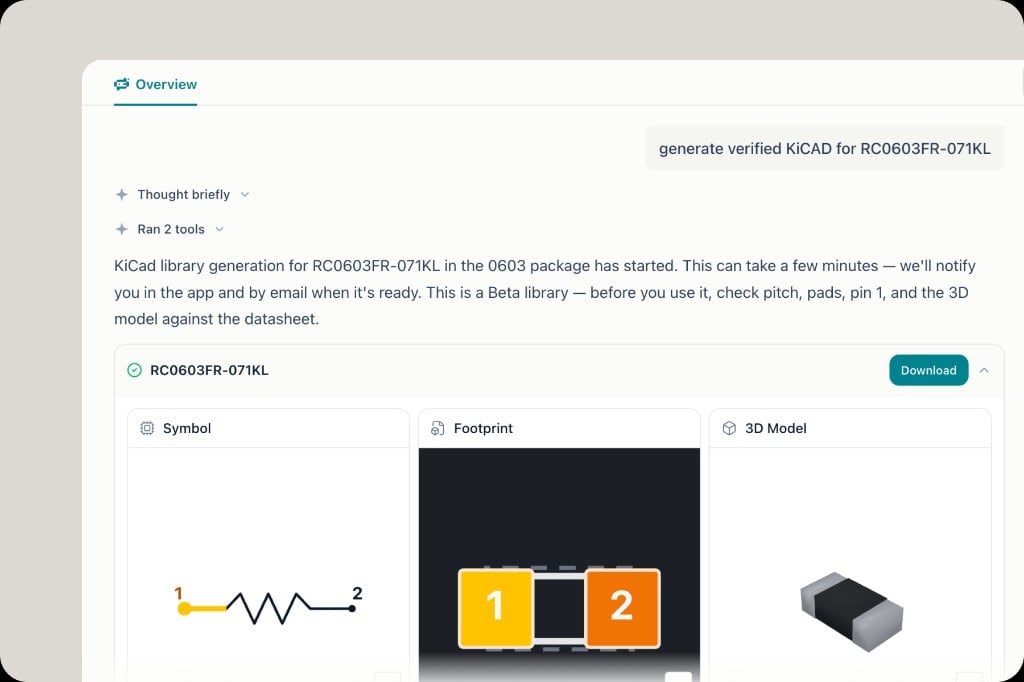
Use the MPN and package in the prompt:P0You can also say symbol, footprint, and 3D model for a specific MPN such as
P1
or
P2
.
3
Wait for the job
Generation can take a few minutes. PartGenie tells you it has started and notifies you in the app and by email when the library is ready. You can leave the chat and come back from Recents or ⌘K.
4
Review Symbol, Footprint, and 3D
The finished card shows three previews:
- Symbol — schematic symbol and pin numbers
- Footprint — pad layout (for example 0603 pads 1 and 2)
- 3D Model — STEP body
5
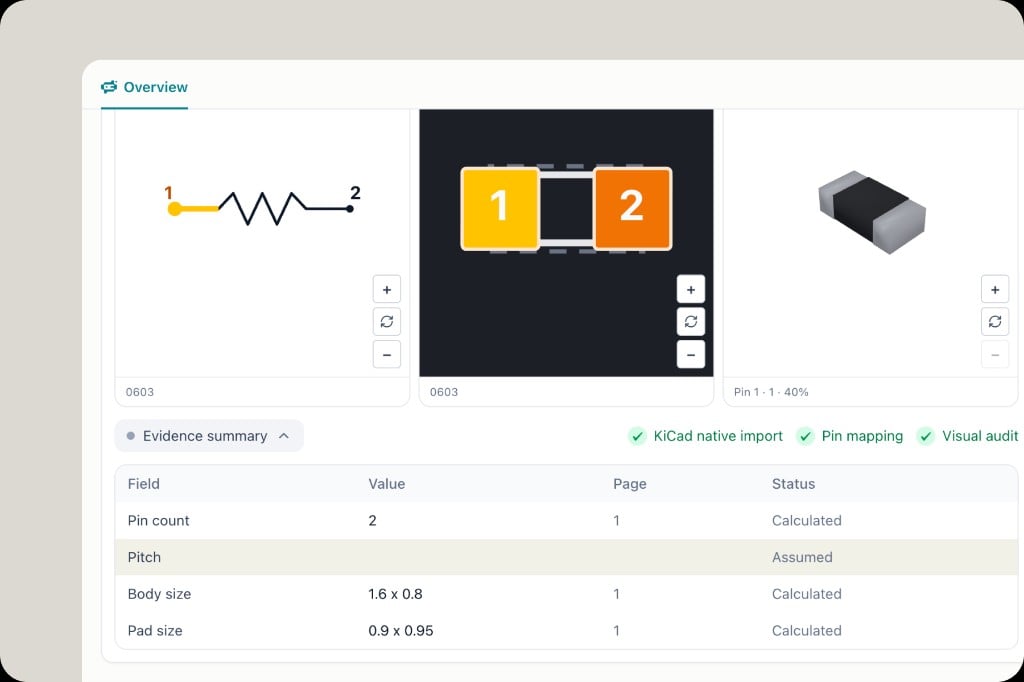
Open the evidence summary
Expand Evidence summary. Each row is a field (pin count, pitch, body size, pad size), the value used, the datasheet page it came from, and a status:
- Calculated — derived from datasheet or package data
- Assumed — a default the engine filled in (pitch is a common one)
6
Download
Click Download on the part card and import the files into your KiCad project libraries.
Avant la fabrication-libération
< Avertissement> Les bibliothèques sont * * bêta**. Avant d’en utiliser un, vérifiez la hauteur, les pads, la broche 1 et le modèle 3D par rapport à la fiche technique. Une hauteur supposée ou une mauvaise marque pin-1 ne sera pas détectée uniquement par une vignette visuelle. < / Avertissement>- Ouvrez la page de la fiche technique citée à partir du tableau des preuves (voir [Citations de la fiche technique] (/en-US / datasheet-citations))
- Confirmez le code pin 1 sur le symbole et l’empreinte
- Si quelque chose ne va pas, répondez dans le même chat avec la correction — et envoyez des commentaires pour que le générateur puisse s’améliorer
Où les fichiers vont ensuite
Les bibliothèques téléchargées sont à vous pour les importer dans KiCad. Le chat qui les a produits reste dans * * Récents**. Les rapports et fichiers associés peuvent également atterrir dans [Knowledge] (/fr-FR/knowledge) lorsque PartGenie enregistre l’artefact.Liés
- [Intégration EDA](/fr-FR/intégration eda) — importer dans KiCad 8 et d’autres outils
- [Intégrations] (/fr-FR / intégrations)
- [cao électronique et empreintes] (/en-US / modèles cao électronique) - modèles de catalogue déjà sur la pièce
- [Mode de conception](/fr-FR/mode de conception)-architecture et nomenclature avant de dessiner le tableau
- [Recherche d’IA] (/fr-FR / recherche d’ia)