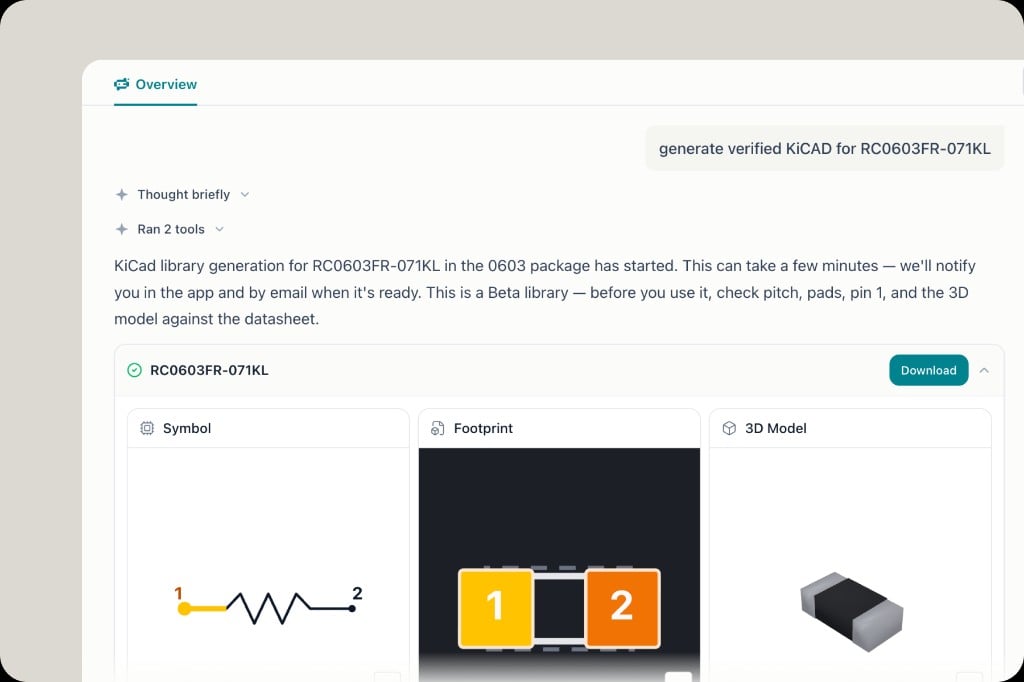
- *Génération de KiCad (Bêta) — - construire des bibliothèques KiCad 8 à partir de la fiche technique avec des preuves et des contrôles d’importation.
Choisissez un chemin
| Vous avez besoin / Utilisez | | --- | --- | / Fichiers déjà dans le catalogue pour votre MPN /[ Télécharger les modèles du catalogue] (#télécharger-les-modèles-du-catalogue) | / Symbole KiCad 8 + empreinte + 3D avec preuves | [Importation KiCad] (#importation kicad) | / Altium / Eagle | OrCAD / Allegro / Téléchargez le format indiqué sur les ** Modèles CAO**, puis importez - le dans votre outil | Détails sur le catalogue et les bibliothèques générées: CAO électronique et empreintes. Procédure pas à pas de génération complète: génération de la bibliothèque KiCad.Télécharger les modèles du catalogue
1
Ouvrir la pièce
Dans la recherche, cliquez sur le badge** MPN ** ou la carte de pièce. Dans Chrome, ouvrez ** Modèles CAO* * à partir de la barre latérale sur une page de distributeur prise en charge.
2
Modèles CAO Ouverts
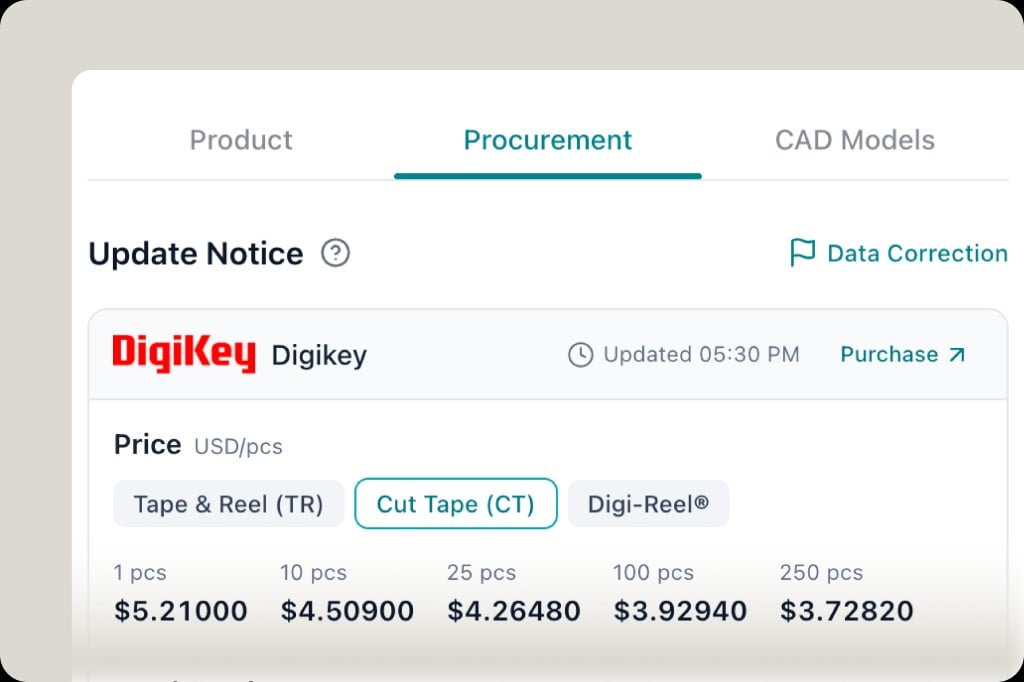
Dans le tiroir des composants, les onglets sont ** Produit**, ** Approvisionnement** et ** Modèles CAO**. ** Approvisionnement ** est le prix en direct et le stock; ** Modèles CAO* * est la bibliothèque d’empreintes.
3
Choisissez le format et téléchargez
Téléchargez le symbole, l’empreinte et/ou les fichiers 3D proposés pour votre EDA (Altium, KiCad, Eagle, OrCAD, Allegro et autres lorsqu’ils sont répertoriés). Tous les MPN n’ont pas tous les formats—si l’onglet est vide, générer KiCad ou contactez le support.
4
Importer dans votre EDA
Suivez les étapes d’importation de votre fournisseur pour le type de fichier que vous avez téléchargé. Confirmez le code pin 1, pitch et courtyard par rapport à la fiche technique avant de remettre la bibliothèque à l’équipe.
Concepteur d’Altium
- Téléchargez les actifs Altium (ou empreinte / pas de PCB neutre) à partir de ** Modèles CAO**.
- Dans Altium, importez ou copiez dans les bibliothèques de votre projet (** .PcbLib**/**.SchLib * * ou flux de bibliothèque unifié que votre équipe utilise).
- Attribuez l’empreinte et le modèle 3D sur le symbole schématique, puis exécutez votre RDC habituel.
Aigle / Fusion Électronique
Téléchargez des actifs d’empreinte compatibles Eagle ou génériques lorsqu’ils sont répertoriés sur des ** modèles CAO**, puis ajoutez-les via l’éditeur de bibliothèque Eagle ou la gestion de bibliothèque Fusion Electronics.OrCAD / Allegro
Téléchargez le format OrCAD ou Allegro lorsque PartGenie le répertorie pour le MPN, puis importez-le via le chemin de votre bibliothèque de cadences. Les modèles STEP s’attachent pour des vérifications de collision 3D là où votre flux les prend en charge.Importation avec KiCad
La génération se fait dans PartGenie (web ou Chrome). ** KiCad 8* * est le format cible.1
Générer la bibliothèque
Dans ** Recherche**(ne fonctionne pas), demandez par exemple:Ou utilisez ** Modèles CAO ** → générer à partir de la page de la pièce. Attendez l’avis intégré à l’application et la génération d’e—mails peut prendre quelques minutes.
2
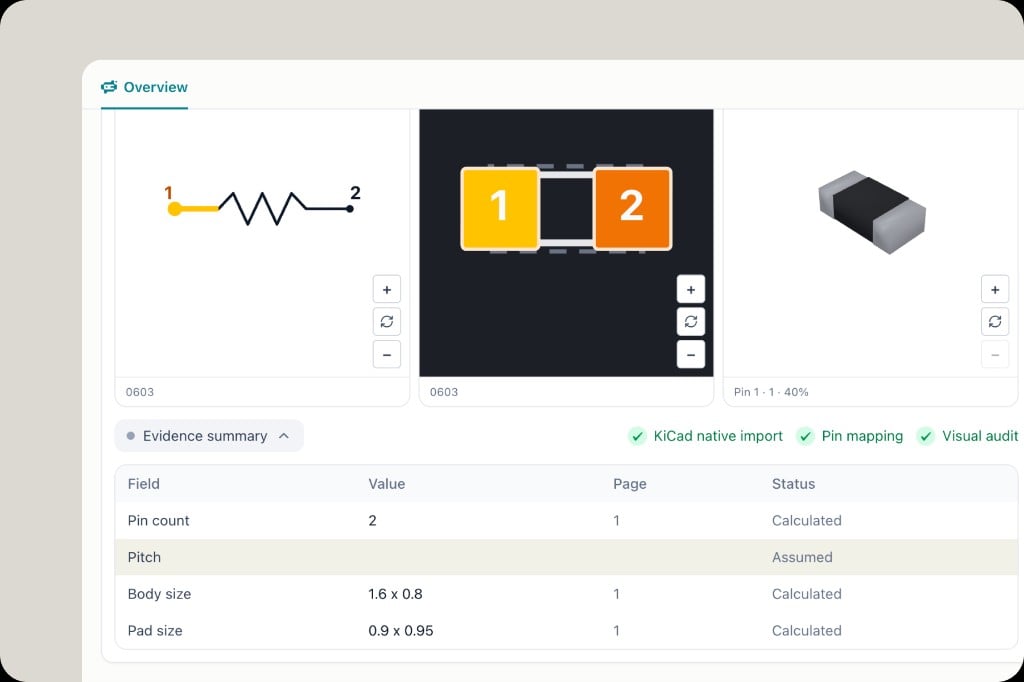
Examiner les preuves
Ouvrez la carte terminée: ** Symbole**, ** Empreinte**, ** Modèle 3D** et ** Résumé des preuves**(Calculé vs Supposé). Vérifiez ** l’importation native de KiCad**, ** le mappage des broches** et l’audit visuel avant de télécharger.
3
Télécharger
Cliquez sur ** Télécharger** sur la fiche de la bibliothèque. Vous recevez KiCad 8
.kicad_comme'’.kicad_mod’, et les fichiers 3D PartGenie déjà vérifiés avec une passe d’importation machine.4
Ajouter à votre projet KiCad
Dans KiCad 8:
- Placez les fichiers de symboles et d’empreintes dans vos dossiers de projet ou de bibliothèque globale (ou les chemins sur lesquels votre équipe normalise).
- Mettez à jour **sym-lib-table ** et ** fp-lib-table * * pour que KiCad résolve les nouveaux noms de bibliothèques.
- Rechargez les bibliothèques dans l’éditeur de symboles ou d’empreintes, placez la pièce sur le schéma et associez l’empreinte.
- Ouvrez la visionneuse 3D et comparez la hauteur du corps et la broche 1 à la fiche technique.