

Ce que tu peux demander
- *Recherche MPN — - numéros de pièces exacts, correspondances proches, suggestions du fabricant
- *Spécifications et applications — - sélection de la tension, de l’emballage et du cas d’utilisation — ** Alternatives * * - remplacements avec le contexte du projet (voir Alternatives) — ** Mathématiques d’ingénierie * * - puissance de la résistance, thermique LDO, contrôles de réussite / échec, curseurs d’interface utilisateur intelligents (voir Calculatrice d’ingénierie) — ** Modules et kits * * - cartes de développement et pièces robotiques via OpenELAB
Comment chercher
1
Open the homepage
Go to app.partgenie.ai. Use Search mode for component Q&A, or Work when you’re acting on a BOM/Design project.
2
Enter a query
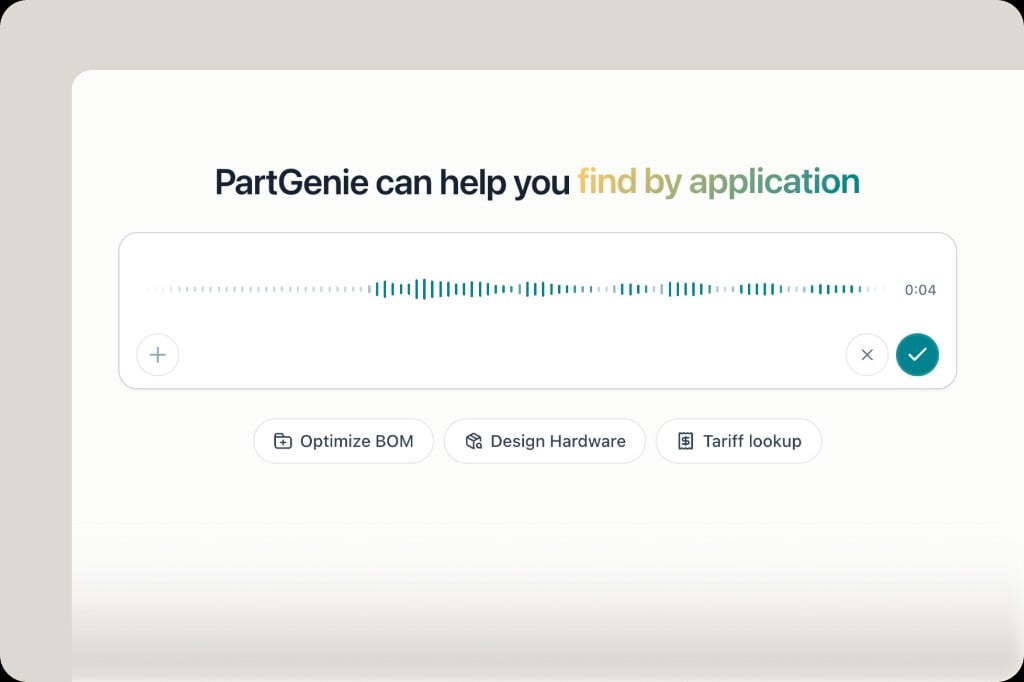
Type naturally, paste an MPN, upload a datasheet/image, or use voice input (microphone in the search bar).
3
Review the answer
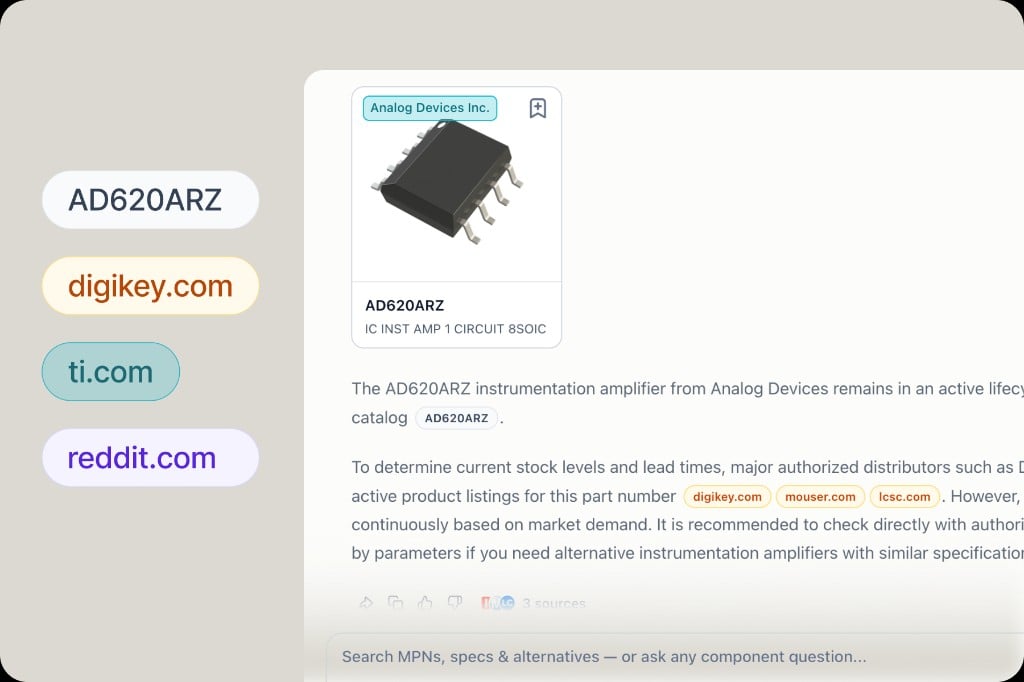
Answers include structured part cards, tables, and citation badges. Gray MPN badges open the component drawer; green = OEM, orange = distributor, purple = community.
4
Follow up
Use suggested follow-ups—including one-click Design when you want to start hardware design from a part.
Réponses vérifiables
La plupart des outils d’IA vous donnent du texte. PartGenie cite ** les NMP exacts ** et ** les sources Web** afin que vous puissiez vérifier avant d’intégrer la conception:- Cliquez sur un badge MPN → tiroir de composants (spécifications, stock, prix)
- Cliquez sur badges de distributeur → aller aux listes sources
- Les revendications de fiches techniques peuvent inclure ** des citations au niveau de la page** (voir Datasheet citations)
Tableaux et exportation
Tableaux de comparaison et alternatifs dans le support des réponses ** export** (Pro). Placez le curseur en haut à droite d’un tableau à télécharger.Ce que tu vois dans la réponse
| À l’écran / Que faire | | --- | --- | / ** Aperçu * * onglet / Lisez la réponse écrite, les tableaux et les puces de l’étape suivante | / Badge gris * * MPN* | / Ouvre le tiroir des composants (spécifications, approvisionnement, CAO) | / Badges verts / oranges / violets / Site OEM, distributeur ou source communautaire | / Badge de numéro de page / Ouvre la fiche technique PDF sur cette page | / ** Onglet Composants * | / La liste des composants correspondants pour cette réponse | | ** Onglet Sources * * / D’où proviennent les revendications | / Microphone / Entrée vocale; la forme d’onde s’affiche pendant l’écoute | | ** + ** dans la boîte / Joindre un fichier ou une image | / Puces de suivi / Prochaines questions suggérées, y compris ** Conception** | ** Recherche ** et ** Travail * * sont les deux puces à l’intérieur de l’entrée. La recherche est pour les questions. Le travail concerne un projet de nomenclature ou de conception que vous avez joint. Voir partgenie-Travail. Pour extraire une empreinte une fois que vous avez le bon MPN, ouvrez le tiroir et utilisez des modèles CAO, ou demandez une bibliothèque KiCad. Voir CAO électronique et empreintes.Liés
- Alternatives - recherche et rapports de substituts plus intelligents
- [Approvisionnement en direct] — / en-US / approvisionnement en direct) - stock et prix dans les résultats
- génération de la bibliothèque KiCad
- Comment écrire des requêtes compréhensibles par l’IA