

Commencer un design
1
Open Design
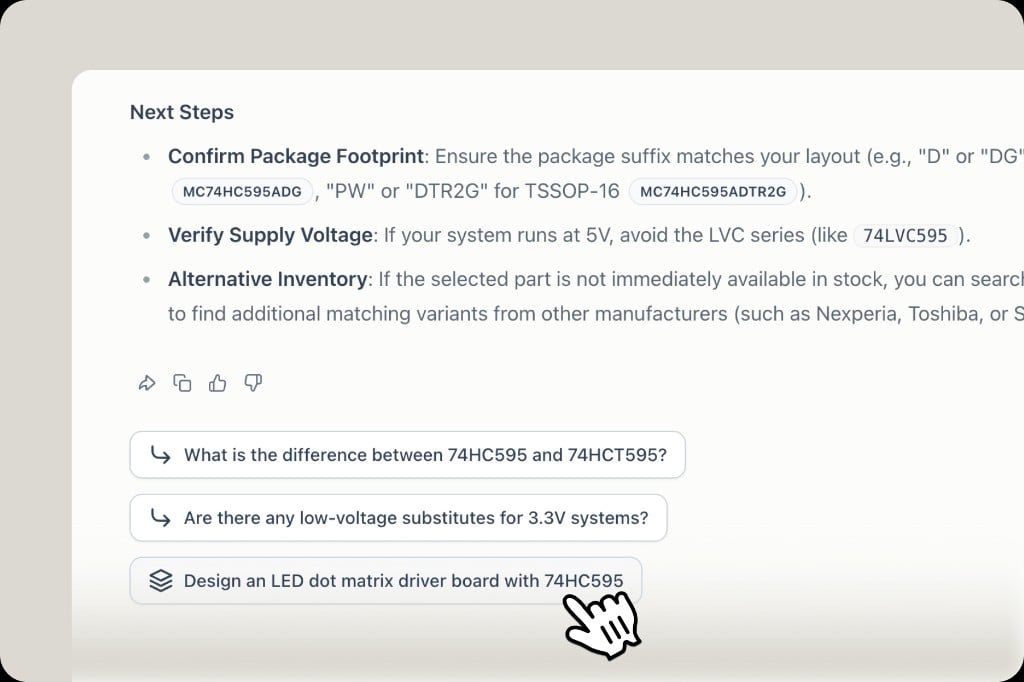
On the homepage, click Design Hardware, or choose Work and describe the product. You can also use a Design follow-up under a component answer to start from that part.
2
Describe the product
Say what it is, the constraints that matter, and who it is for. Example: a robot vacuum with a height limit, LiDAR, and a mid-range cost target.
3
Follow the stages
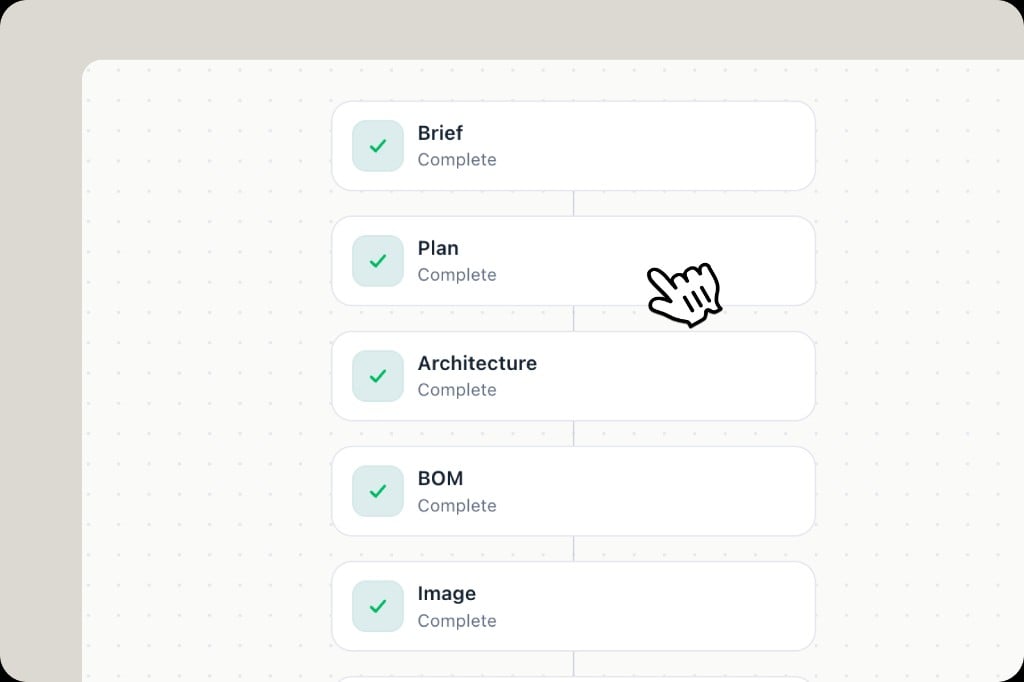
The canvas lists the stages as they finish: Brief → Plan → Architecture → BOM → Image. A green check means that stage is complete. Click a stage to open it.
Revoir le plan
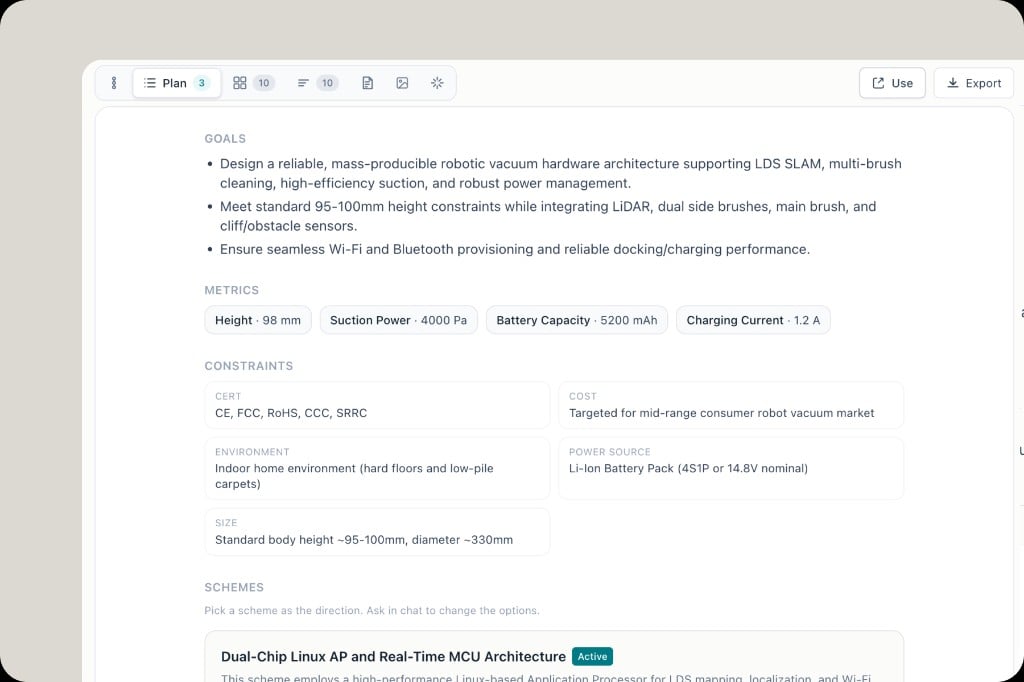
** Plan * * est l’endroit où vous choisissez une direction avant que le reste du peloton ne soit traité comme définitif. La page du plan affiche:- *Objectifs — - ce que le matériel doit faire
- *Métriques — - des chiffres tels que la hauteur, l’aspiration, la batterie, le courant de charge — ** Contraintes * * - certification, coût, environnement, source d’alimentation, taille
- Schémas — - plus d’une architecture. L’un est marqué ** Actif*
Images
La scène ** Image** peut afficher plusieurs vues. Le grand cadre est la vue actuelle (souvent étiquetée ** Héros**). Vignettes sous l’angle de commutation. Cliquez sur une vignette pour consulter cette vue.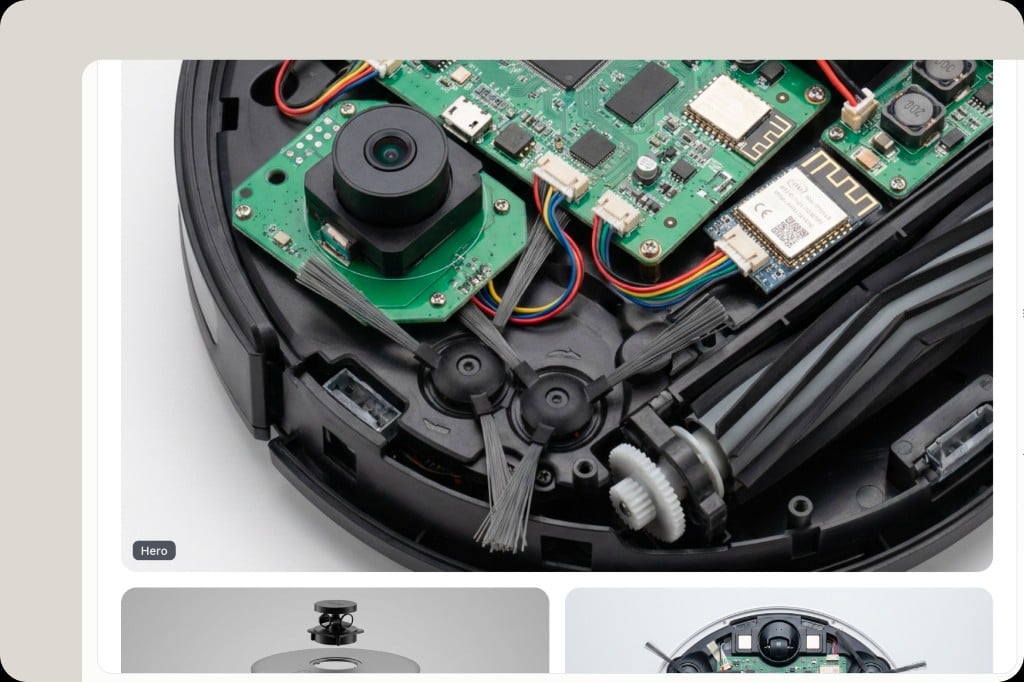
Après que le pack existe
- La nomenclature initiale de la conception peut être ouverte et vérifiée comme n’importe quelle autre nomenclature: santé, stock vivant, alternatives. Voir Gestion de la nomenclature.
- Les pièces que vous mettrez en page nécessiteront une CAO électronique séparément: fichiers de catalogue sur ** Modèles CAO**, ou une bibliothèque générée. Voir Cao électronique et empreintes et génération de bibliothèque KiCad.
- La conception dépense ** crédits**. Voir Adhésion et tarification.