

Starten Sie ein Design
1
Open Design
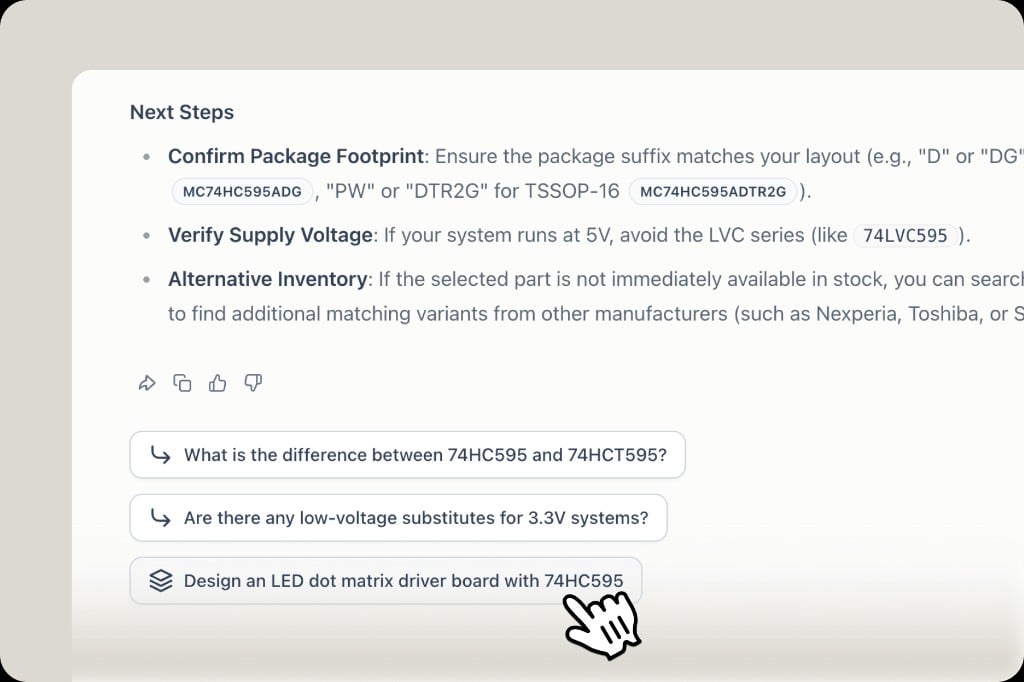
On the homepage, click Design Hardware, or choose Work and describe the product. You can also use a Design follow-up under a component answer to start from that part.
2
Describe the product
Say what it is, the constraints that matter, and who it is for. Example: a robot vacuum with a height limit, LiDAR, and a mid-range cost target.
3
Follow the stages
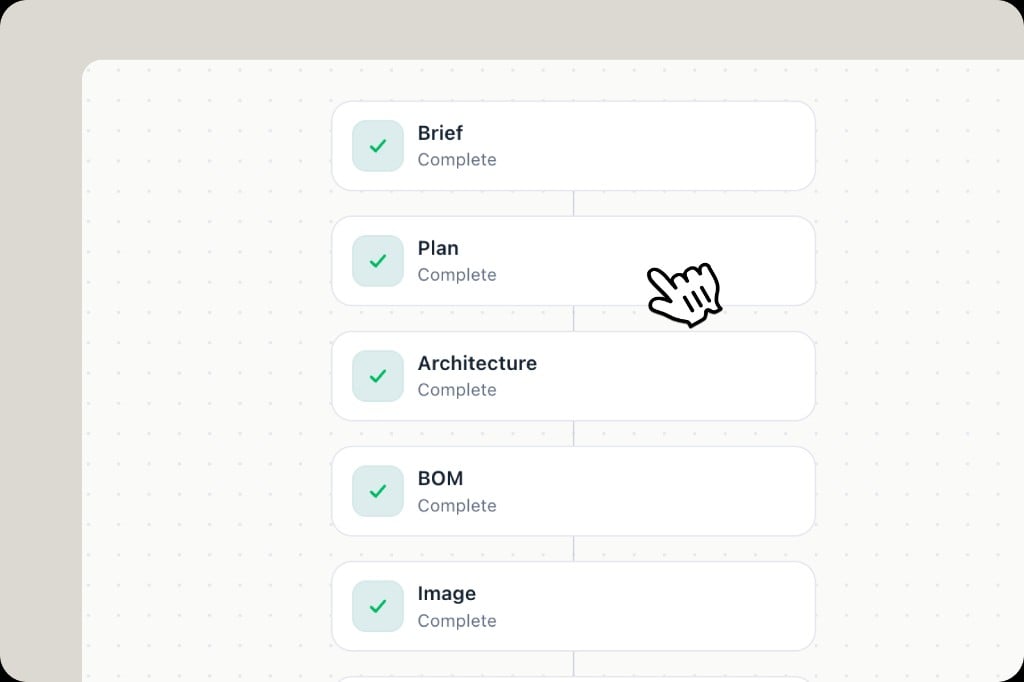
The canvas lists the stages as they finish: Brief → Plan → Architecture → BOM → Image. A green check means that stage is complete. Click a stage to open it.
Überprüfen Sie den Plan
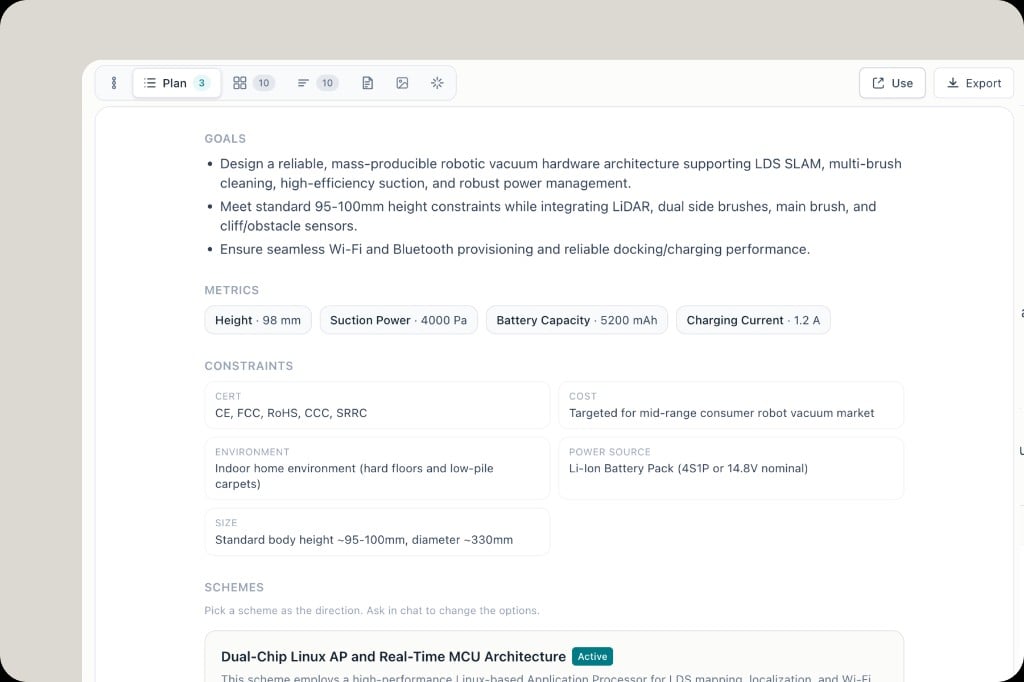
** Plan ** ist, wo Sie eine Richtung wählen, bevor der Rest des Rudels als endgültig behandelt wird. Die Planseite zeigt:- ** Ziele ** - was die Hardware tun muss
- ** Metriken ** - Zahlen wie Höhe, Saugkraft, Akku, Ladestrom
- ** Einschränkungen ** - Zertifizierung, Kosten, Umgebung, Stromquelle, Größe
- ** Schemata ** - mehr als eine Architektur. Einer ist mit ** Aktiv markiert**
Bilder
Die ** Bild ** -Stufe kann mehr als eine Ansicht anzeigen. Der große Rahmen ist die aktuelle Ansicht (oft mit ** Hero ** gekennzeichnet). Miniaturansichten unter dem Schalterwinkel. Klicken Sie auf eine Miniaturansicht, um diese Ansicht zu überprüfen.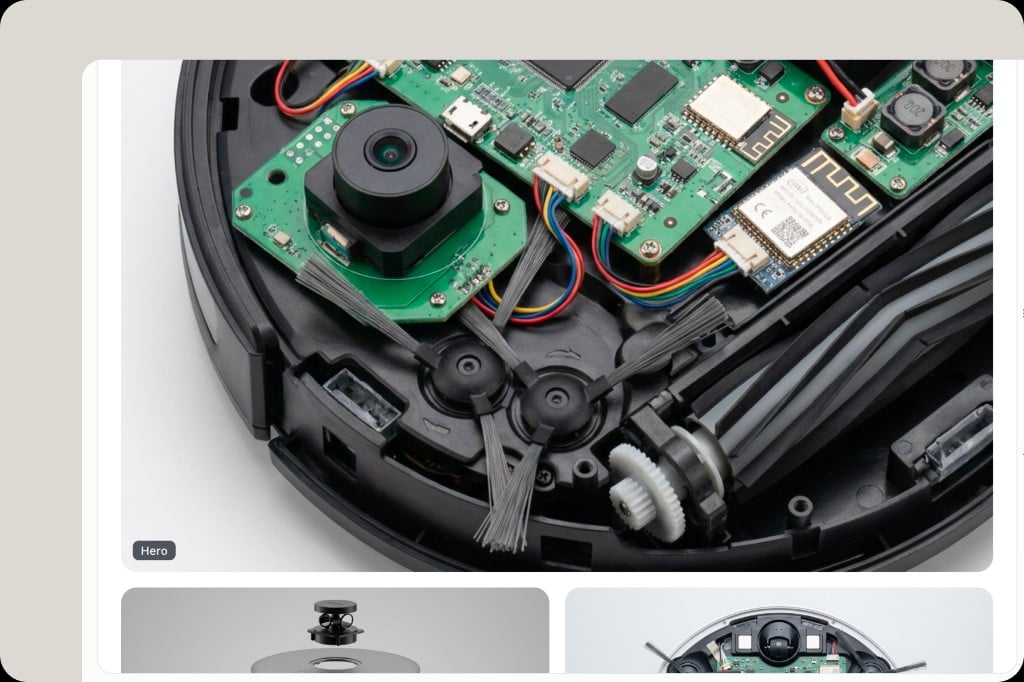
Nachdem das Paket existiert
- Die ursprüngliche STÜCKLISTE von Design kann wie jede andere Stückliste geöffnet und überprüft werden: Gesundheit, Lagerbestand, Alternativen. Siehe Stücklistenverwaltung.
- Teile, die Sie layouten, benötigen ECAD separat: Katalogdateien auf ** CAD-Modellen ** oder eine generierte Bibliothek. Siehe ECAD & footprints und KiCad Bibliotheksgenerierung.
- Design verbringt ** Credits **. Siehe Mitgliedschaft & Preise.