

Was du fragen kannst
- ** MPN-Suche ** - genaue Teilenummern, Übereinstimmungen in der Nähe, Herstellervorschläge
- ** Spezifikationen und Anwendungen ** - Spannungs-, gehäuse-, anwendungsfallgesteuerte Auswahl
- Alternativen - Ersetzungen mit Projektkontext (siehe Alternativen)
- ** Technische Mathematik ** - Widerstandsleistung, LDO-Thermik, Pass / Fail-Prüfungen, intelligente UI-Schieberegler (siehe [Engineering-Rechner] (/ en-US / Engineering-Rechner))
- ** Module & Kits ** - Entwicklungsboards und Robotikteile über [OpenELAB] (/ en-US / openelab-modules)
Wie zu suchen
1
Open the homepage
Go to app.partgenie.ai. Use Search mode for component Q&A, or Work when you’re acting on a BOM/Design project.
2
Enter a query
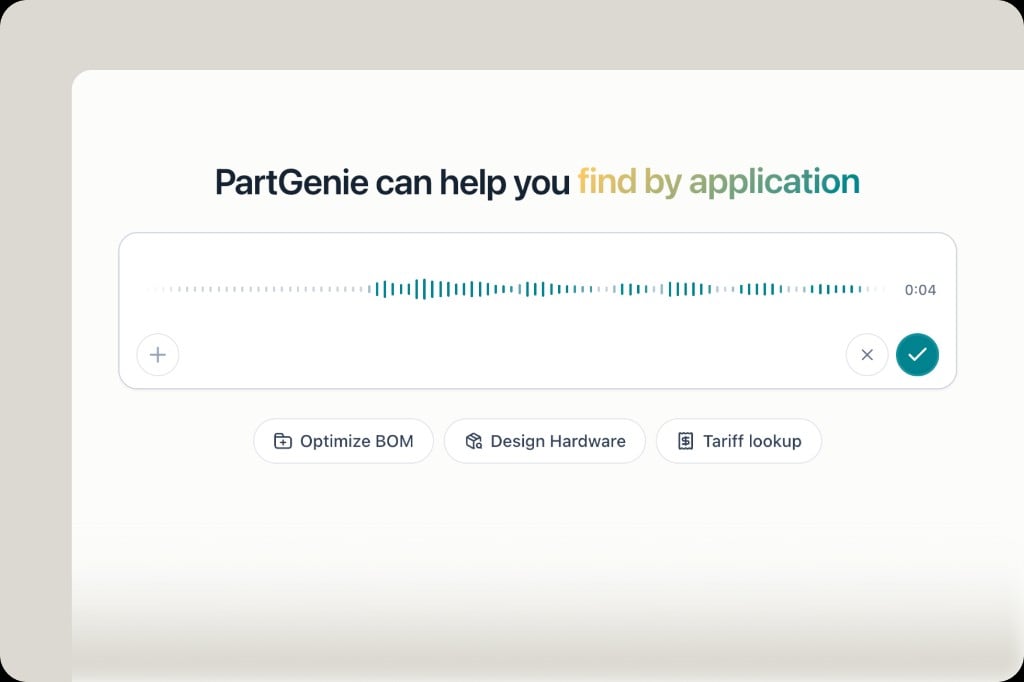
Type naturally, paste an MPN, upload a datasheet/image, or use voice input (microphone in the search bar).
3
Review the answer
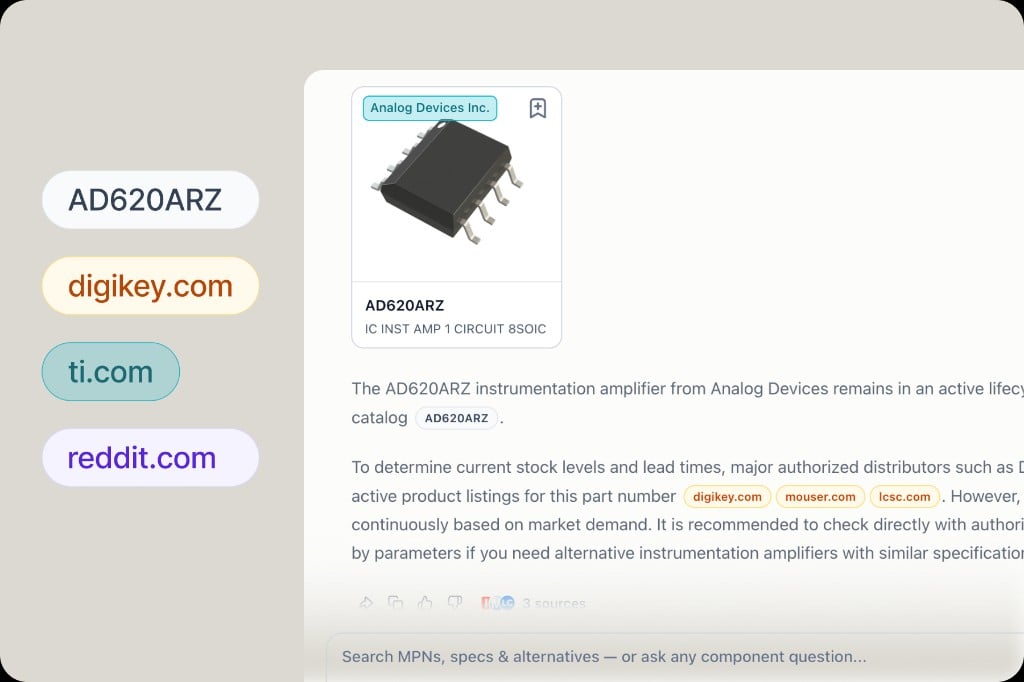
Answers include structured part cards, tables, and citation badges. Gray MPN badges open the component drawer; green = OEM, orange = distributor, purple = community.
4
Follow up
Use suggested follow-ups—including one-click Design when you want to start hardware design from a part.
Überprüfbare Antworten
Die meisten KI-Tools geben Ihnen Text. PartGenie zitiert ** genaue MPNs ** und ** Webquellen **, damit Sie dies vor dem Design-In überprüfen können:- Klicken Sie auf ein MPN-Abzeichen → Komponentenschublade (Spezifikationen, Lagerbestand, Preise)
- Klicken Sie auf Verteilerabzeichen → zu Quelllisten springen
- Datenblattansprüche können ** Zitate auf Seitenebene ** enthalten (siehe [Datenblattzitate] (/ de-US / Datenblattzitate))
Tabellen & Exportieren
Vergleichs- und Alternativtabellen in Antworten unterstützen ** Export ** (Pro). Bewegen Sie den Mauszeiger oben rechts über eine Tabelle, um sie herunterzuladen.Was Sie in der Antwort sehen
/ Auf dem Bildschirm / Was zu tun ist | | --- | --- | / ** Übersicht ** Tab / Lesen Sie die schriftliche Antwort, Tabellen und Aufzählungszeichen für den nächsten Schritt | / Graues ** MPN ** Abzeichen / Öffnet die Komponentenschublade (Spezifikationen, Beschaffung, CAD) | / Grüne / orange / lila Abzeichen / OEM-Site, Distributor oder Community-Quelle | / Seitenzahl-Abzeichen / Öffnet das Datenblatt-PDF auf dieser Seite | / ** Komponenten ** Registerkarte / Die übereinstimmende Teileliste für diese Antwort | / ** Quellen ** Registerkarte / Woher die Ansprüche stammen | / Mikrofon | Spracheingabe; Wellenform wird angezeigt, während es zuhört | | + in der Box / Datei oder Bild anhängen | / Folgechips / Vorgeschlagene nächste Fragen, einschließlich ** Design ** | ** Suche ** und ** Arbeit ** sind die beiden Chips im Eingang. Die Suche ist für Fragen. Die Arbeit ist für eine Stückliste oder ein Designprojekt, das Sie beigefügt haben. Siehe PartGenie-Arbeit. Um einen Footprint zu ziehen, nachdem Sie die richtige MPN haben, öffnen Sie die Schublade und verwenden Sie ** CAD-Modelle ** oder fragen Sie nach einer KiCad-Bibliothek. Siehe ECAD & footprints.Zusammenhang
- [Alternativen] (/ de-DE / Alternativen) - intelligentere Ersatzsuche und Berichte
- [Live-Sourcing] —/ de-US / live-sourcing) - Lagerbestand und Preis in den Ergebnissen
- Generierung der KiCad Bibliothek
- [So schreiben Sie KI-verständliche Abfragen] (/ en-US / ai-query-writing)