PartGenie KiCad 插件把器件 intelligence 带进 KiCad PCB 编辑器,不用离开当前工程。 在 app.partgenie.ai → 设置 → 集成 → KiCad 下载并安装。

安装

1

打开集成

登录 app.partgenie.ai,进入 设置 → 集成。
2

下载 KiCad 插件

选择 KiCad,下载插件包,并按页面说明完成与你系统和 KiCad 版本对应的安装。
3

在 KiCad 内登录

在 KiCad 中打开 PartGenie 面板,使用与网页相同的 PartGenie 账号登录。

Part inspect(器件检视)

在 KiCad 里选中封装或符号,点 Inspect selection,或在 PartGenie 面板中打开该位号。
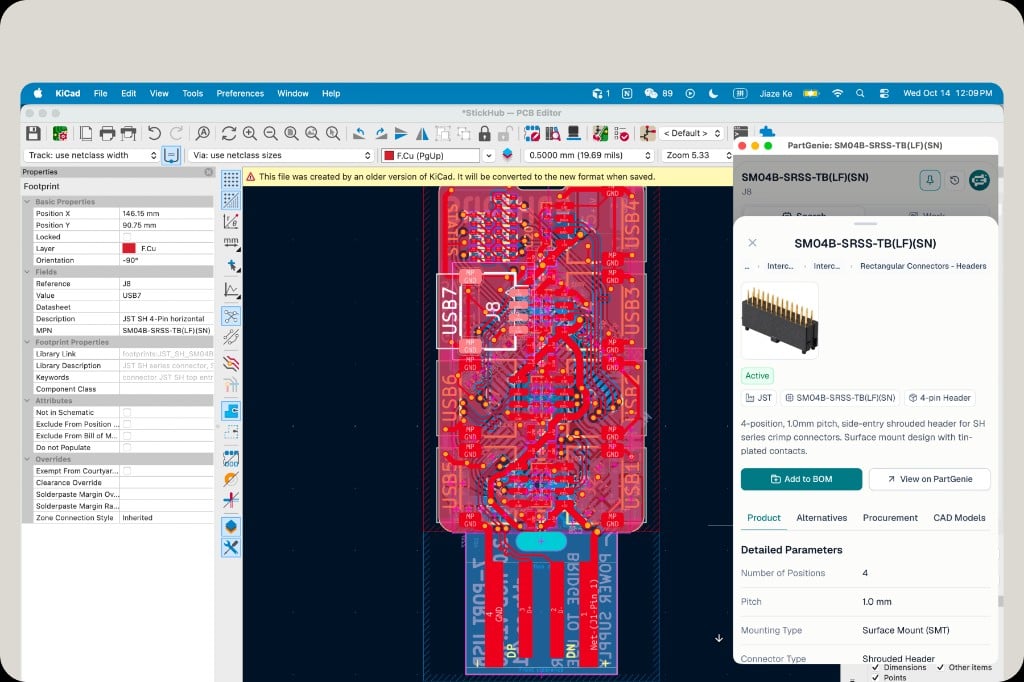
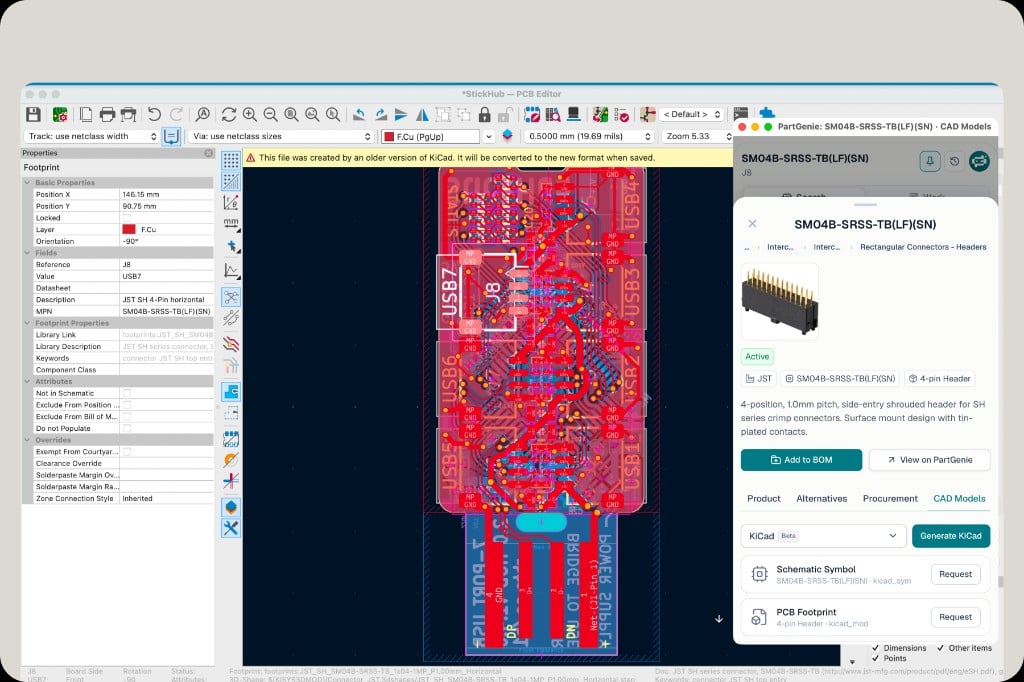
KiCad 插件 Product 页:SM04B-SRSS-TB 参数、Add to BOM、View on PartGenie
器件面板页签:
CAD Models:Generate KiCad、原理图符号与 PCB 封装 Request
View on PartGenie 打开完整器件页、规格书对话与更深的研究。Add to BOM 把料加入 PartGenie 项目 BOM。

Work — BOM 同步与健康度

将插件切到 Work,针对当前 KiCad 工程操作。
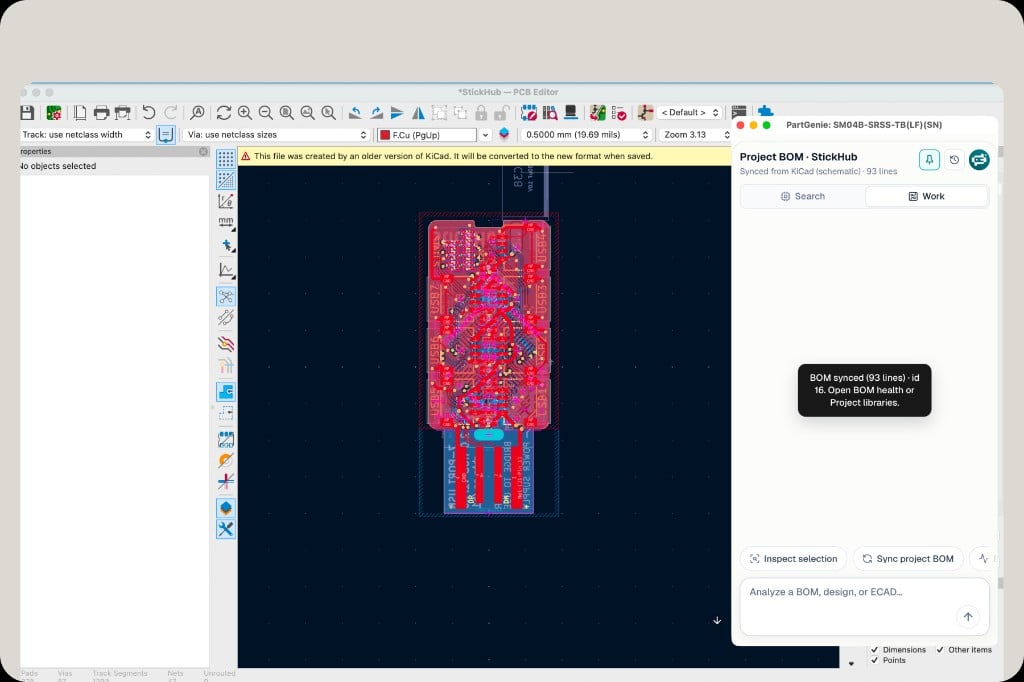
KiCad Work:StickHub 工程 BOM 已同步 93 行,Inspect selection 与 Sync project BOM
1

同步工程 BOM

点击 Sync project BOM。PartGenie 从 KiCad 原理图读取行并创建或更新账号中的 BOM(例如 “BOM synced (93 lines)”)。
2

打开 BOM health

在同步提示或 Work 对话里进入 BOM health,查看匹配率、风险与预估成本。
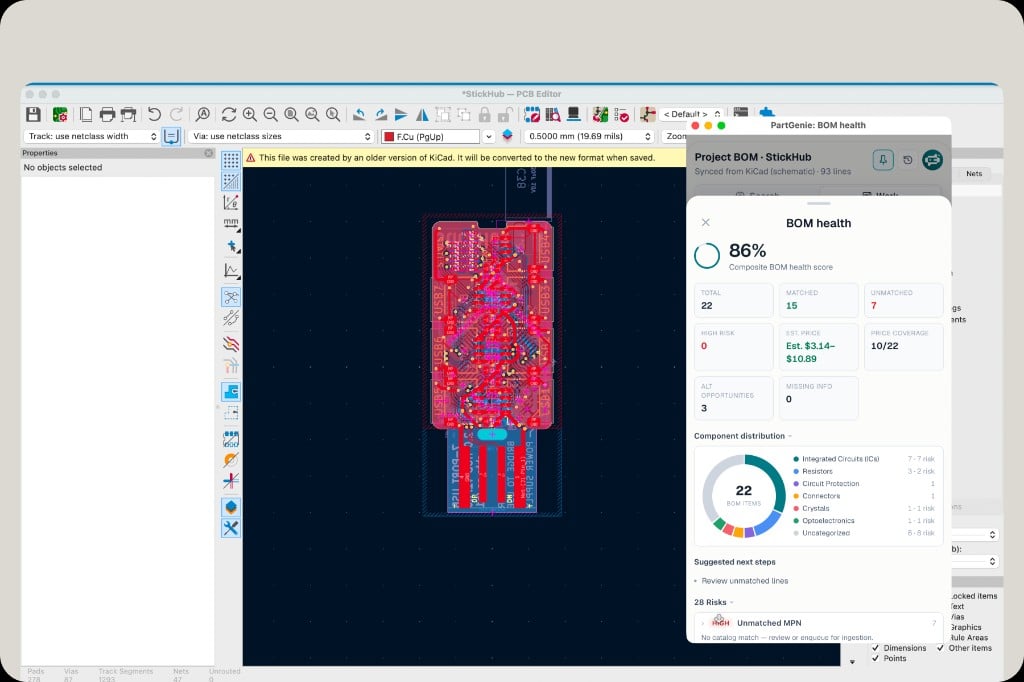
BOM health:综合分 86%、匹配/未匹配、预估价格、风险项
健康度包含综合分、Matched / Unmatched、价格区间、品类分布与风险(如 Unmatched MPN)。可在网页端用同一项目继续分析。

即将支持

板级可视化 ECAD 拖拽替换——在视图里直接换 symbol / footprint,用 PartGenie 推荐的替代料,减少手工找库。

相关