- 目录模型 — 许多 MPN 已有 symbol、footprint、STEP。
- KiCad 生成(Beta) — 从规格书生成 KiCad 8 库,带证据与导入校验。
选路径
目录 vs 生成:ECAD 与封装库。生成完整步骤:KiCad 库生成。
下载目录模型
1
打开器件
Search 里点 MPN 角标或器件卡片。Chrome 里在支持的分销商品页侧边栏打开 CAD models。
2
打开 CAD Models
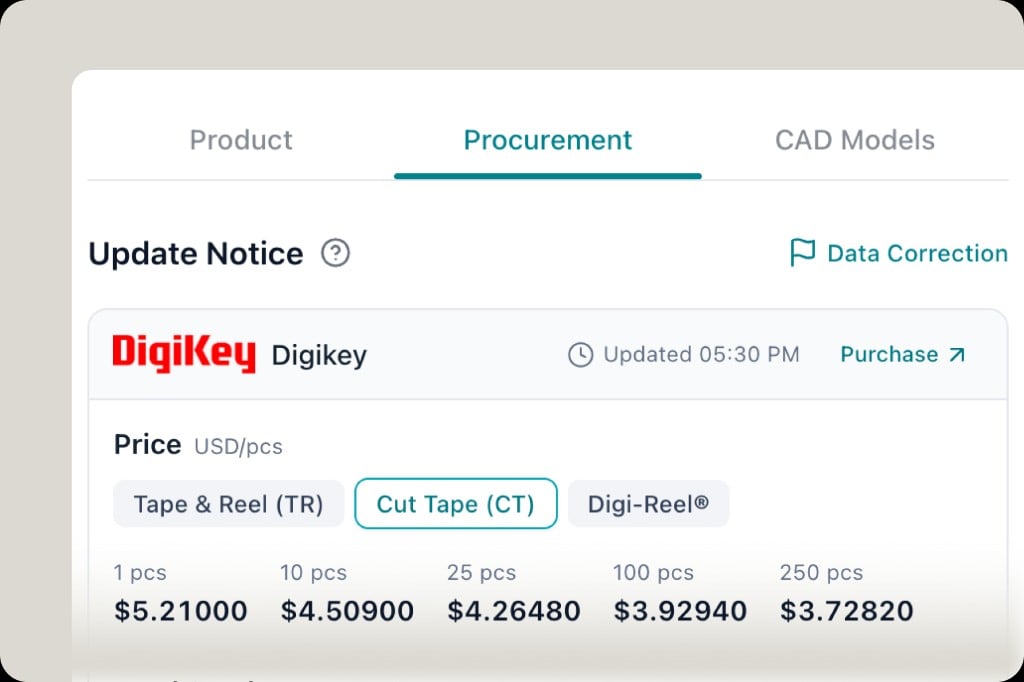
抽屉页签为 Product、Procurement、CAD Models。Procurement 是实时价与库存;CAD Models 是封装库。
3
选格式并下载
下载该 MPN 提供的 symbol、footprint、3D(Altium、KiCad、Eagle、OrCAD、Allegro 等,以页面列出为准)。不是每个 MPN 都有全部格式——若页签为空,请 生成 KiCad 或联系支持。
4
导入 EDA
按你所用 EDA 厂商的导入方式操作。发布给团队前,对照规格书确认 Pin 1、pitch 与 courtyard。
Altium Designer
- 在 CAD Models 下载 Altium(或通用 PCB footprint / STEP)文件。
- 在 Altium 中导入或复制到工程库(.PcbLib / .SchLib 或团队统一的库流程)。
- 在原理图符号上指定 footprint 与 3D,再跑常规 DRC。
Eagle / Fusion Electronics
CAD Models 列出 Eagle 或通用 footprint 时,通过 Eagle 库编辑器或 Fusion Electronics 库管理加入。OrCAD / Allegro
下载 PartGenie 为该 MPN 列出的 OrCAD / Allegro 格式,走 Cadence 库路径导入。支持 3D 的流程可挂 STEP 做高度碰撞检查。KiCad 导入
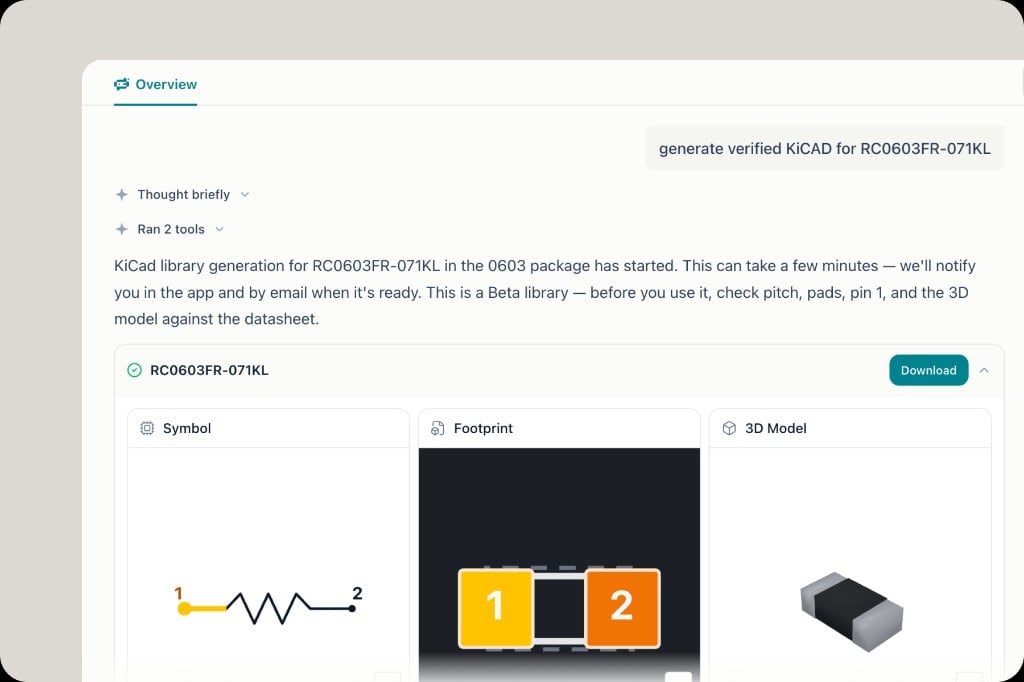
生成在 PartGenie(网页或 Chrome)完成,目标格式为 KiCad 8。1
生成库
在 Search(不是 Work)中提问,例如:或在器件页 CAD models 发起生成。等待应用内通知与邮件——可能需要几分钟。
2
核对证据
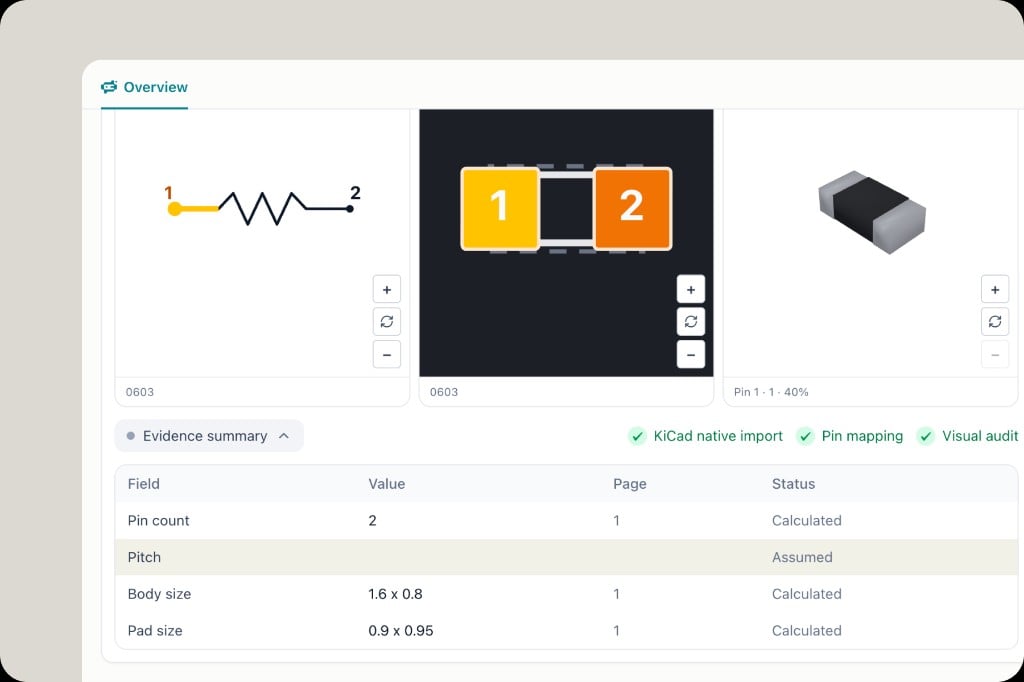
打开完成卡片:Symbol、Footprint、3D Model、Evidence summary(Calculated / Assumed)。下载前看 KiCad native import、Pin mapping、Visual audit。
3
Download
在库卡片点 Download,获得已通过机器导入校验的 KiCad 8
.kicad_sym、.kicad_mod 与 3D 文件。4
加入 KiCad 工程
在 KiCad 8 中:
- 将 symbol、footprint 放到工程或全局库目录(或团队规定路径)。
- 更新 sym-lib-table 与 fp-lib-table,让 KiCad 解析新库名。
- 在符号 / 封装编辑器重载库,把器件放到原理图并关联 footprint。
- 打开 3D 视图,对照规格书看高度与 Pin 1。