

创建或上传
1
附上 BOM
首页点 Optimize BOM,或把输入框切到 Work,再上传 CSV / Excel 或粘贴 part list。已有 BOM 从 Projects 打开。
2
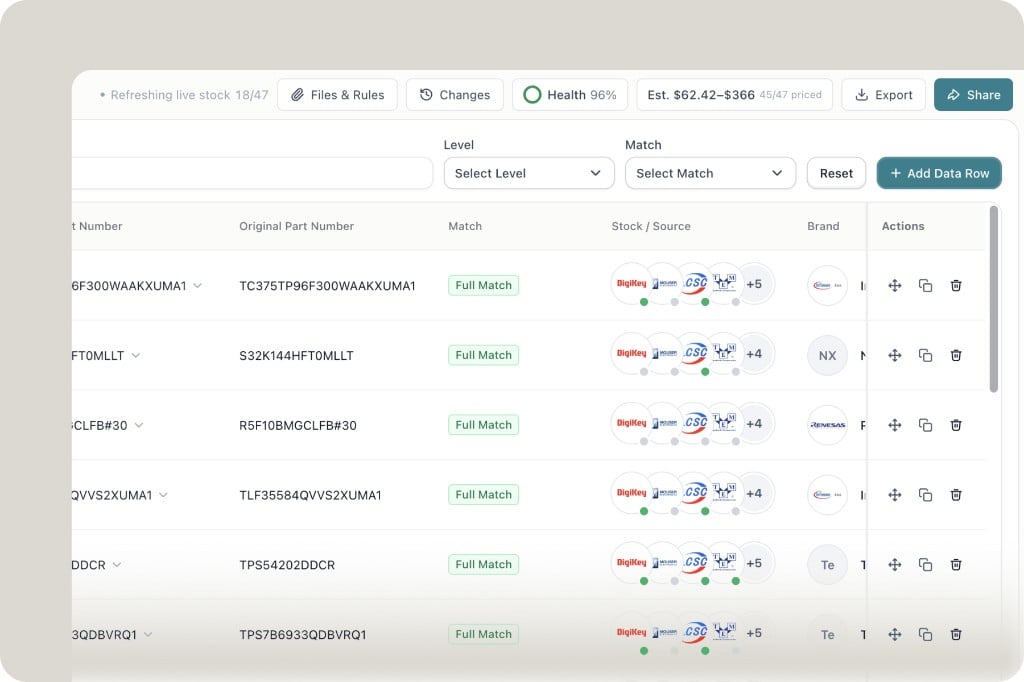
看工具栏
BOM 顶部:
- Refreshing live stock — 已刷新价格的行数
- Files & Rules — 项目文件和项目指令(会覆盖账号里的个性化指令)
- Changes — Adopt 记录和版本 Diff
- Health — 当前 BOM 健康分
- Est. — 成本估算区间,以及已计价行数
- Export / Share
3
处理表格
每一行有原始料号、Match(例如 Full Match)、Stock / Source 上的分销商标记、品牌。用 Level 和 Match 筛选。Add Data Row 加一行。行上的操作可以复制、重复或删除。
健康报告
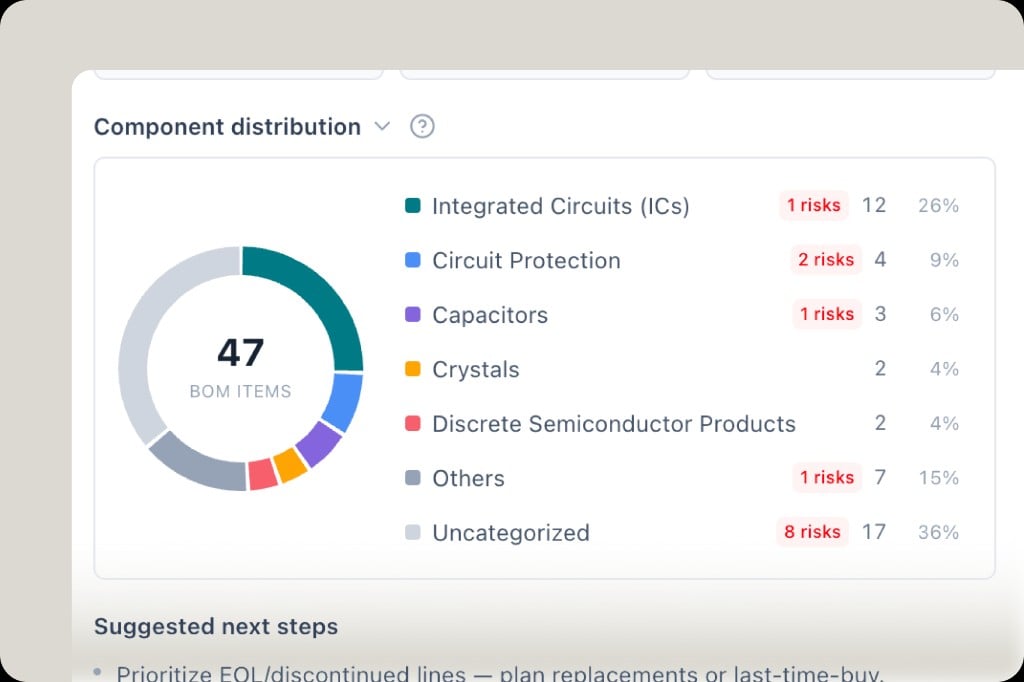
上传后可查看:- 按类别的器件分布(含风险数量)
- 风险列表 — NRND/EOL、零库存、无采购数据、缺失厂商
- 批量替代料 — 扫描已匹配行并给出功能替代
工程 Diff 与预估价格
BOM 工具栏:- Changes — Adopt 记录与版本历史
- Est. price — 基于实时采购的整单成本估算
- Health — 健康度分数
对比与对话引用
- 多选行 → Compare 横向对比采购信息
- 多选 BOM 行并在 Agent 对话中引用