

生成库
1
从 Search 开始
打开 app.partgenie.ai,保持在 Search(不要切到 Work)。
2
用型号发起生成
在提问里写上 MPN 和封装:也可以直接说为某个型号生成 symbol、footprint 和 3D,例如
STM32F103RET6、OPA810IDBVR。3
等待任务完成
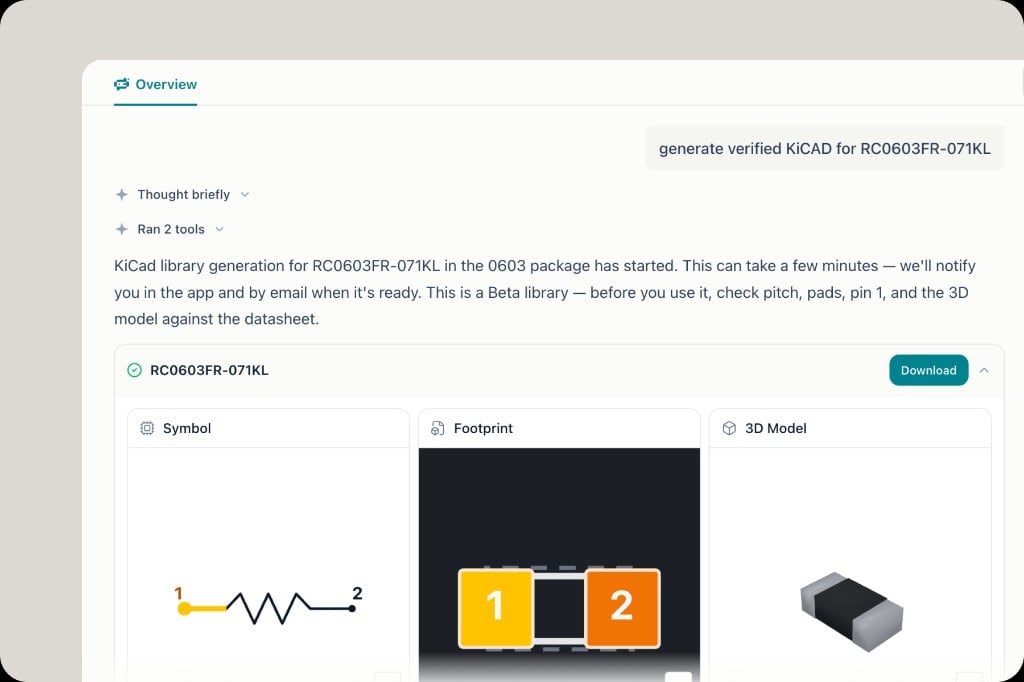
生成可能需要几分钟。PartGenie 会说明任务已开始,完成后通过站内通知和邮件告知。你可以离开当前对话,之后从 Recents 或 ⌘K 找回。
4
查看 Symbol、Footprint、3D
完成后卡片分三块预览:
- Symbol — 原理图符号与引脚号
- Footprint — 焊盘(例如 0603 的 1、2 脚)
- 3D Model — STEP 外形
5
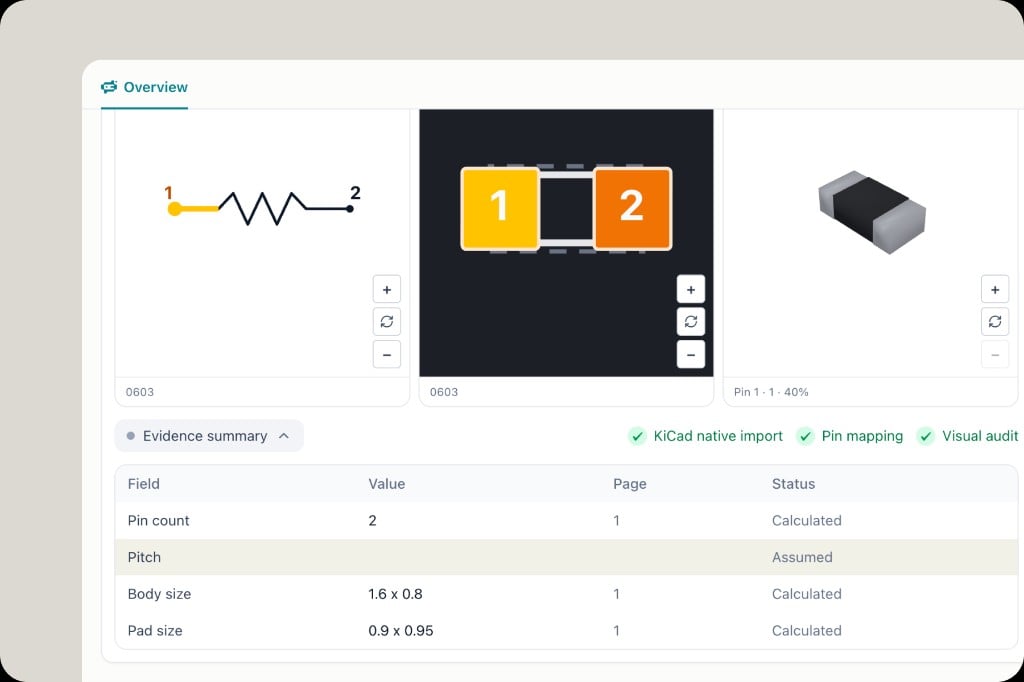
打开 Evidence summary
展开 Evidence summary。每一行是一个字段(引脚数、pitch、本体尺寸、焊盘尺寸)、采用的数值、对应规格书页码,以及状态:
- Calculated — 由规格书或封装数据算出
- Assumed — 引擎补上的默认值(pitch 较常见)
6
下载
在器件卡片上点 Download,把文件导入 KiCad 工程库。
投板前
- 从证据表打开被引用的规格书页(见 规格书页码溯源)
- 同时核对符号和封装上的 Pin 1
- 不对就在同一条对话里指出,也欢迎把问题反馈给我们