

开始一次设计
1
进入 Design
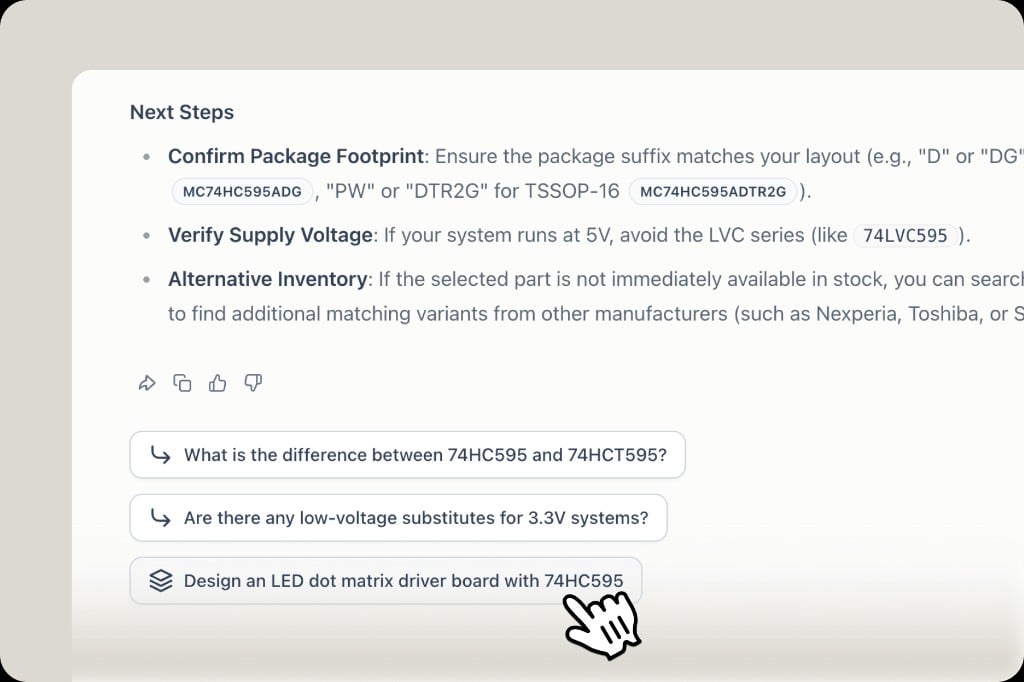
在首页点 Design Hardware,或切到 Work 后描述产品。也可以在某颗料的回答下面点 Design 追问,从那颗料开始。
2
描述产品
说明它是什么、硬性约束、给谁用。例如:有高度限制、带 LiDAR、定位中端价位的扫地机器人。
3
按阶段往下走
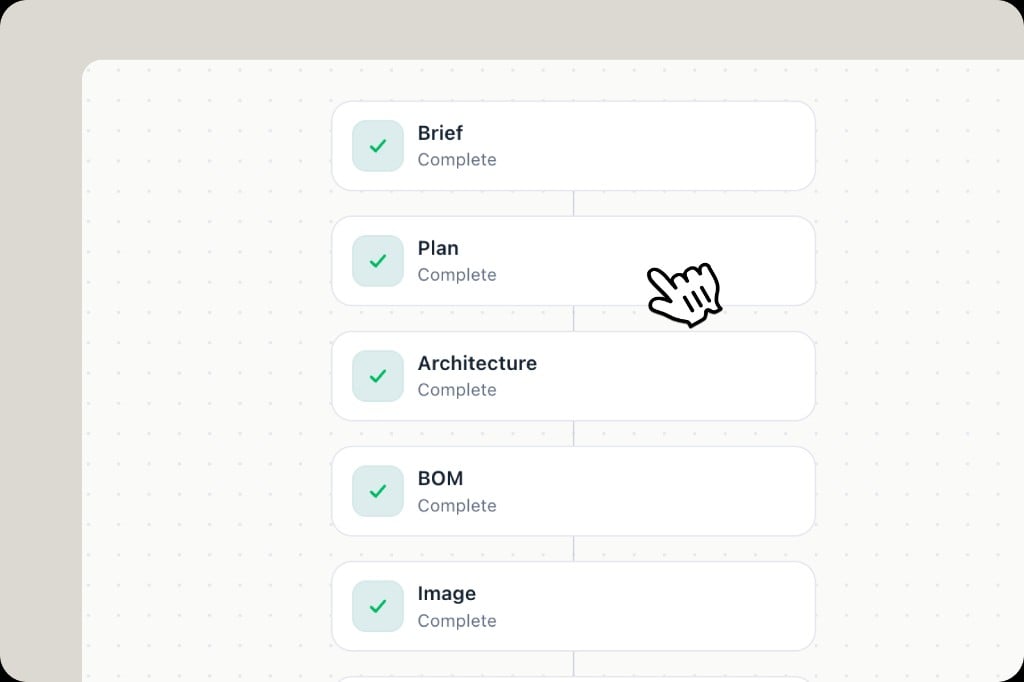
画布上的阶段是 Brief → Plan → Architecture → BOM → Image。绿色勾表示该阶段已完成。点某一阶段即可打开。
评审 Plan
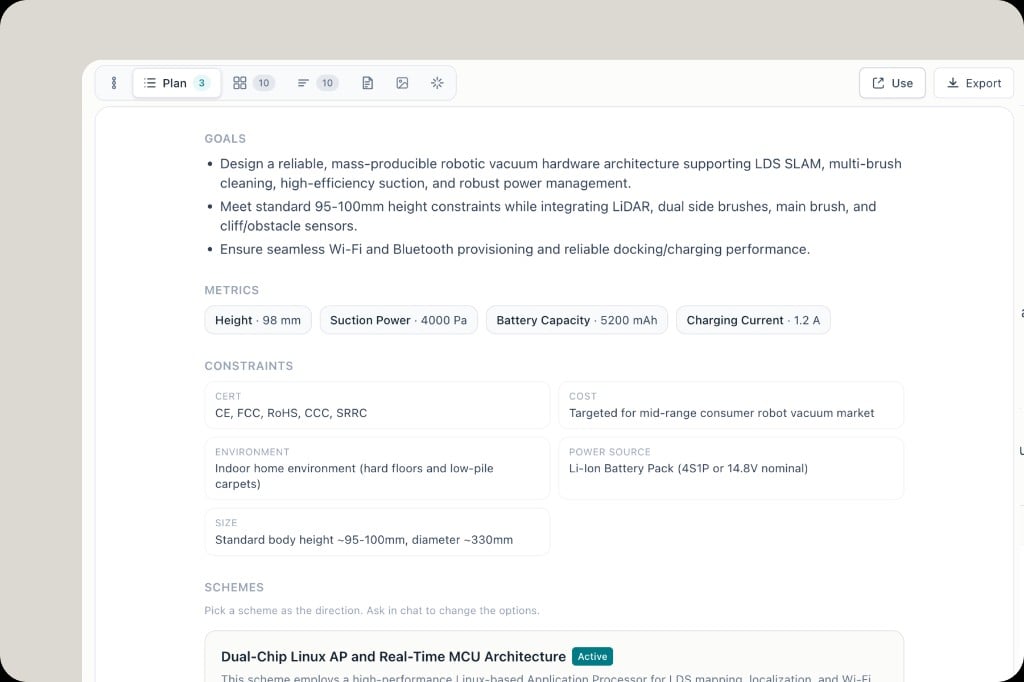
Plan 用来在后面的材料被当成定稿之前选定方向。 这一页包括:- Goals — 硬件必须做到什么
- Metrics — 高度、吸力、电池、充电电流等数字
- Constraints — 认证、成本、环境、电源、尺寸
- Schemes — 不止一套架构,其中一套标为 Active
图片
Image 阶段可以有多个视角。大图是当前视图(常标为 Hero),下面的缩略图切换角度。点缩略图查看该视角。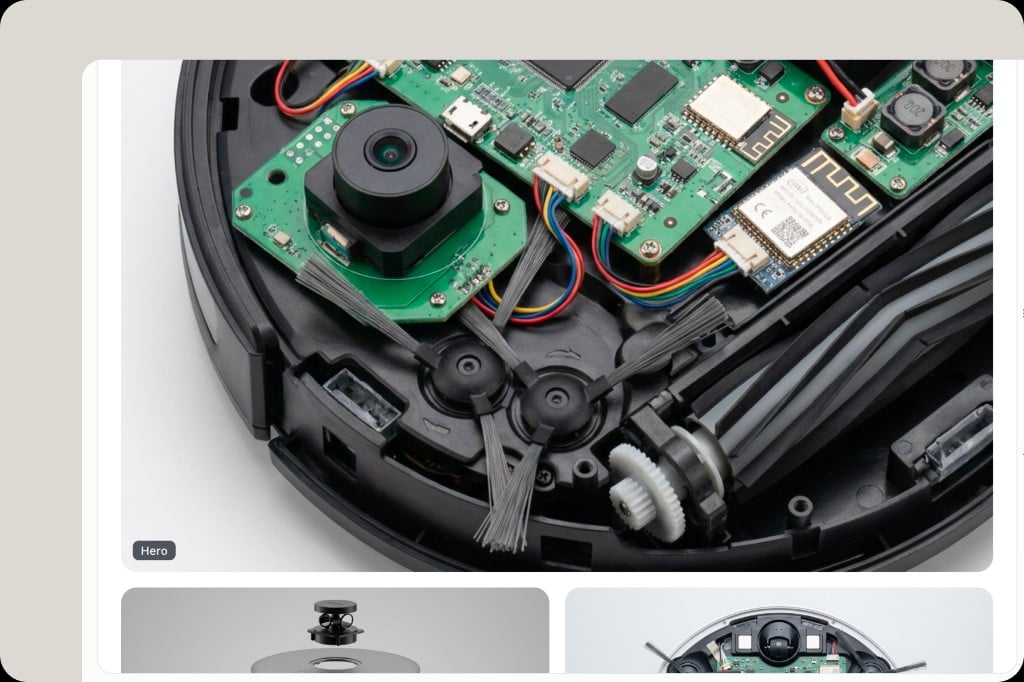
材料出来之后
- Design 给出的初始 BOM 可以像普通 BOM 一样看健康度、实时库存和替代料。见 BOM 管理。
- 要画板的料需要另外拿 ECAD:器件页 CAD Models 里的目录文件,或生成的 KiCad 库。见 ECAD 与封装库、KiCad 库生成。
- Design 消耗 Credits。见 会员与定价。