跳轉到主要內容
PartGenie KiCad 插件把器件 intelligence 帶進 KiCad PCB 編輯器,不用離開當前工程。 在 app.partgenie.ai → 設置 → 集成 → KiCad 下載並安裝。

安裝

1

打開集成

登錄 app.partgenie.ai,進入 設置 → 集成。
2

下載 KiCad 插件

選擇 KiCad,下載插件包,並按頁面說明完成與你係統和 KiCad 版本對應的安裝。
3

在 KiCad 內登錄

在 KiCad 中打開 PartGenie 面板,使用與網頁相同的 PartGenie 賬號登錄。

Part inspect(器件檢視)

在 KiCad 裡選中封裝或符號,點 Inspect selection,或在 PartGenie 面板中打開該位號。
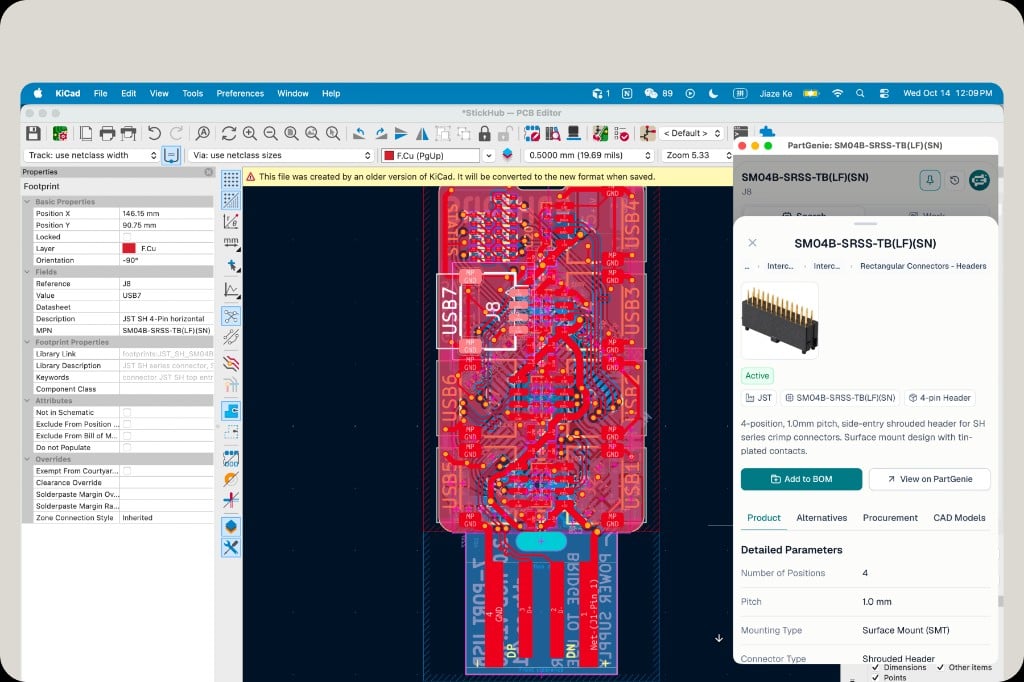
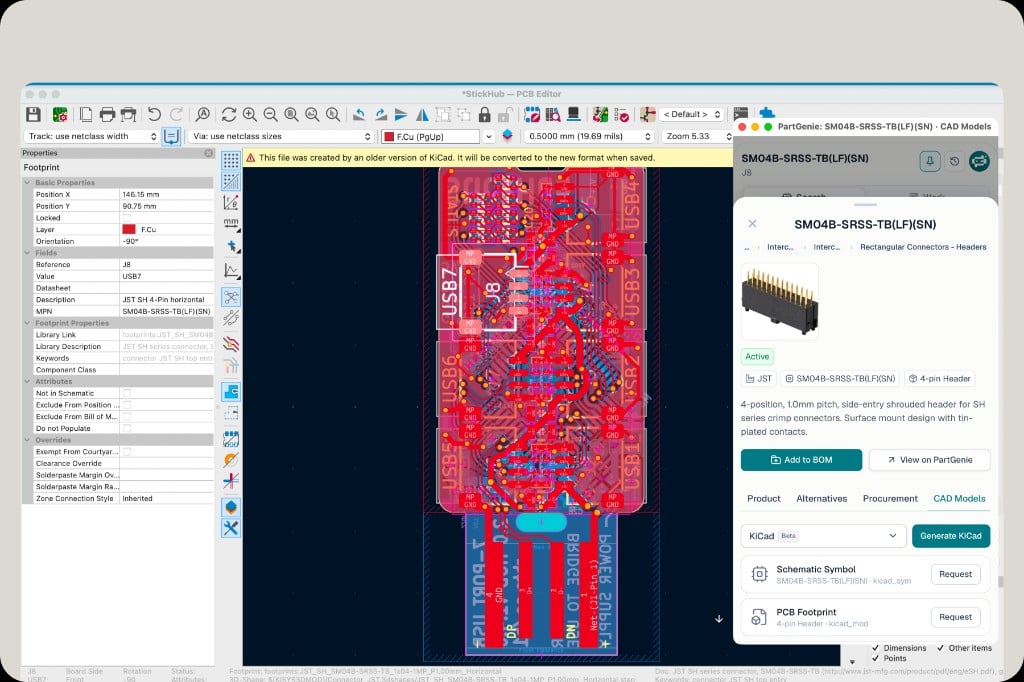
KiCad 插件 Product 頁:SM04B-SRSS-TB 參數、Add to BOM、View on PartGenie
器件面板頁籤:
CAD Models:Generate KiCad、原理圖符號與 PCB 封裝 Request
View on PartGenie 打開完整器件頁、規格書對話與更深的研究。Add to BOM 把料加入 PartGenie 項目 BOM。

Work — BOM 同步與健康度

將插件切到 Work,針對當前 KiCad 工程操作。
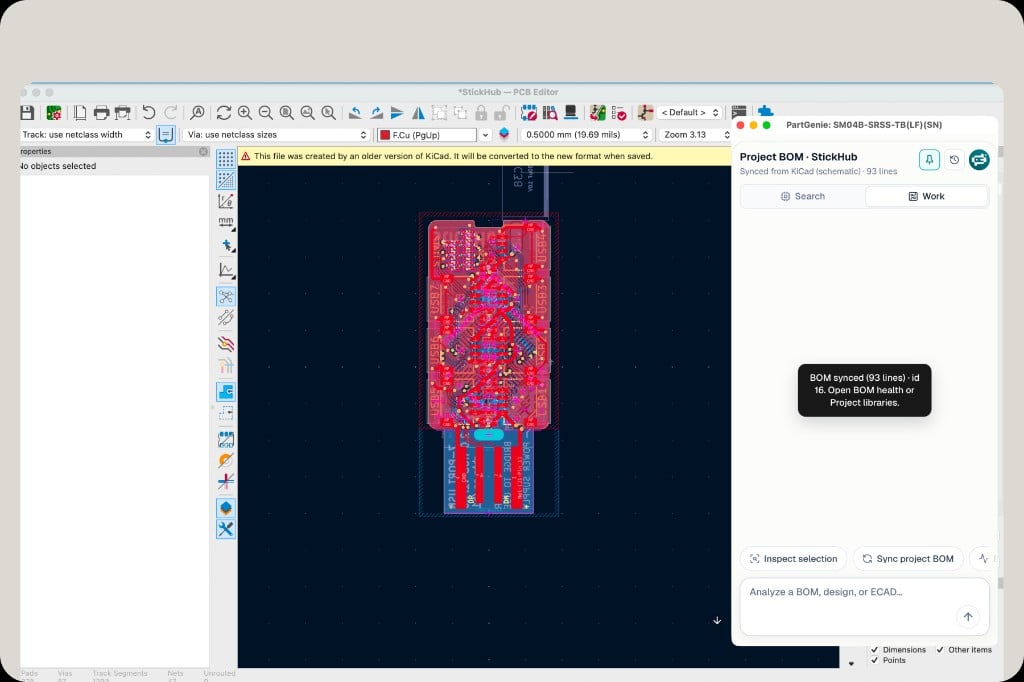
KiCad Work:StickHub 工程 BOM 已同步 93 行,Inspect selection 與 Sync project BOM
1

同步工程 BOM

點擊 Sync project BOM。PartGenie 從 KiCad 原理圖讀取行並創建或更新賬號中的 BOM(例如 “BOM synced (93 lines)”)。
2

打開 BOM health

在同步提示或 Work 對話裡進入 BOM health,查看匹配率、風險與預估成本。
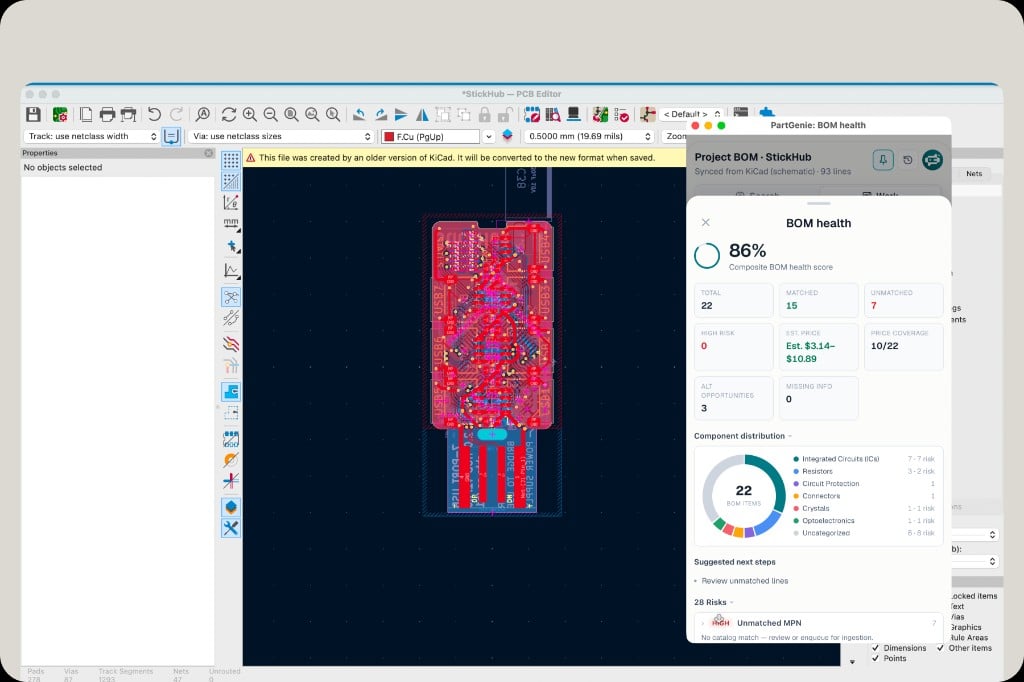
BOM health:綜合分 86%、匹配/未匹配、預估價格、風險項
健康度包含綜合分、Matched / Unmatched、價格區間、品類分佈與風險(如 Unmatched MPN)。可在網頁端用同一項目繼續分析。

即將支持

板級可視化 ECAD 拖拽替換——在視圖裡直接換 symbol / footprint,用 PartGenie 推薦的替代料,減少手工找庫。

相關