

生成庫
1
從 Search 開始
打開 app.partgenie.ai,保持在 Search(不要切到 Work)。
2
用型號發起生成
在提問裡寫上 MPN 和封裝:也可以直接說為某個型號生成 symbol、footprint 和 3D,例如
STM32F103RET6、OPA810IDBVR。3
等待任務完成
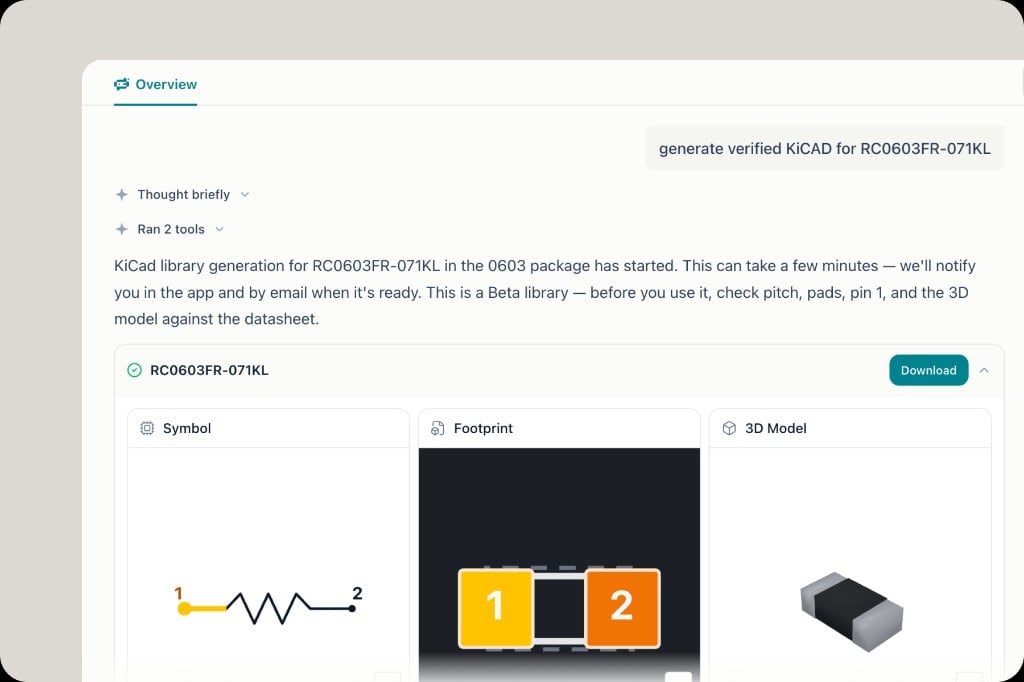
生成可能需要幾分鐘。PartGenie 會說明任務已開始,完成後通過站內通知和郵件告知。你可以離開當前對話,之後從 Recents 或 ⌘K 找回。
4
查看 Symbol、Footprint、3D
完成後卡片分三塊預覽:
- Symbol — 原理圖符號與引腳號
- Footprint — 焊盤(例如 0603 的 1、2 腳)
- 3D Model — STEP 外形
5
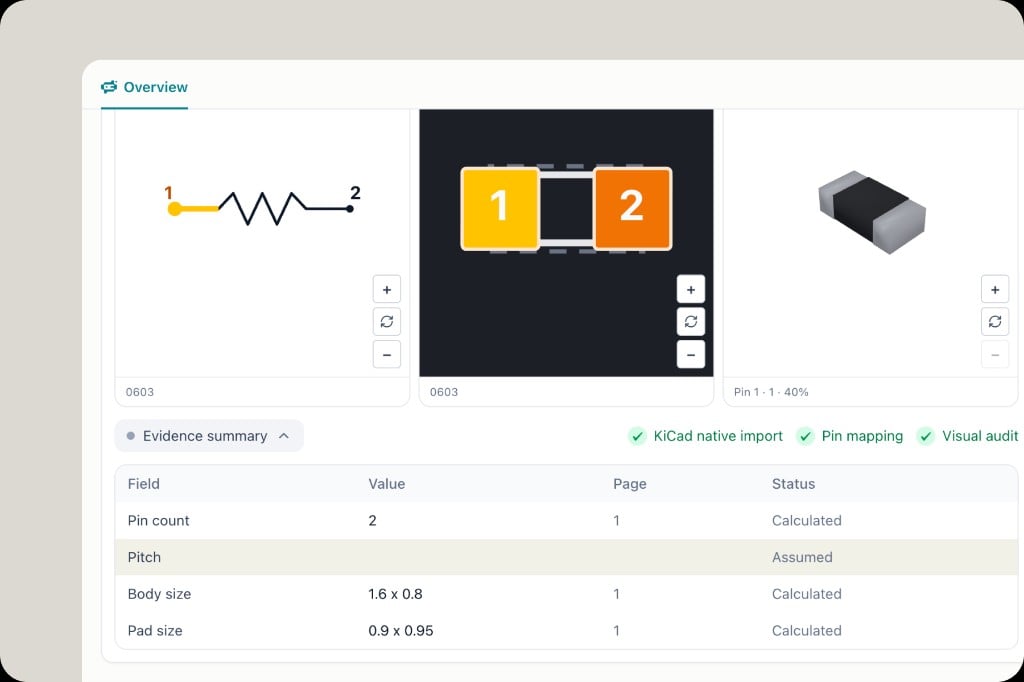
打開 Evidence summary
展開 Evidence summary。每一行是一個字段(引腳數、pitch、本體尺寸、焊盤尺寸)、採用的數值、對應規格書頁碼,以及狀態:
- Calculated — 由規格書或封裝數據算出
- Assumed — 引擎補上的默認值(pitch 較常見)
6
下載
在器件卡片上點 Download,把文件導入 KiCad 工程庫。
投板前
- 從證據表打開被引用的規格書頁(見 規格書頁碼溯源)
- 同時核對符號和封裝上的 Pin 1
- 不對就在同一條對話裡指出,也歡迎把問題反饋給我們