

創建或上傳
1
附上 BOM
首頁點 Optimize BOM,或把輸入框切到 Work,再上傳 CSV / Excel 或粘貼 part list。已有 BOM 從 Projects 打開。
2
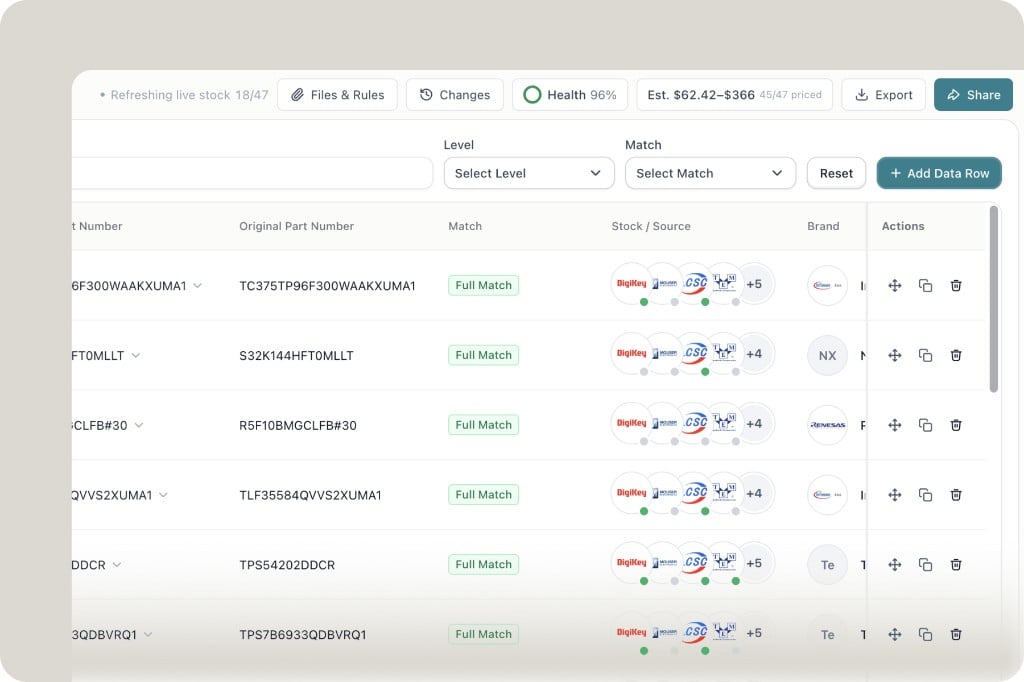
看工具欄
BOM 頂部:
- Refreshing live stock — 已刷新價格的行數
- Files & Rules — 項目文件和項目指令(會覆蓋賬號裡的個性化指令)
- Changes — Adopt 記錄和版本 Diff
- Health — 當前 BOM 健康分
- Est. — 成本估算區間,以及已計價行數
- Export / Share
3
處理表格
每一行有原始料號、Match(例如 Full Match)、Stock / Source 上的分銷商標記、品牌。用 Level 和 Match 篩選。Add Data Row 加一行。行上的操作可以複製、重複或刪除。
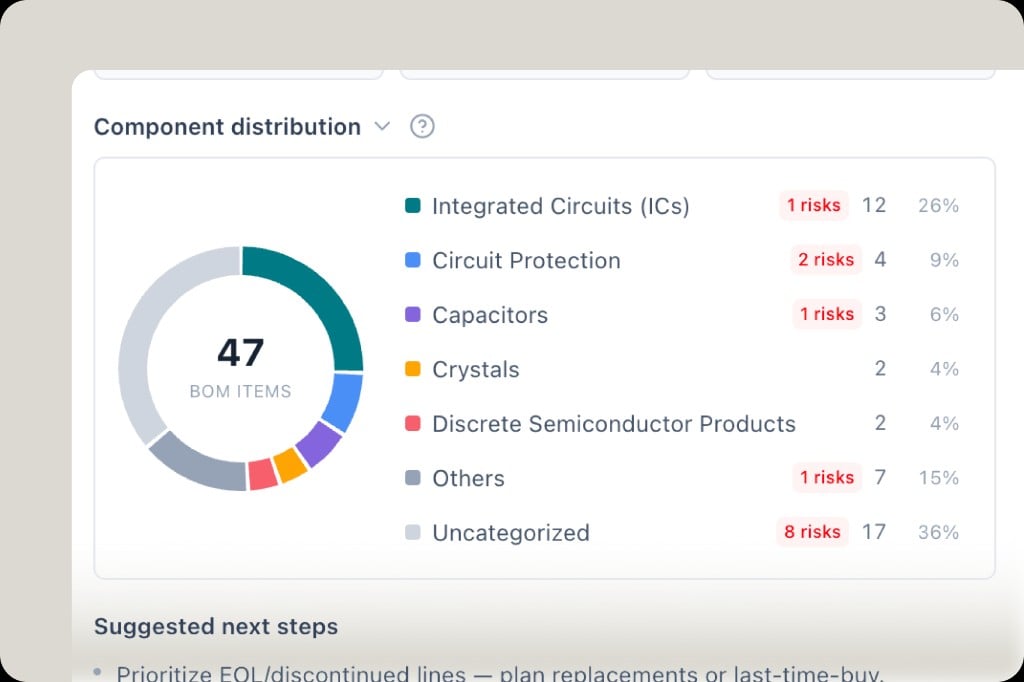
健康報告
上傳後可查看:- 按類別的器件分佈(含風險數量)
- 風險列表 — NRND/EOL、零庫存、無採購數據、缺失廠商
- 批量替代料 — 掃描已匹配行並給出功能替代
工程 Diff 與預估價格
BOM 工具欄:- Changes — Adopt 記錄與版本歷史
- Est. price — 基於實時採購的整單成本估算
- Health — 健康度分數
對比與對話引用
- 多選行 → Compare 橫向對比採購信息
- 多選 BOM 行並在 Agent 對話中引用