跳轉到主要內容
ECAD預覽CAD Models
下載前先預覽 symbol 與 footprint
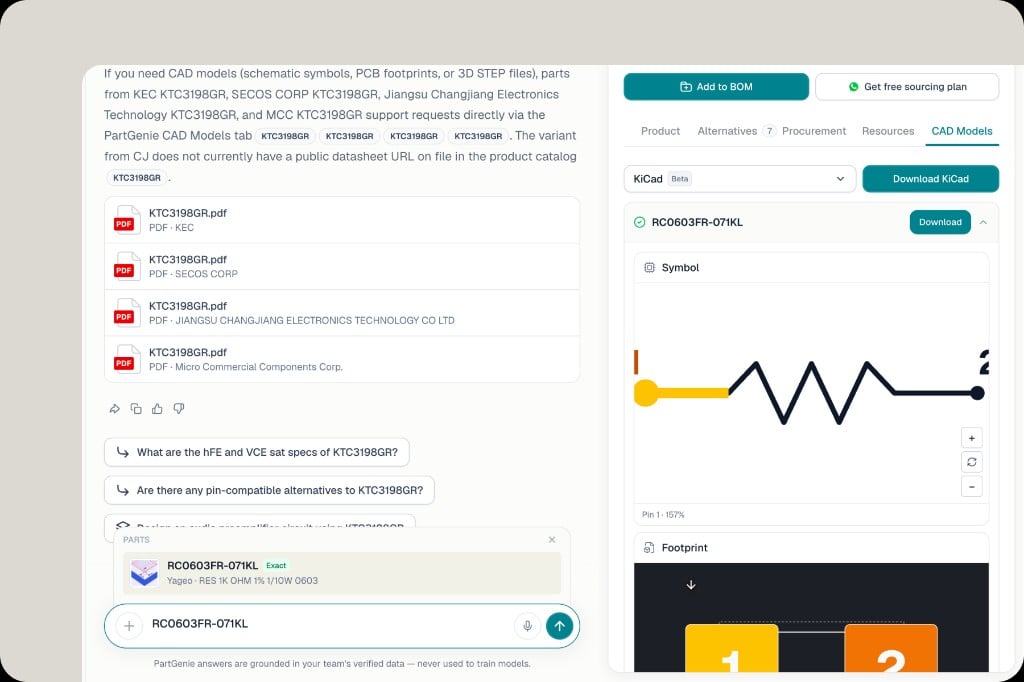
CAD Models KiCad Beta 預覽:原理圖 symbol 與 PCB footprint 可縮放平移,再 Download KiCad
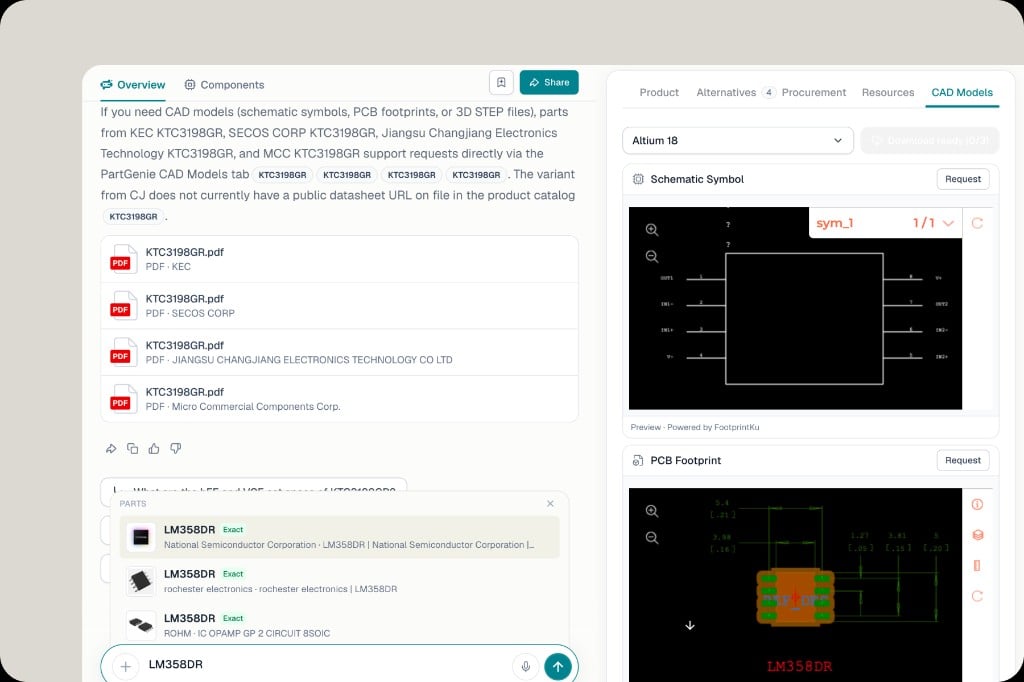
CAD Models Altium 18 預覽:symbol 與 footprint,Request 申請,Powered by FootprintKu
CAD Models 支持 ECAD 預覽——在器件抽屜裡先看 schematic symbol 與 PCB footprint,再決定是否下載。選擇 工具格式(例如 KiCad、Altium、Allegro、OrCAD、Cadence、PADS 等)。KiCad 可預覽生成的 symbol / footprint,就緒後 Download KiCad。Altium 等專業格式顯示 Preview · Powered by FootprintKu;需要該 MPN 的量產模型時,對 symbol、footprint 或 3D 點 Request。Search、器件抽屜、Chrome 與 KiCad 插件 路徑一致。教程:ECAD 與封裝庫。
團隊版WorkspaceBOM
團隊工作區正式上線
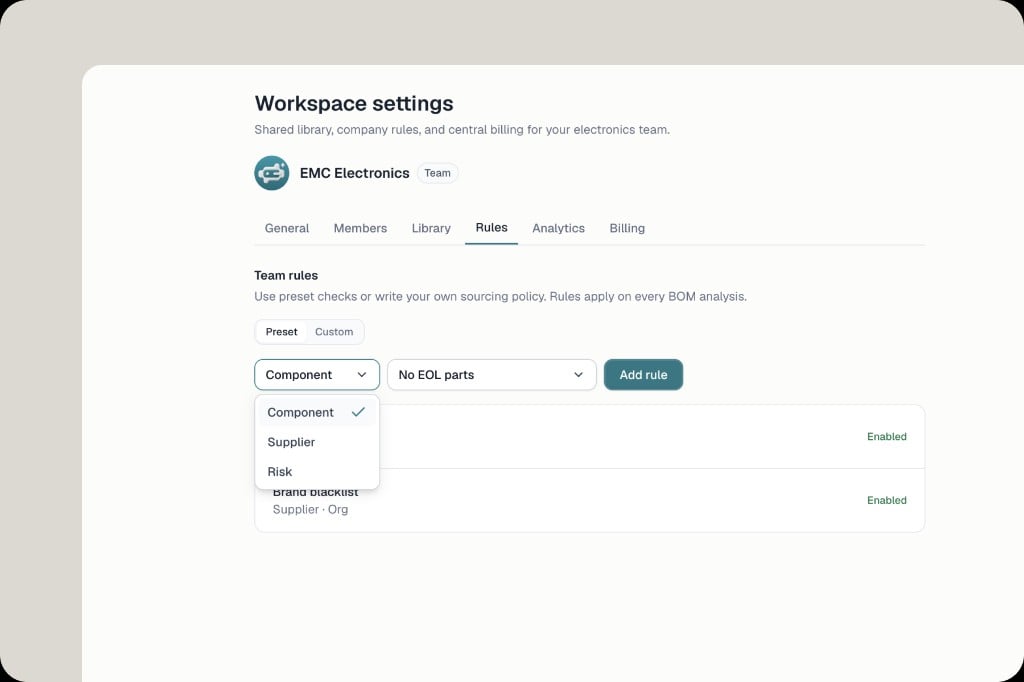
Workspace 設置 Team rules:Component、Supplier、Risk 預設採購規則,每次 BOM 分析自動生效
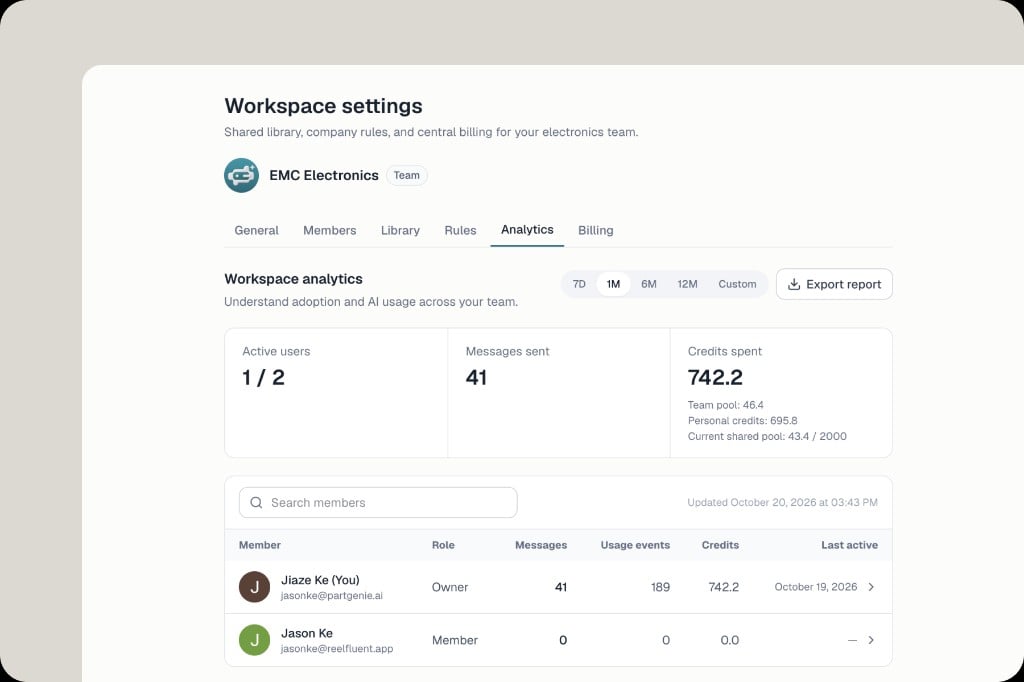
Workspace analytics:活躍用戶、消息數、積分消耗(團隊池與個人拆分)及成員用量表
團隊版為硬件與採購團隊提供共享 Workspace——統一器件庫、公司級 sourcing 規則,以及集中計費。在 設置 → Workspace(團隊)中管理 General 品牌信息、Members 與邀請、Library 審批、Rules、Analytics 與 Billing。Team rules 會在每次 BOM 分析時生效:可選用 Preset(如無 EOL、雙供、AVL-only、品牌/產地黑名單、單一貨源與關稅風險提示等),或編寫 Custom 規則。Workspace analytics 展示團隊採用情況——活躍用戶、消息數、積分消耗(團隊池 vs 個人)、成員明細,並支持 Export report。方案含 5 個席位、工作區 2,000 AI 積分/月 共享池,且每位成員享有 Pro 能力。可從 設置 → 會員(Team)開通,或郵件 [email protected] 預約演示。詳見 會員與定價。
ECADFootprintKu合作
攜手 FootprintKu,獲取專業級 ECAD
PartGenie 與 footprintku AI 合作
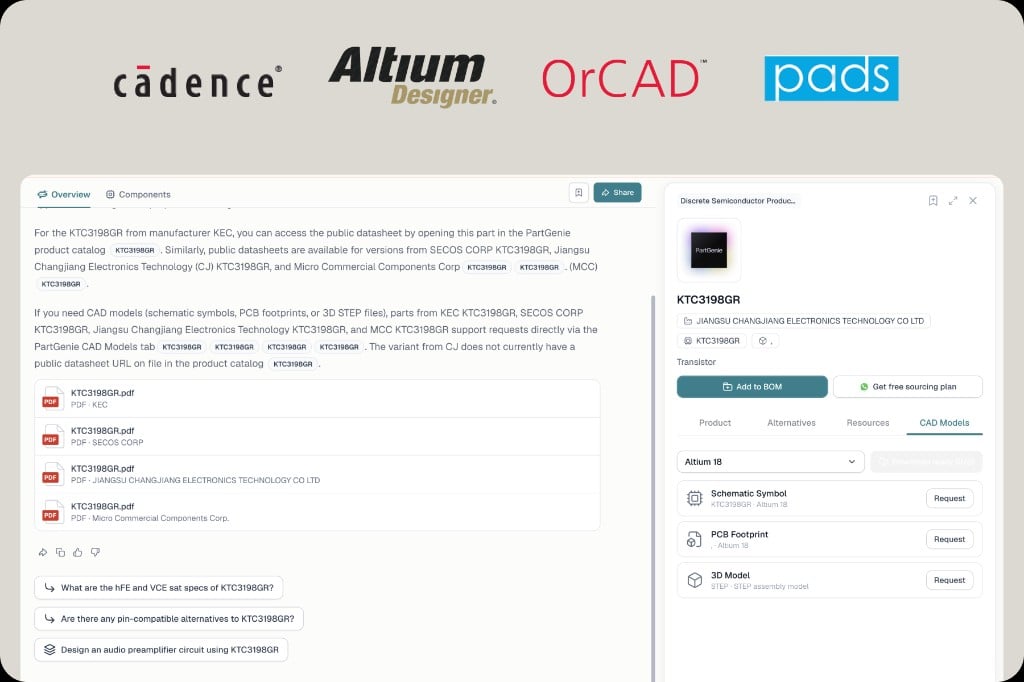
CAD Models 頁籤:Altium 18 等格式,申請 schematic symbol、PCB footprint、STEP 3D;支持 Cadence、OrCAD、PADS
PartGenie 與 FootprintKu 正式合作,為指定 MPN 提供專業級 ECAD——面向量產 CAD 流程的 schematic symbol、PCB footprint 與 3D STEP,而不是通用佔位封裝。打開器件 → CAD Models,選擇 EDA 格式(例如 Altium、Cadence、OrCAD、PADS,以及列出的 KiCad),再對 symbol、footprint 或 3D 點 Request。Search、器件抽屜、Chrome 擴展與 KiCad 插件 路徑一致。若需要從規格書生成並校驗的 KiCad 庫,仍走 Search 裡的 KiCad 生成(Beta)——見 ECAD 與封裝庫。
KiCad插件BOM
PartGenie KiCad 插件
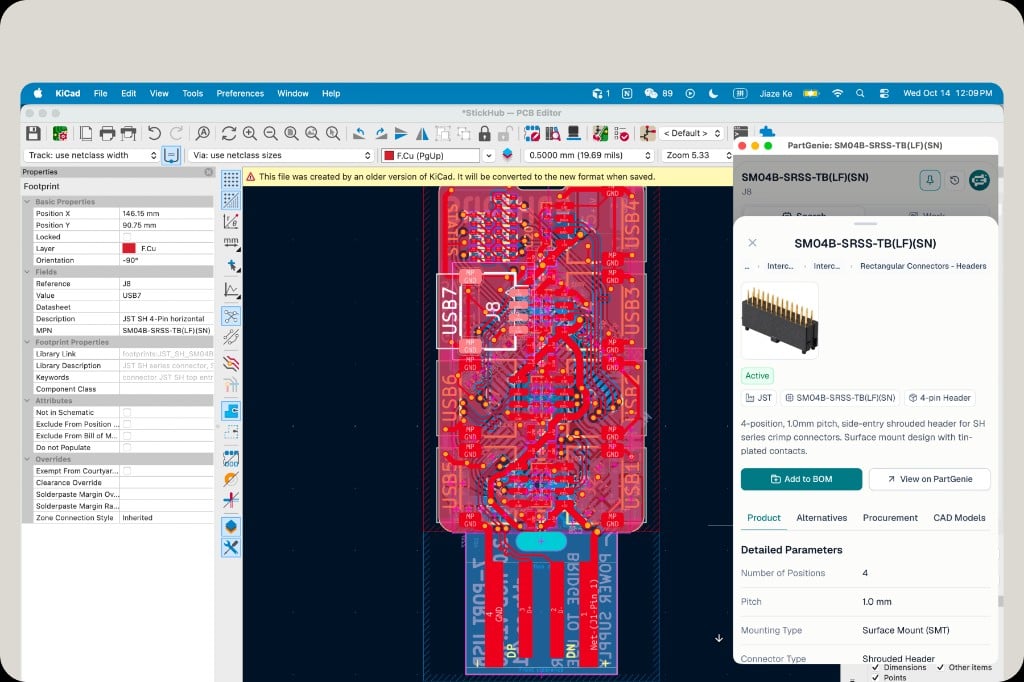
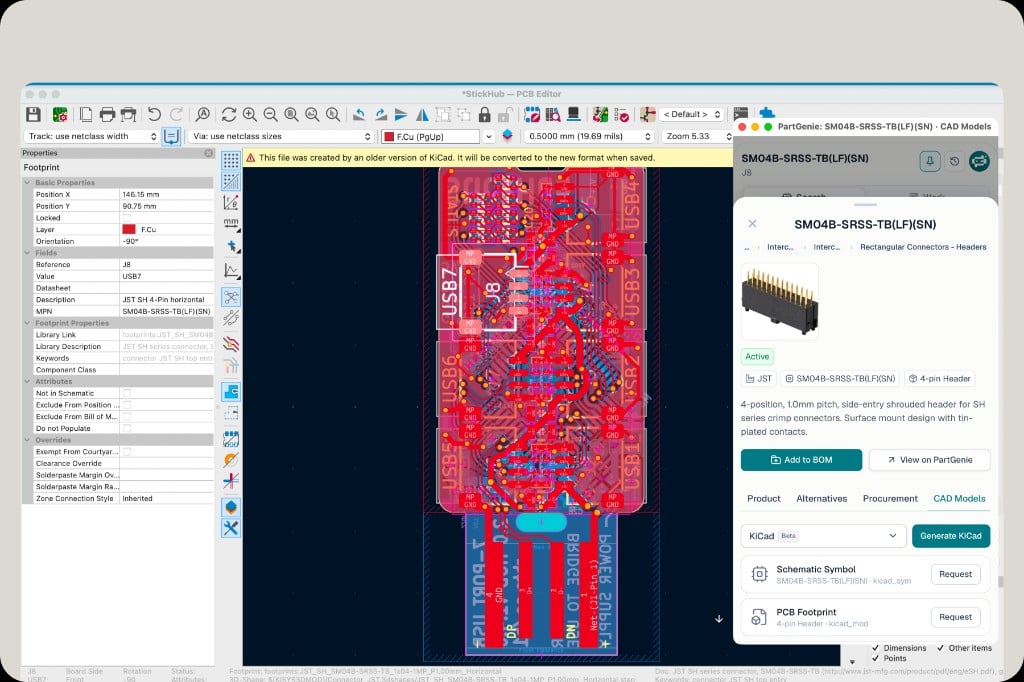
KiCad 插件 part inspect:JST 連接器 Product 參數、Add to BOM、View on PartGenie
KiCad 插件 CAD Models:Generate KiCad、符號與封裝 Request
Part inspect(器件檢視)。 在 KiCad 裡選中封裝,PartGenie 面板在板子旁邊打開——Product 參數、Alternatives、Procurement(市場價與庫存)、CAD Models,以及跳轉網頁完整器件頁與規格書能力。可在 PCB 編輯器內申請或生成 KiCad symbol / footprint。
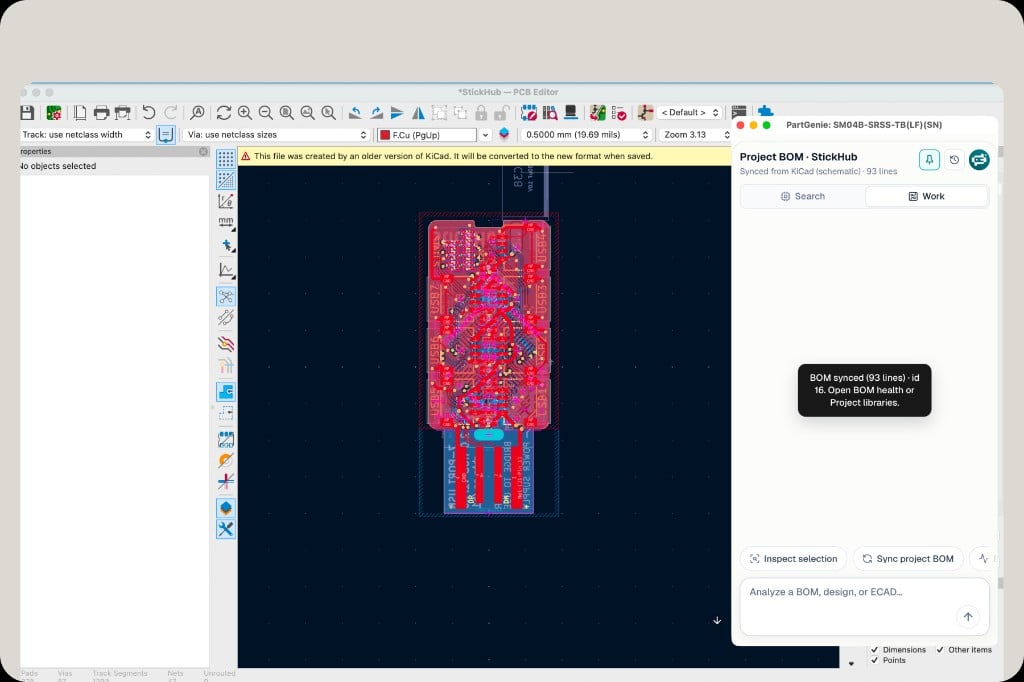
KiCad 插件 Work:Sync project BOM,原理圖同步 93 行
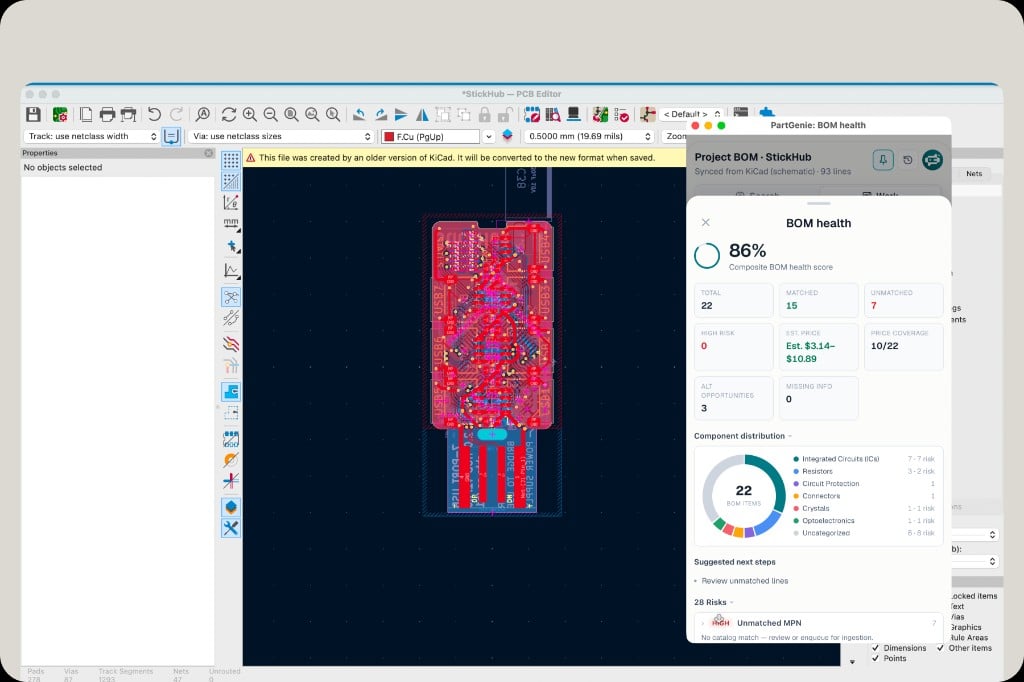
KiCad 插件 BOM health:綜合分、匹配行、預估價格、風險
Work — BOM 同步與健康度。 Sync project BOM 一鍵把原理圖行同步到 PartGenie,再打開 BOM health 看匹配率、預估成本、未匹配 MPN 與風險——與網頁 BOM 能力一致。安裝: app.partgenie.ai → 設置 → 集成 → KiCad。教程:KiCad 插件。即將支持: 板級可視化 ECAD 拖拽替換。
搜索工程計算體驗優化
內置工程計算器與 Intelligent UI
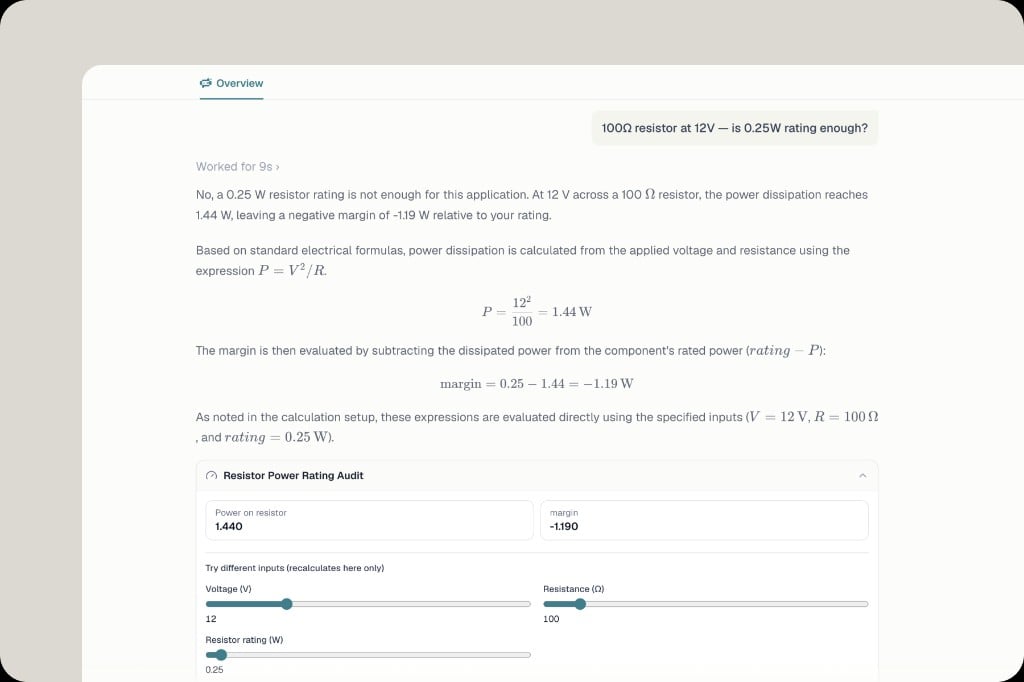
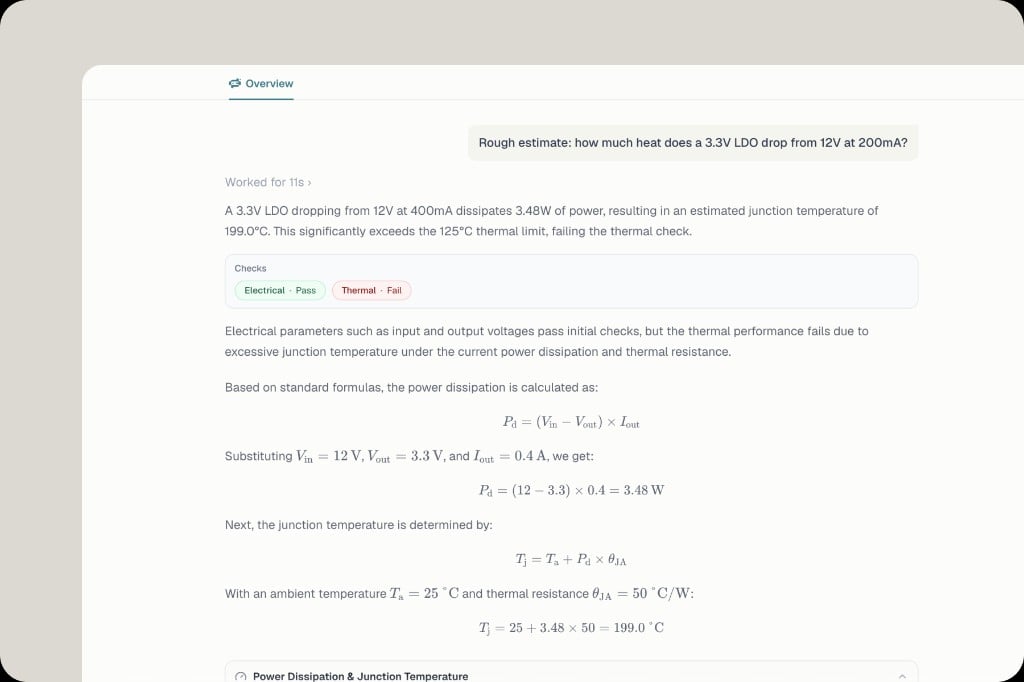
電阻功率校核:公式與電壓、阻值、額定功率滑條,本地重算 margin
LDO 功耗回答:Electrical Pass、Thermal Fail 檢查與公式推導
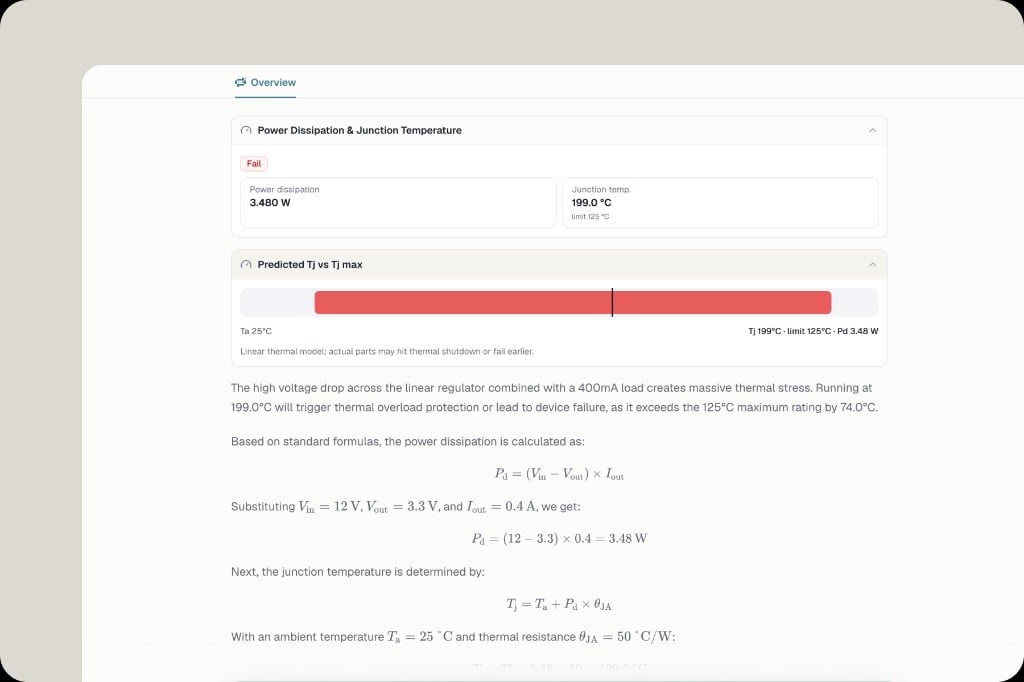
Intelligent UI:功耗與結溫面板,預測 Tj 與上限對比
Search 現已內置工程計算器。 PartGenie 會根據問題匹配 Audit 面板、展示公式,並在有明確極限時給出 Pass / Fail 檢查。當前已上線的計算器:示例 query: 100Ω resistor at 12V — is 0.25W rating enough? · Rough estimate: how much heat does a 3.3V LDO drop from 12V at 200mA? · 12V 轉 3.3V 400mA,θJA 50°C/W,熱校核過不過?更多問法見 工程計算器。回答裡附帶 Intelligent UI:Try different inputs 滑條本地重算,不另佔 Search。問題不完整時也會自主調參(例如在標稱電流之上做應力估算)。
規格書翻譯Beta
規格書 PDF 支持翻譯(Beta)
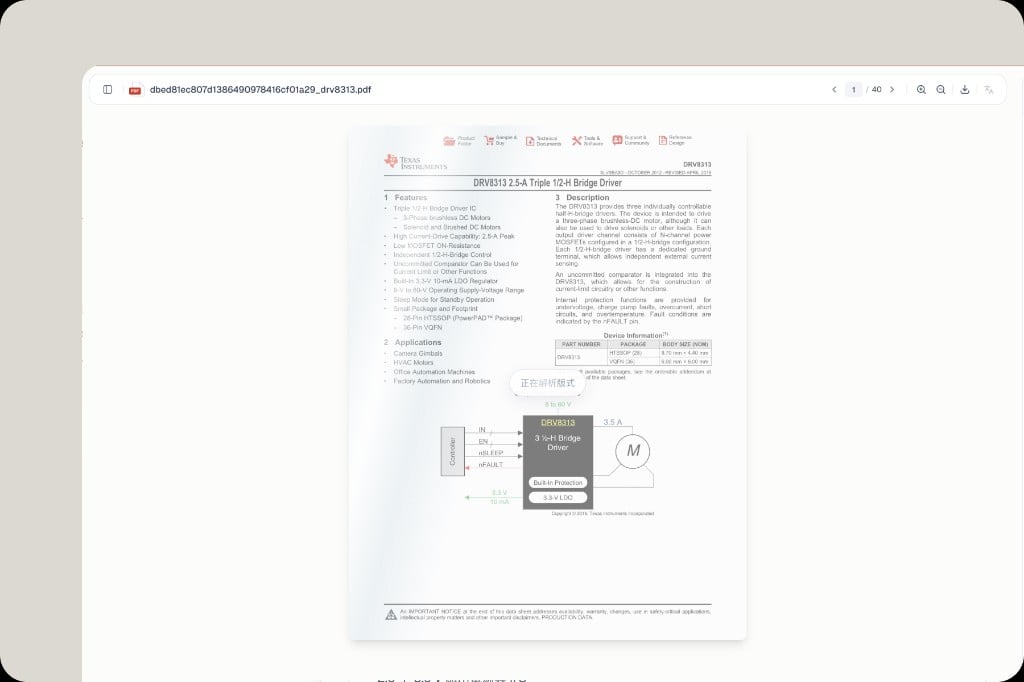
規格書 PDF 翻譯前正在解析版式
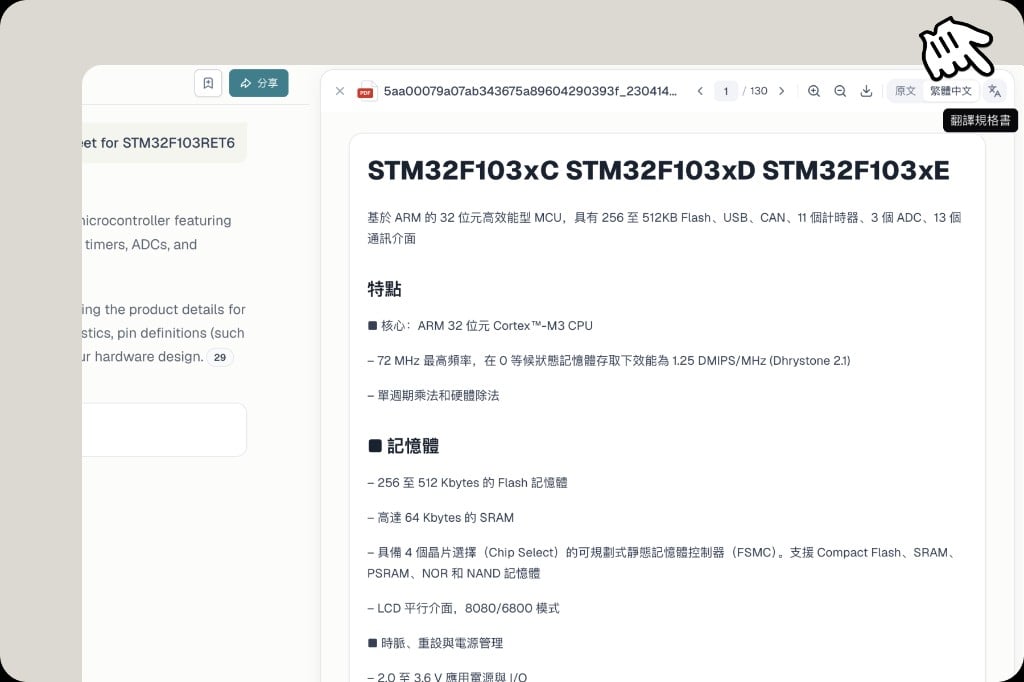
規格書閱讀器:原文與繁體中文切換,以及翻譯規格書入口
規格書翻譯現已開放 Beta。 在 PDF 閱讀器裡,可把規格書譯成你在 設置 → Language 裡選擇的界面語言——跟賬號語言一致,不用每次單獨選。兩種閱讀方式:
  • 保留版式 — 儘量保持原 PDF 排版,先解析版式再翻譯
  • 文本閱讀 — 適合快速通讀長章節
頁數多的規格書可能等待較久,尤其是保留版式模式。可以暫時離開,翻譯會在後臺繼續;之後再打開同一文檔即可查看結果。涉及工程結論時,仍建議對照原文頁或使用 規格書對話 核對關鍵數值與極限。
Chrome擴展採購
PartGenie for Chrome — 在商品頁旁做器件研究
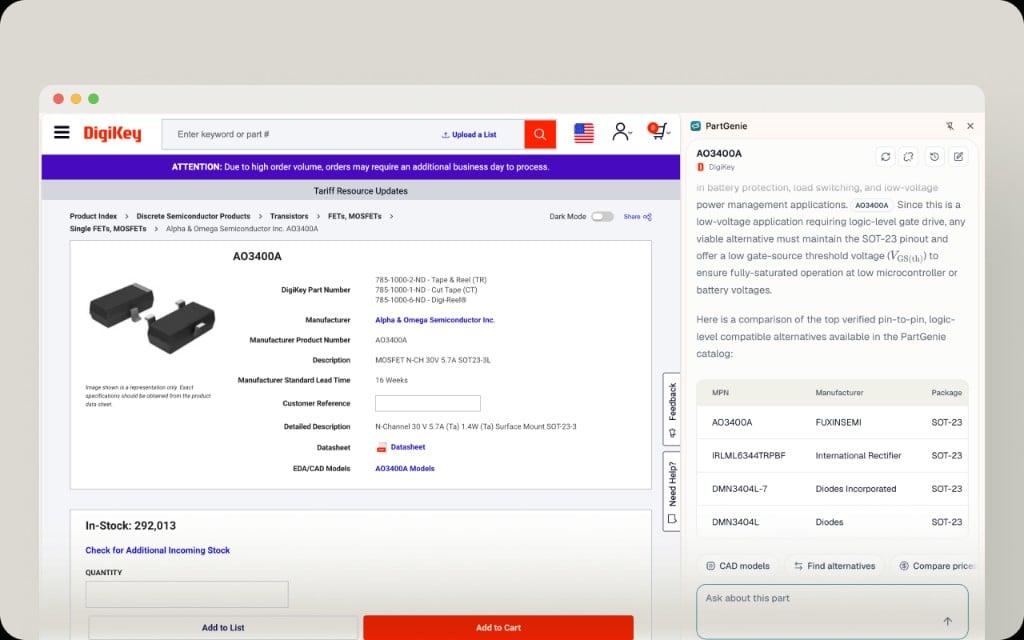
PartGenie Chrome 擴展在 DigiKey AO3400A 商品頁:替代料對比、CAD models、Find alternatives、Compare prices、Ask about this part
PartGenie for Chrome 正式上線。 在支持的分銷商或原廠商品頁,擴展會自動識別當前 MPN——不用反覆複製料號、開新標籤、在多個網站之間搜。對話、替代料、ECAD 和比價都在商品頁旁邊完成。側邊欄裡可以:
  • 查找替代料,並查看每條推薦背後的依據(不只是參數表對錶)
  • 對比當前料號與候選替代
  • 打開或生成 ECAD(Symbol、Footprint、3D 等支持的格式)
  • 跨分銷商比價、看庫存
  • 規格書對話,針對瀏覽器裡打開的器件繼續提問
  • 進入 PartGenie 完整器件頁做更深入的研究
目前已支持 DigiKey、Mouser、LCSC 等站點及更多來源。擴展只在上述頁面啟用,並使用識別器件所需的信息。詳見 partgenie.ai。
搜索器件詳情體驗優化
器件詳情可在回答旁邊查看
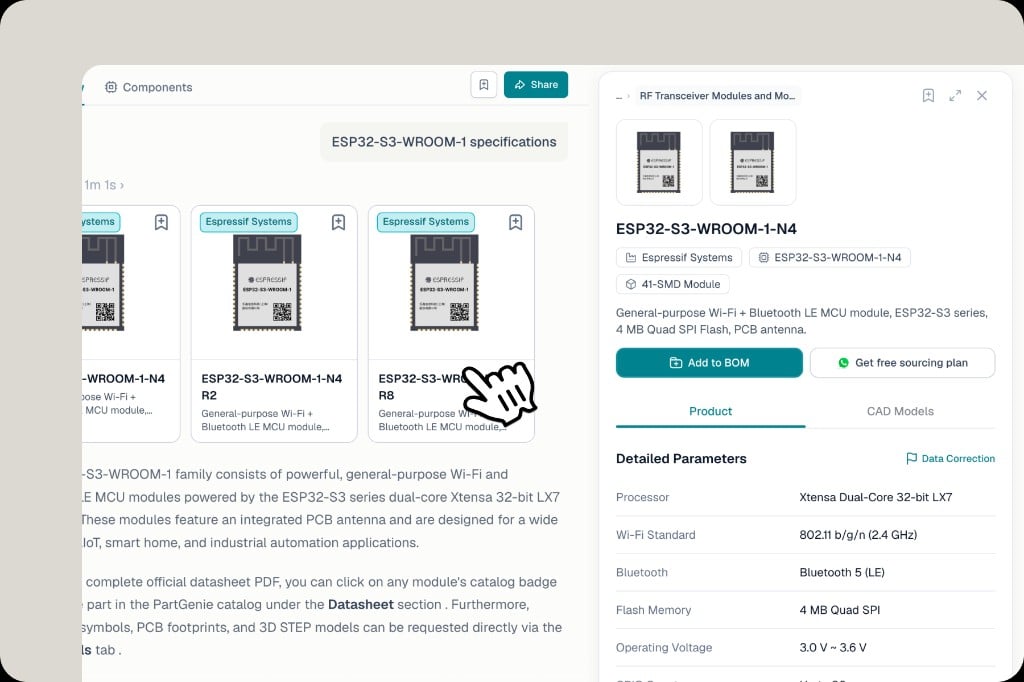
Search 回答中的 ESP32-S3-WROOM-1 器件卡片,右側打開 ESP32-S3-WROOM-1-N4 詳情
器件詳情窗口已優化,可以直接在回答旁邊查看。 在 Search 回答裡點擊器件卡片(圖片、廠商、型號),詳情會留在回答右側。參數、封裝和簡介都不用離開當前對話,也可以 Add to BOM,或切到 CAD Models。同一條回答裡可以同時列出多個型號。打開其中一個在旁邊看,其餘仍留在回答裡,方便對比。
搜索規格書PDF
Search 支持直接搜索並查看規格書
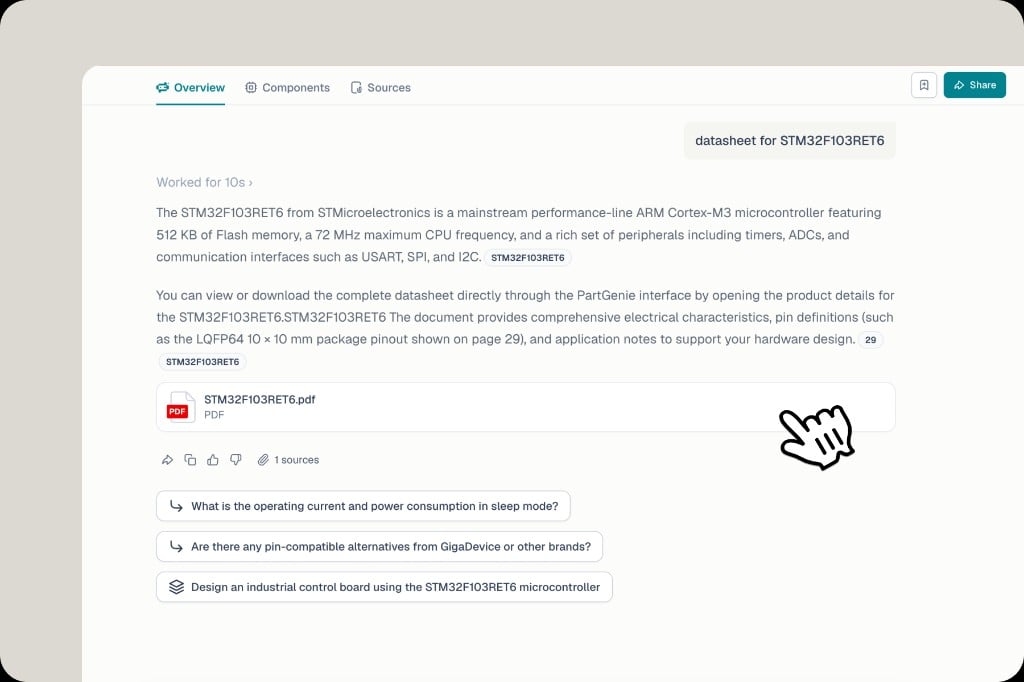
Search 回答 STM32F103RET6,回覆中附帶規格書 PDF 卡片
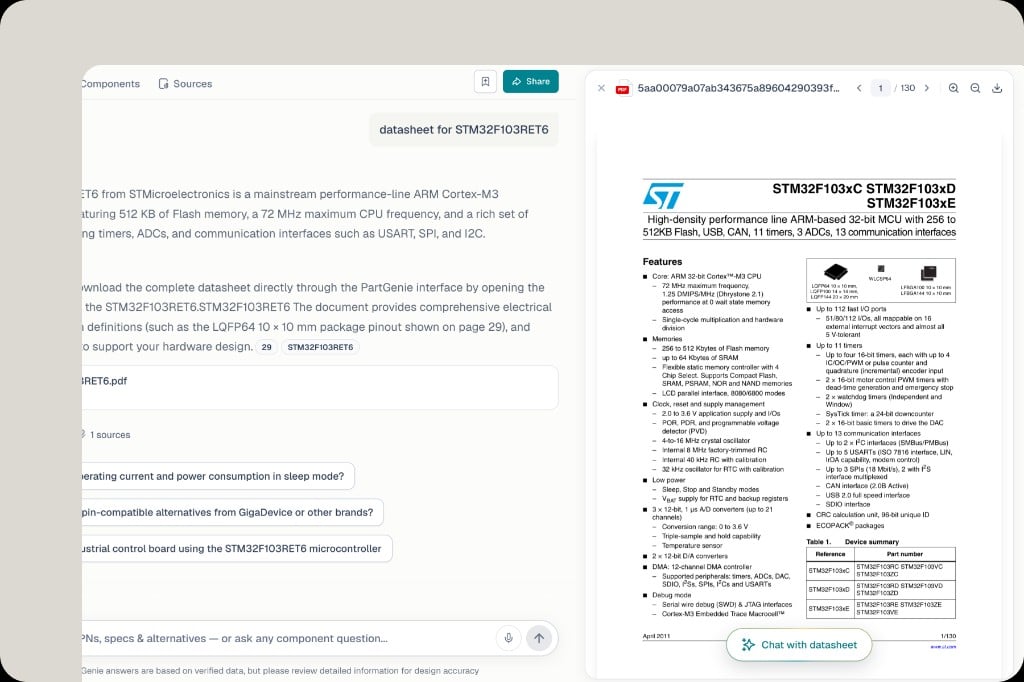
規格書 PDF 在搜索回答旁打開,閱讀器底部有 Chat with datasheet
Search 裡可以直接搜索規格書並打開查看。 在 Search 裡提問,例如 “datasheet for STM32F103RET6”,回答裡會附上 PDF。點擊文件卡片,規格書會在對話旁邊打開,可以逐頁閱讀。如果要查更細的參數,在閱讀器裡點 Chat with datasheet,針對這份規格書繼續追問——休眠電流、引腳定義、封裝表——不用離開當前搜索。
AppiOS移動端
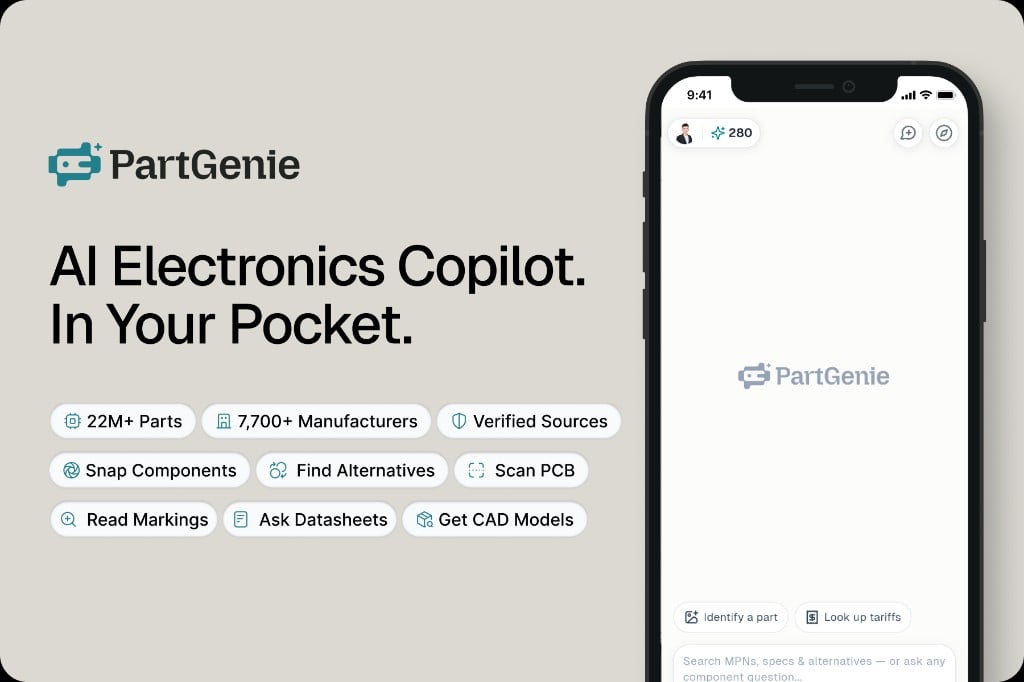
PartGenie iOS App 正式上線
PartGenie 移動端 App:AI Electronics Copilot in your pocket,支持拍照識件、掃 PCB、找替代料
PartGenie iOS App 正式上線。 與 Android 同一套口袋工作流——識別芯片、掃描 PCB、讀取 marking、查詢 SMD code、查找規格書與可驗證替代料——現在 iPhone 也能用。工位上拿起板子就能查,Android 與 iOS 都已覆蓋。完整工作區仍在網頁端。
個性化Memory體驗優化
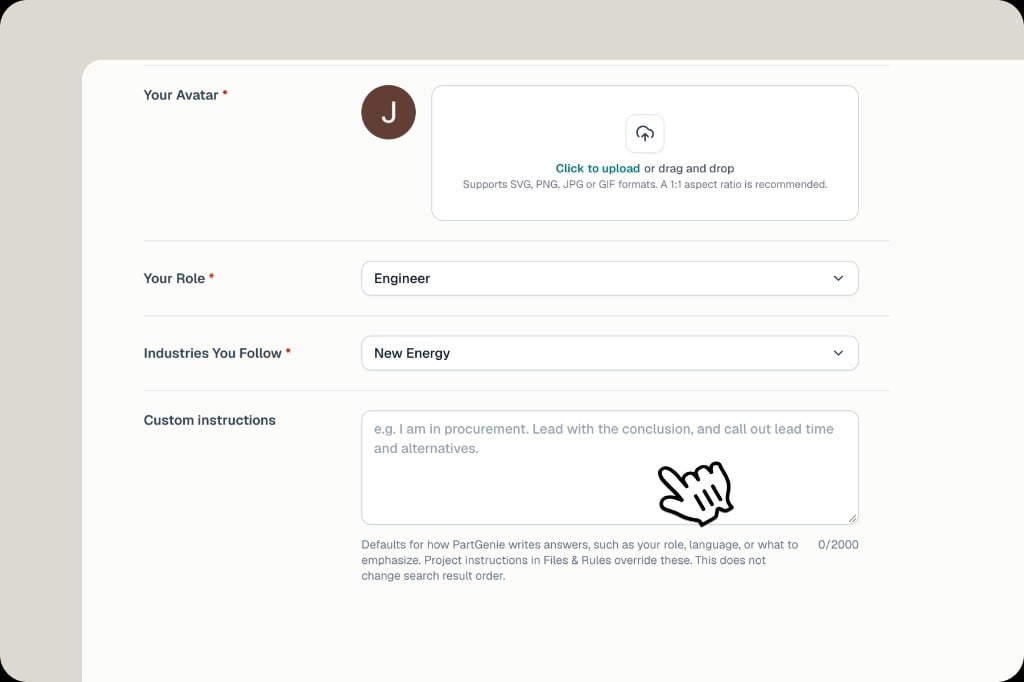
Search、BOM、Design 支持個性化指令
PartGenie Memory 個性化指令宣傳圖
個人資料設置:角色、關注行業,以及自定義回答風格的 Custom instructions
現在可以為 Search、BOM、Design 設置個性化指令——角色、行業,以及回答偏好(例如先給結論、強調交期與替代料),讓輸出更貼近你的工作方式。這隻影響回答怎麼寫,不改變推薦本身。搜索結果排序保持中立。項目裡的 Files & Rules 指令優先級更高,會覆蓋這裡的默認設置。
DesignPlan圖片
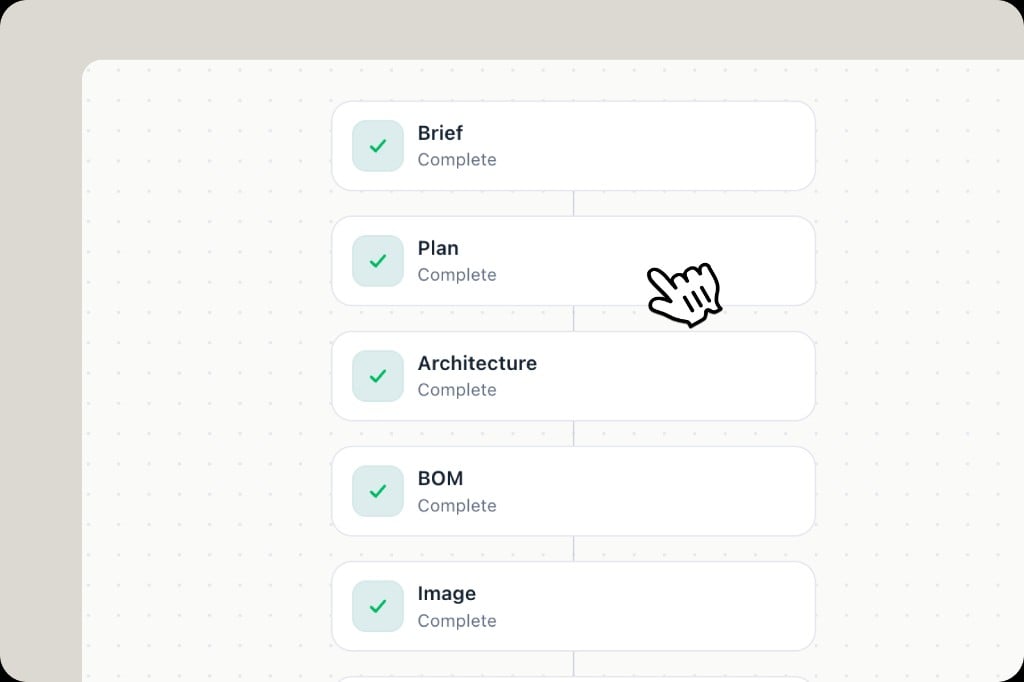
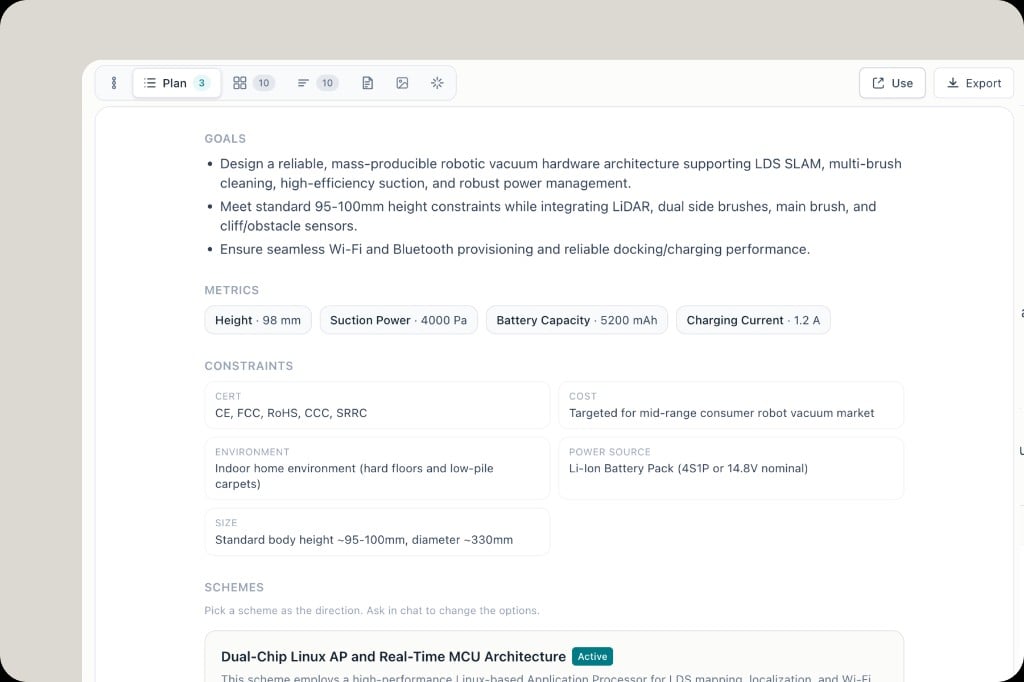
Design 支持方案評審與多視圖圖片
Design 流程步驟:Brief、Plan、Architecture、BOM、Image 均已完成
Plan 評審:目標、指標、約束,以及可選擇的架構方案
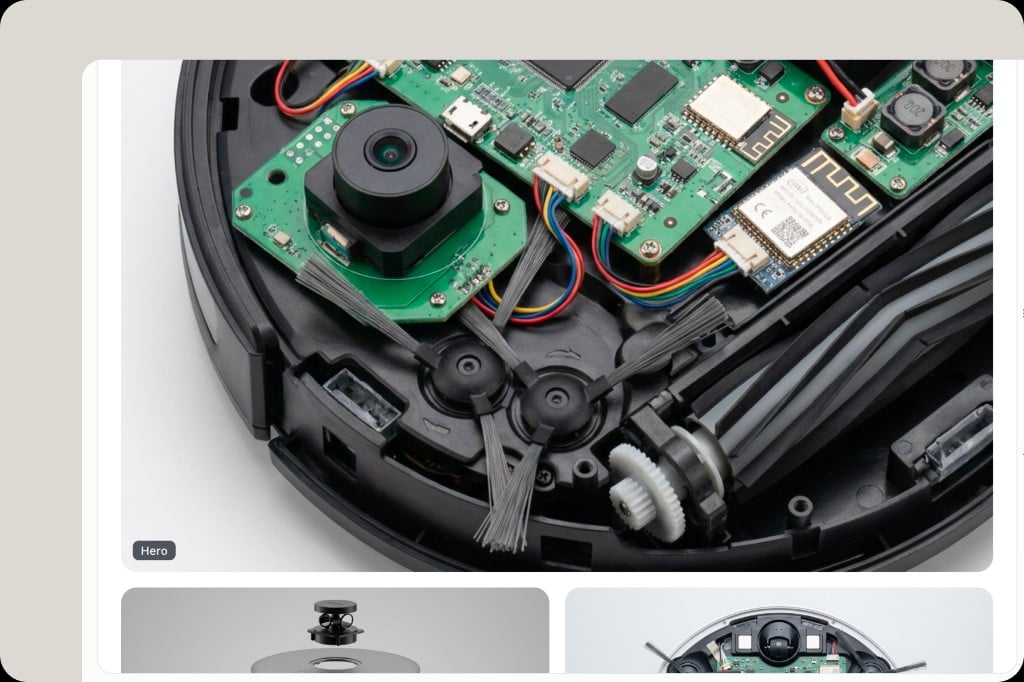
生成圖片支持多視圖:Hero 主視角與其他角度縮略圖
Design 現已支持方案評審。 Brief 之後,PartGenie 會給出多種架構方案(含目標、指標與約束)。選定方向(也可在對話裡要求調整選項),再繼續 Architecture、BOM 與 Image。生成的圖片支持多視圖。可在 Hero 與其他角度之間切換,從多個視角審閱概念,而不只是一張圖。
搜索導航體驗優化
⌘K 快速搜索:對話、Knowledge 與 Projects
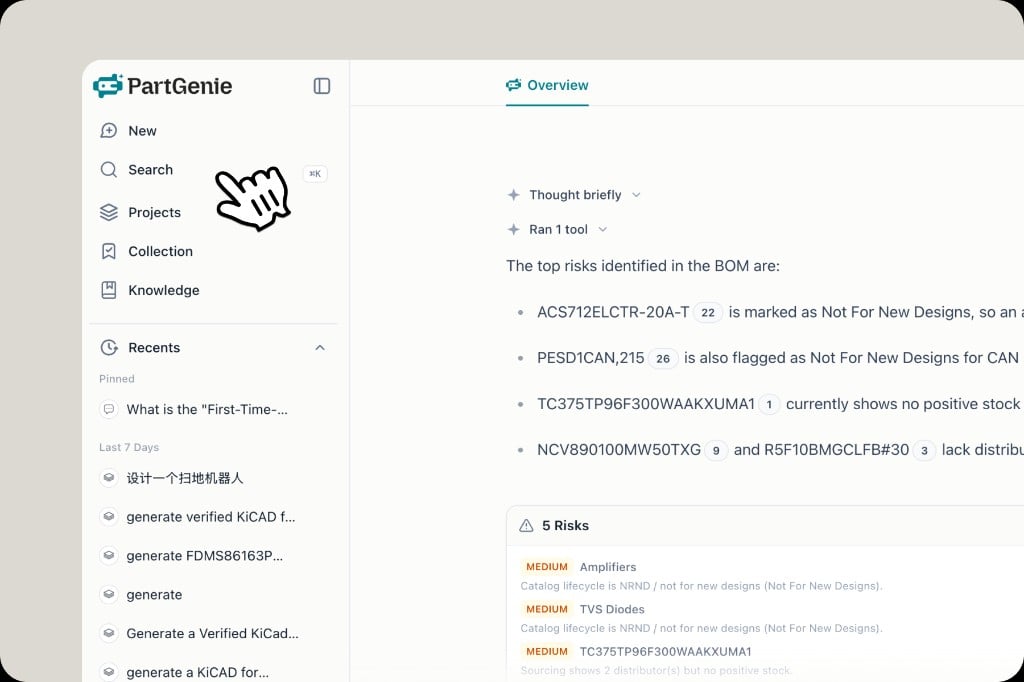
側邊欄 Search 入口,顯示快捷鍵 ⌘K
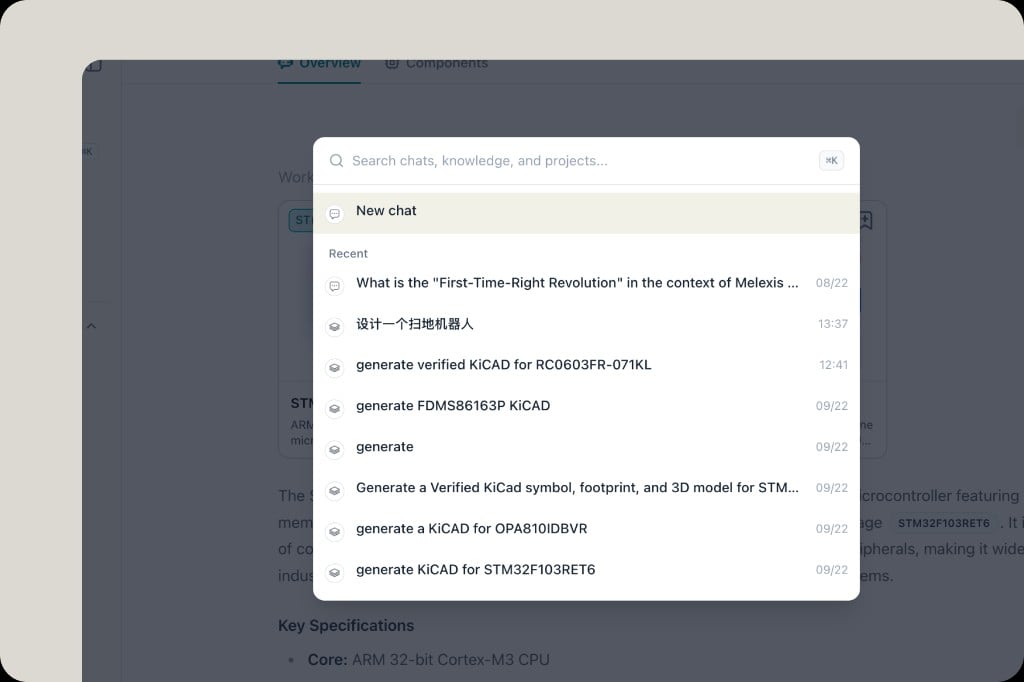
快速搜索面板:可搜索對話、Knowledge、Projects,並支持 New Chat
用 ⌘K(側邊欄 Search)更快跳轉。打開快速搜索面板,在同一處查找對話、Knowledge、Projects——也可以直接 New Chat,無需離開當前頁面。
KiCadECADBeta
支持生成可驗證的 KiCad 庫(Beta)
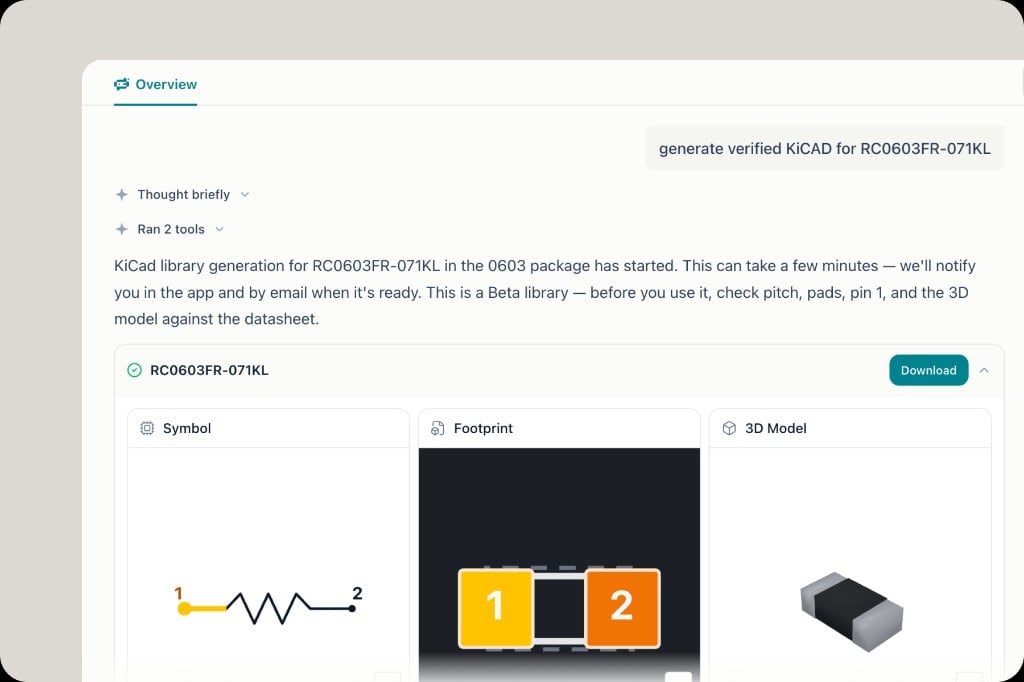
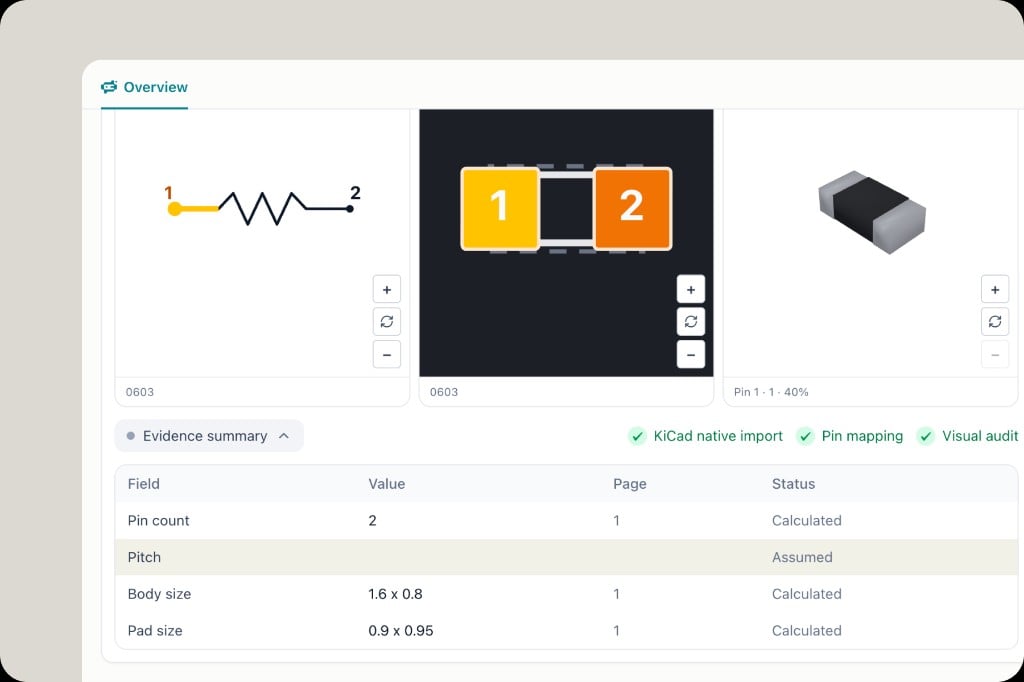
為 RC0603FR-071KL 生成 KiCad 庫:Symbol、Footprint、3D 預覽及 Download
生成結果的 Evidence summary:引腳映射、封裝尺寸等來自規格書的多維度校驗
KiCad 庫生成現已開放 Beta。 輸入 MPN 即可生成 Symbol、Footprint、STEP 3D,並支持工程級 KiCad 文件導出,直接用於你的設計工程。生成文件會基於 PartGenie 官方器件庫與規格書做多維度校驗(引腳映射、視覺審計、帶頁碼的 Evidence summary 等)。仍為 Beta——量產使用前請核對 pitch、焊盤、Pin 1 與 3D 模型。歡迎反饋,我們會持續優化精度。
數據器件庫覆蓋
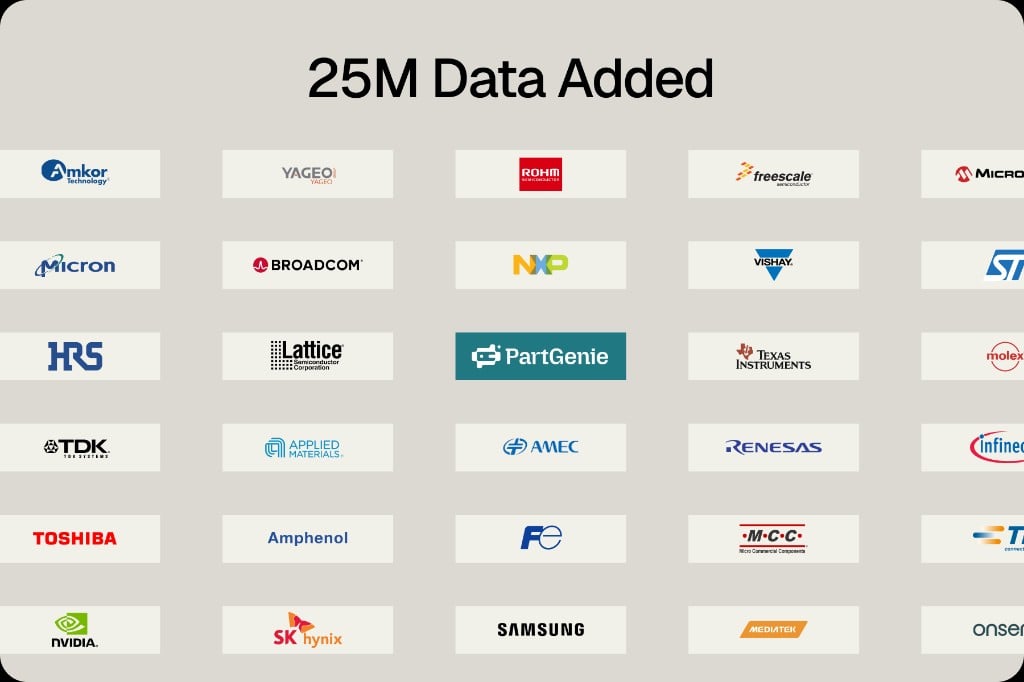
新增 2500 萬條器件數據
25M Data Added — PartGenie 器件庫擴容,覆蓋多家主流半導體與元器件廠商
PartGenie 器件庫本次新增約 2500 萬條器件數據,覆蓋 TI、ST、NXP、Infineon、onsemi、Microchip、Renesas、Samsung、SK hynix、NVIDIA 等主流廠商——搜索、替代料、BOM 匹配與採購查詢能命中更多你真正會用到的料號。
分享ChatBOM
Chat 回答與 BOM 支持分享
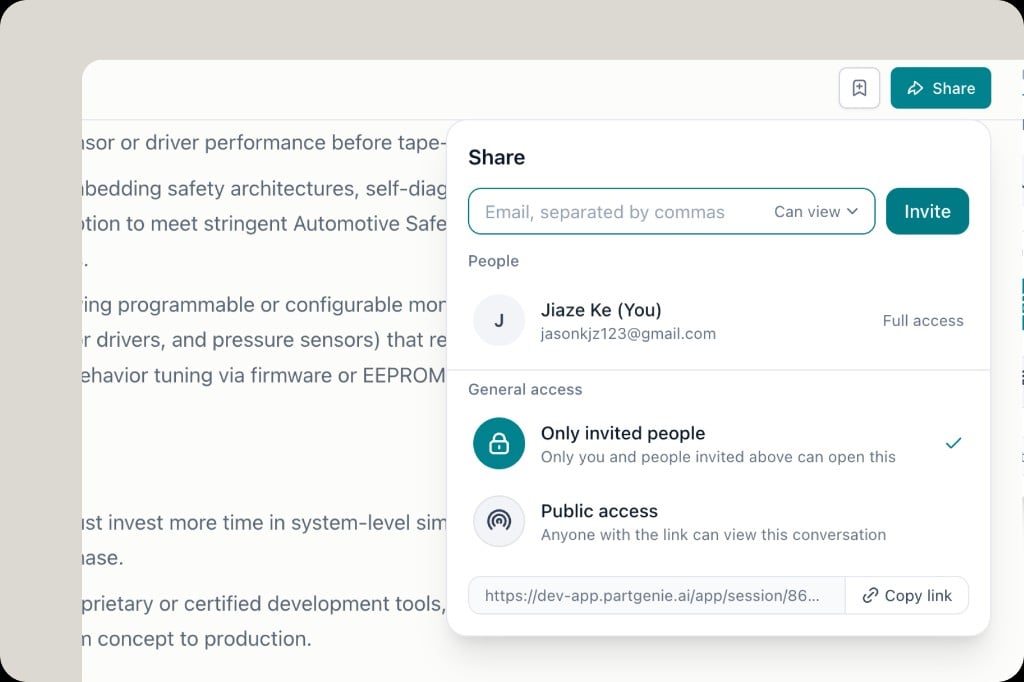
Share 對話框:郵箱邀請、Can view 權限、僅受邀可見,以及 Copy link
Chat 回答與 BOM 現已支持分享。通過郵箱邀請同事(對方會收到郵件通知),設置查看權限,或複製鏈接。可限制為僅受邀人可見,也可開啟公開訪問,讓持有鏈接的人直接查看對話或 BOM。
替代料報告導出
支持生成並導出 Alternative Report
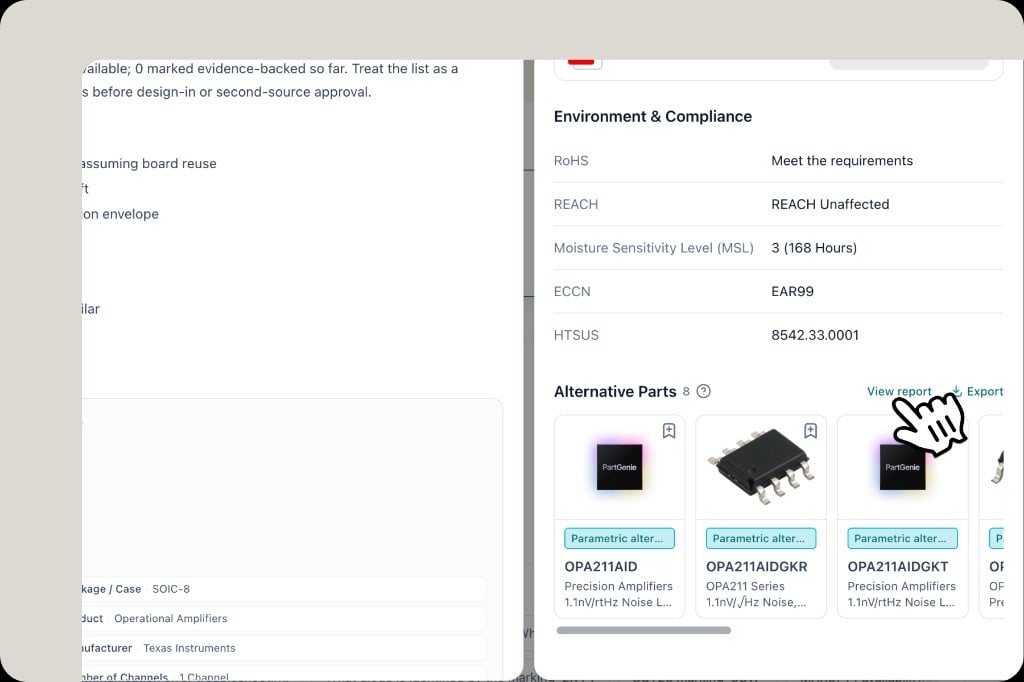
器件 Alternative Parts 區域:View report 與 Export 操作入口
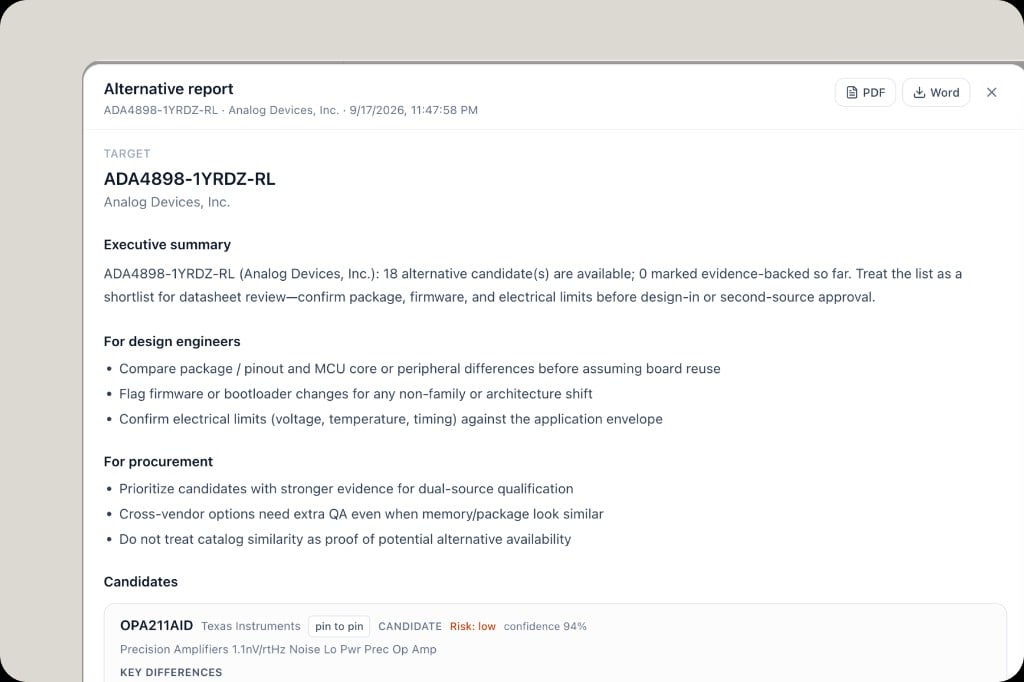
Alternative report 報告頁:目標器件、摘要、設計/採購建議、候選料列表,支持導出 PDF 與 Word
器件的 Alternative Parts 區域現已支持生成並導出 Alternative Report。點擊 View report 即可查看結構化短名單——目標器件、執行摘要、面向設計工程師與採購的建議,以及候選料差異、pin-to-pin 匹配、風險與置信度。需要同步給 FAE、採購或設計評審時,可直接導出為 PDF 或 Word。
BOMDiff價格
BOM 工程 Diff 與預估價格
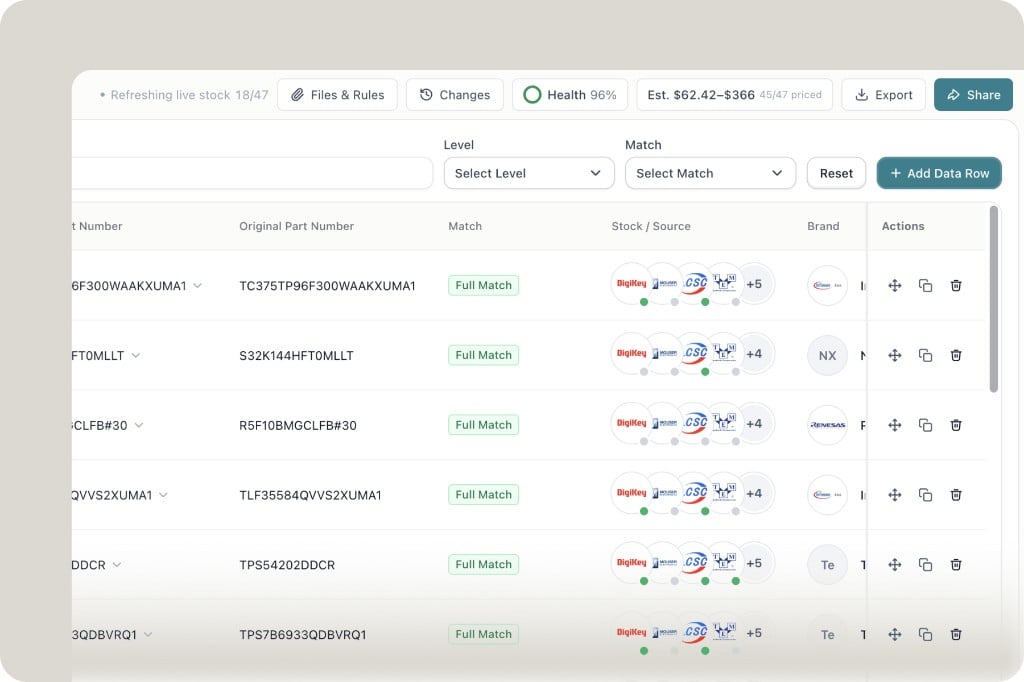
BOM 工具欄:Changes 查看工程 Diff 與版本記錄,Health 健康度,以及預估價格區間 Est. $62.42 – $366
BOM 是一份會持續變化的工程文檔。PartGenie 現已支持工程 Diff——不只看到最新行清單,還能看清改了什麼、何時改、為什麼改。
  • Adopt 記錄 — 每次替代料替換都會留下記錄,可追溯哪顆 MPN 替換了哪顆,需要複核時上下文一目瞭然
  • 版本記錄 — 對照不同 BOM 版本,查看新增、刪除與更新
  • 預估價格 — 結合實時採購數據給出整單成本估算,工程變更和採購影響放在一起看
鎖定版本前先看 Diff。知道動了什麼,也知道代價是多少。
網頁端多語言體驗優化
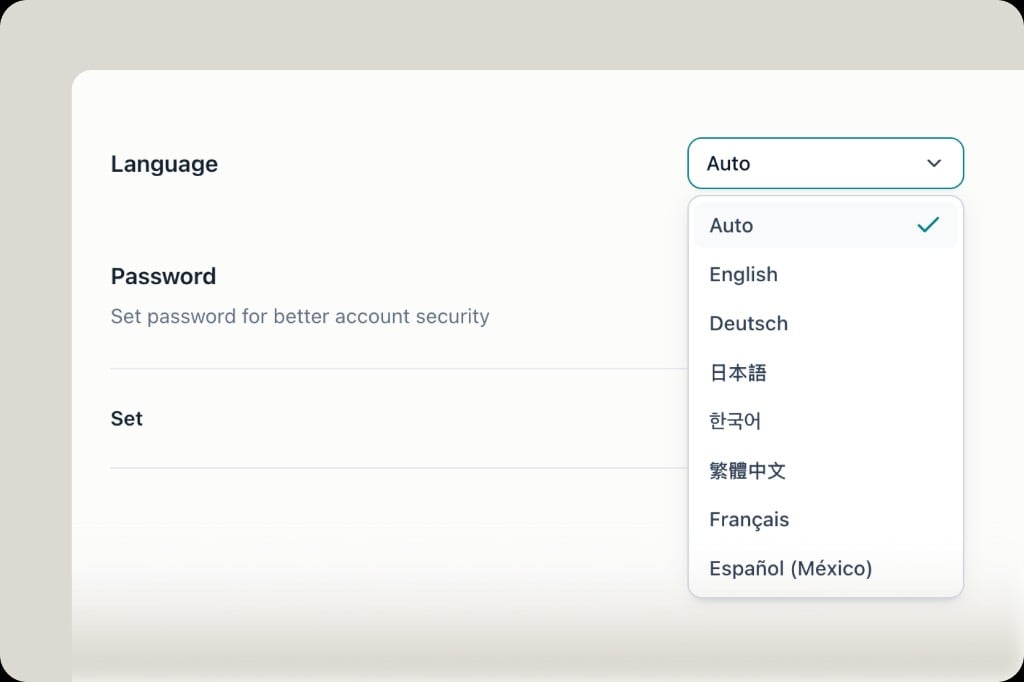
PartGenie 網頁端支持多語言
語言設置下拉:Auto、English、Deutsch、日本語、한국어、繁體中文、Français、Español
PartGenie 網頁端現已支持多語言。 可在 設置 → Language 中切換界面語言,或選擇 Auto 跟隨瀏覽器。目前支持 English、Deutsch、日本語、한국어、繁體中文、Français、Español (México)——不同地區的團隊都能用熟悉的語言使用 PartGenie。
OpenELAB模組採購
現在可以搜索模塊、開發板與機器人部件了
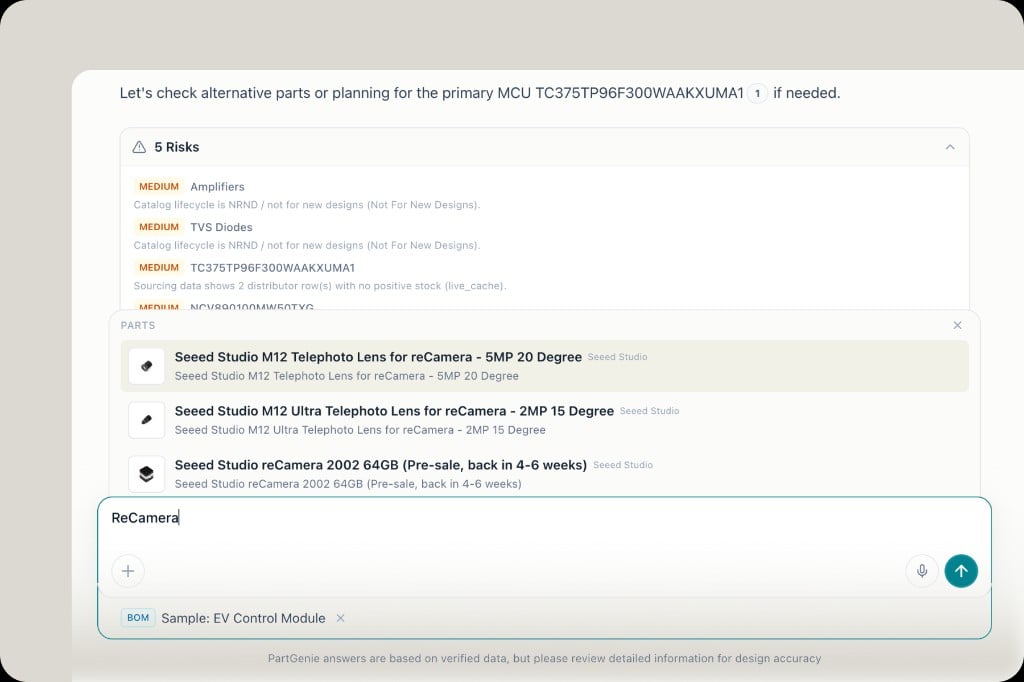
搜索 ReCamera 時出現 Seeed Studio 模組與鏡頭的 PARTS 推薦結果
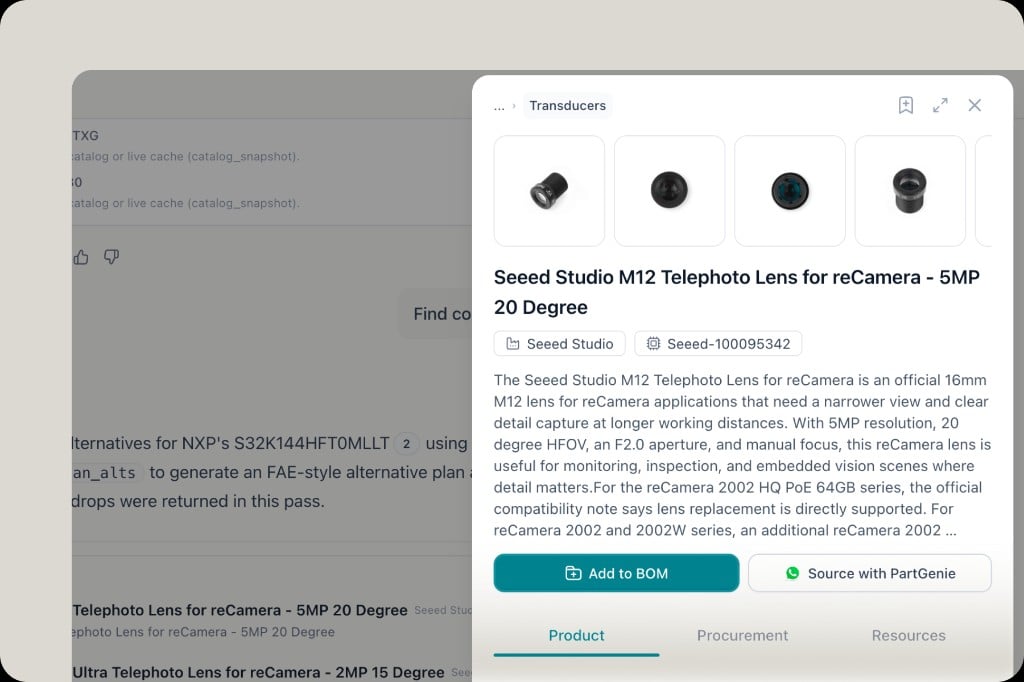
Seeed Studio M12 長焦鏡頭產品抽屜:可加入 BOM 並通過 PartGenie 採購
現在可以搜索模塊與套件了。 PartGenie 與 OpenELAB 正式合作——OpenELAB 是面向 AIoT、機器人與創客硬件的一站式創新平臺——把平臺品類從分立器件擴展到可直接用於搭建與原型的模組與套件。現已支持搜索與瀏覽:
  • 模塊與傳感器 — 相機、無線、電源、顯示等
  • 開發板 — ESP32、STM32、Jetson 及生態套件
  • 機器人部件 — 機械臂、執行器、LiDAR、視覺模組、機器人套件等
在 PartGenie 找到合適的模組後,可一鍵跳轉 OpenELAB 採購——與現有分銷商實時採購體驗一致,覆蓋 BOM 中的模組與套件層。
WorkBOMDesign
PartGenie Work — 在主對話中分析並執行你的項目
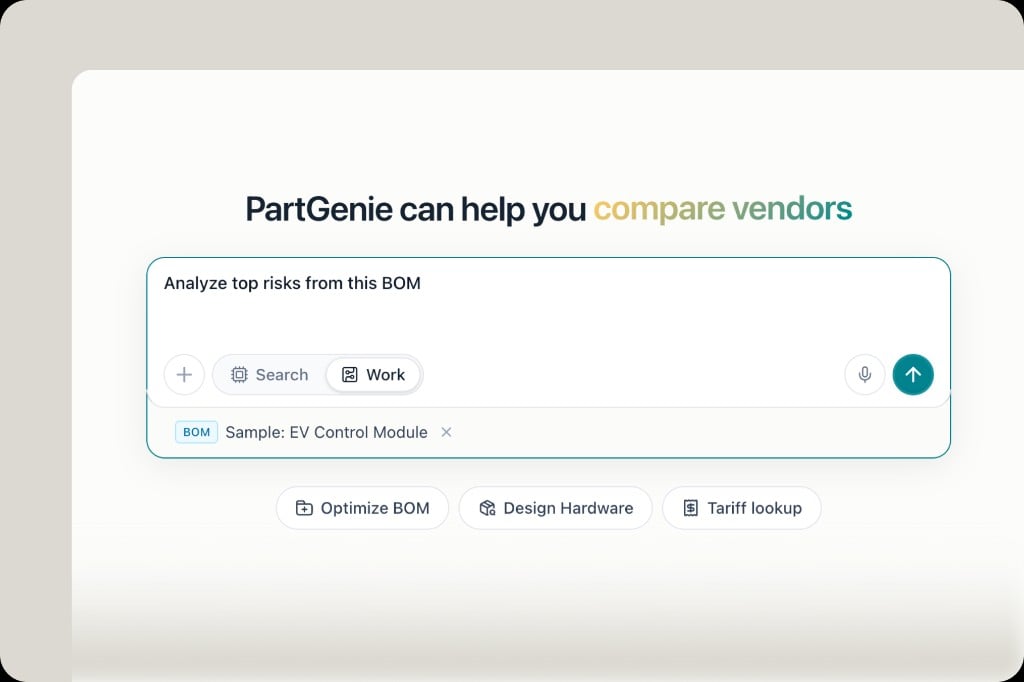
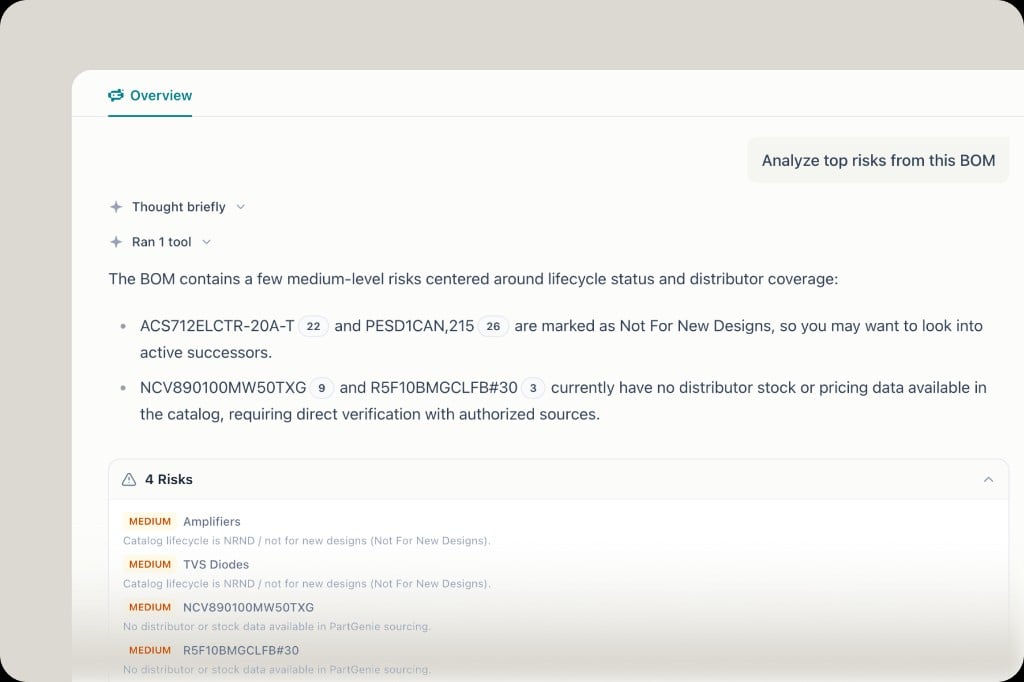
首頁切換至 Work 模式,已附加 BOM,正在分析風險
Work 對話分析 BOM 風險:NRND 生命週期與分銷商庫存缺失
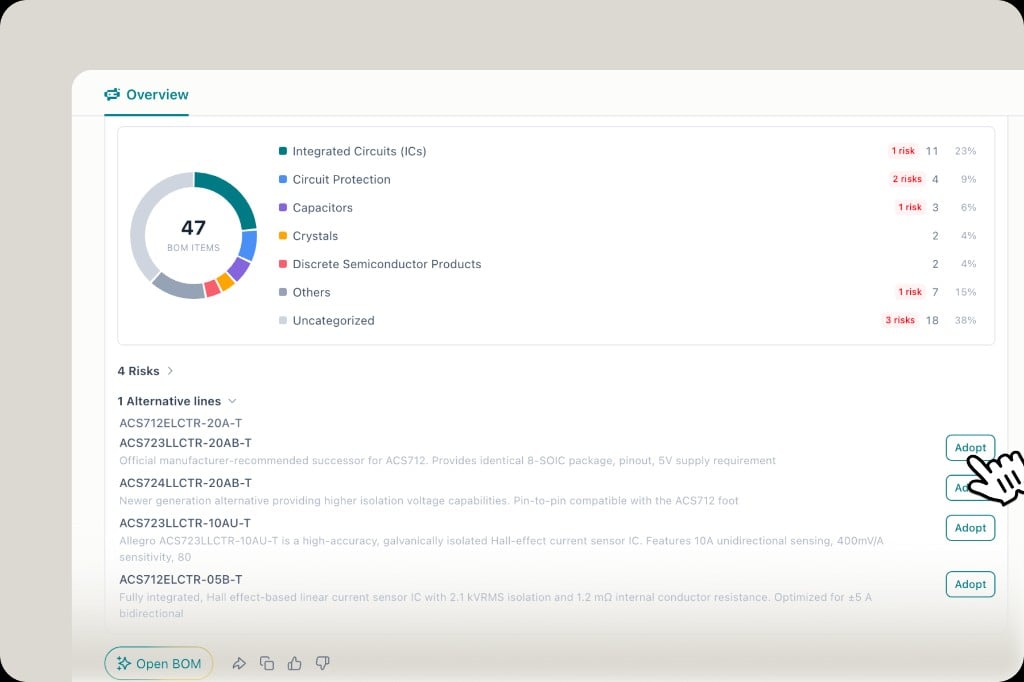
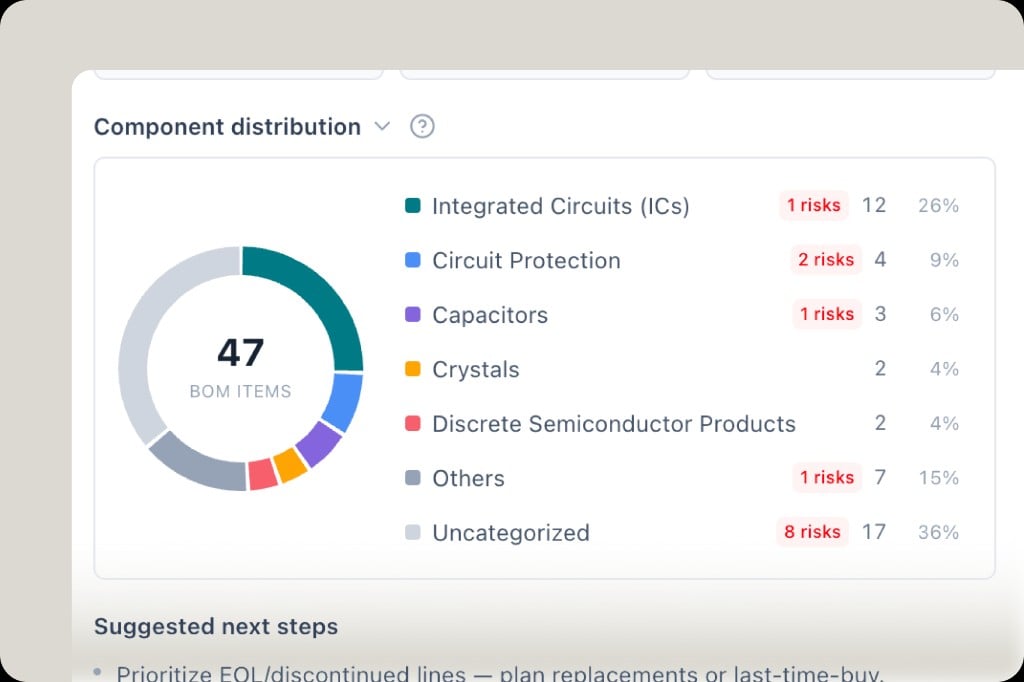
BOM 概覽:器件分佈、風險列表,以及替代料 Adopt 一鍵替換
PartGenie Work 正式上線——把你的項目帶進主對話,從分析到執行一氣呵成,無需切換頁面。上傳 BOM、粘貼 part list,或打開已有項目,然後讓 Work:
  • 分析風險 — 生命週期(EOL/NRND)、採購缺口、庫存與價格問題
  • 生成 BOM 健康報告 — 器件分佈、風險統計與建議下一步
  • 推薦替代料 — 並可直接 Adopt 替換進項目
Work 同樣支持 Design 項目:從概念設計起步,生成架構圖、初始 BOM 與技術方案——早期硬件想法在同一條對話裡變成可落地的交付物。
AppAndroid移動端
PartGenie Android App 正式上線
PartGenie Android App 宣傳圖:AI Electronics Copilot in your pocket,支持拍照識件、掃 PCB、找替代料等
PartGenie Android App 正式上線。 識別芯片、掃描 PCB、讀取 marking、查詢 SMD code、查找規格書與可驗證替代料——與 Web 端一致的 AI 工作流,現在裝進你的口袋。覆蓋多種移動端場景:
  • 拍照查 marking,快速識別器件
  • 拍 PCB 找芯片,板上器件一拍即查
  • SMD code 查詢,沒有完整料號也能定位
  • 問規格書、找替代料、獲取 CAD 模型——體驗對齊 Web
iOS 即將上線。先下載 Android,把 PartGenie 帶到工位上。
Pro試用定價
Pro 月付套餐支持 7 天免費試用
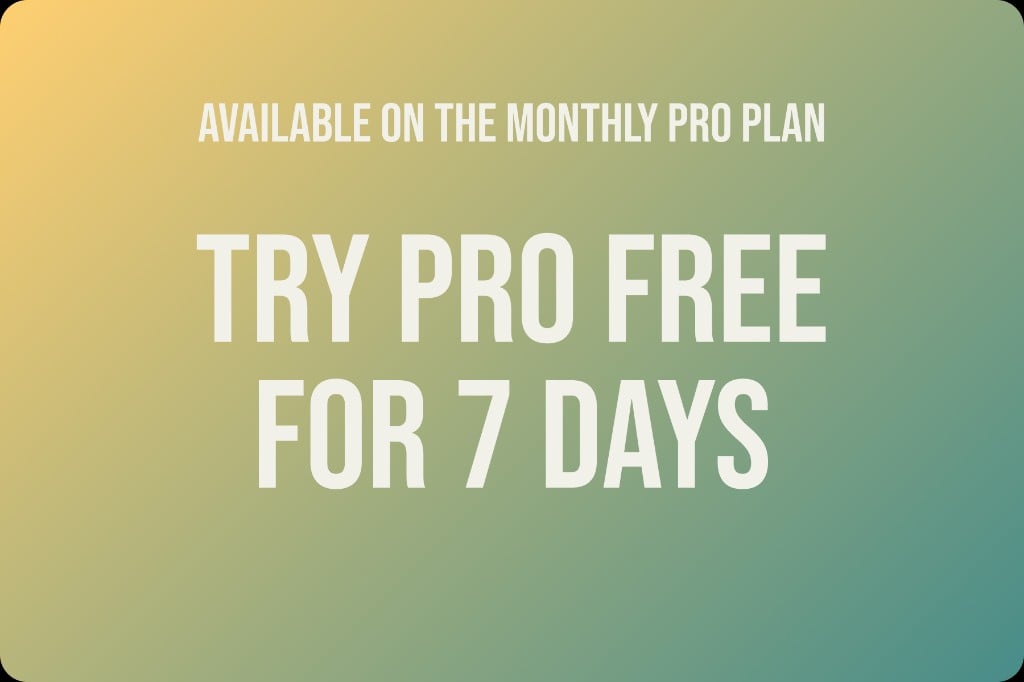
宣傳圖:Available on the Monthly Pro plan — Try Pro free for 7 days
Pro 現支持 7 天免費試用——適用於 Monthly Pro(月付) 套餐。試用期內可完整體驗搜索、BOM 分析、Design、實時採購、表格導出等 Pro 能力。可在賬單設置中開啟試用,試用期內可隨時取消。
採購分銷商體驗優化
一鍵跳轉分銷商平臺採購
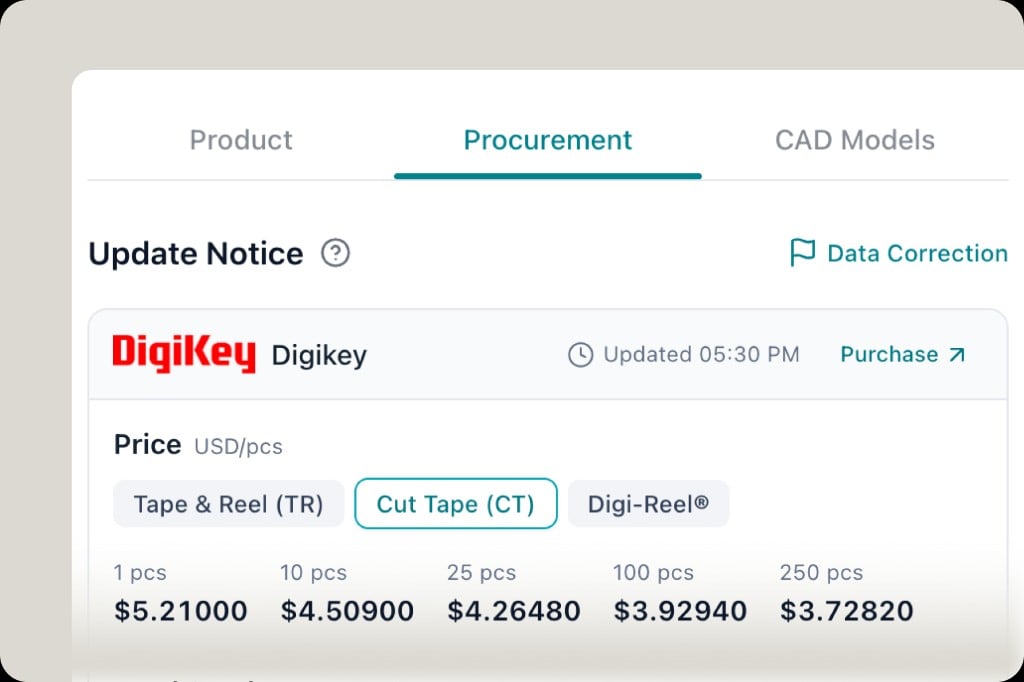
DigiKey 採購面板:實時價格階梯與 Purchase 跳轉鏈接
實時採購數據現已支持一鍵跳轉採購。在器件的 Procurement 頁籤中,點擊 Purchase 即可直達對應分銷商的產品頁面——DigiKey、LCSC、Arrow、TME 等均已支持。在 PartGenie 核對價格與庫存,在分銷商平臺直接下單。
採購LCSCArrow
LCSC 與 Arrow 實時數據上線
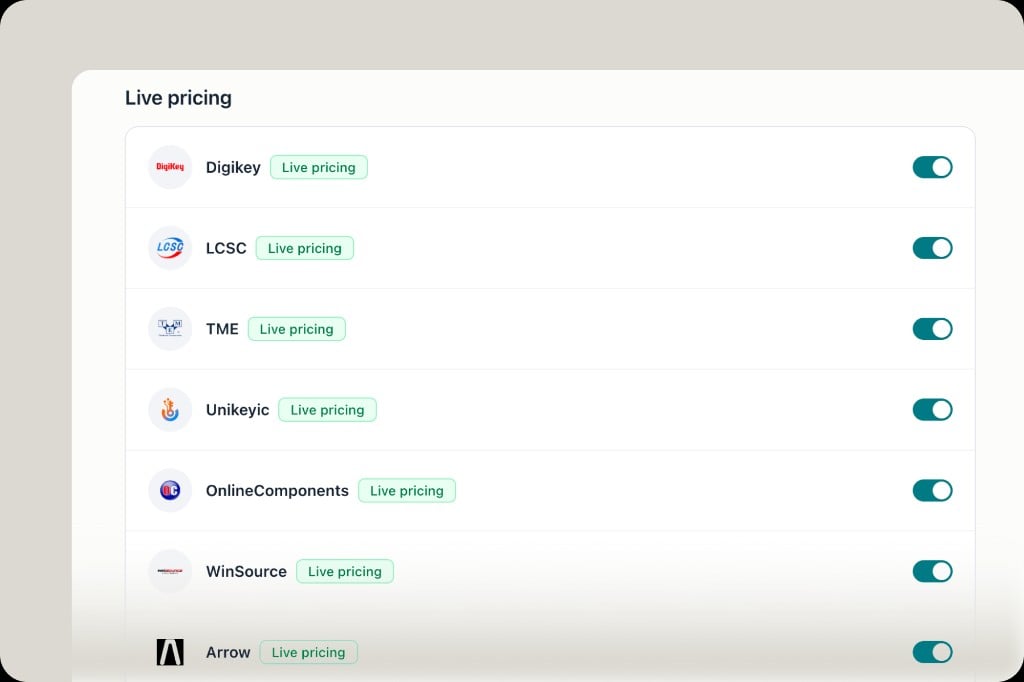
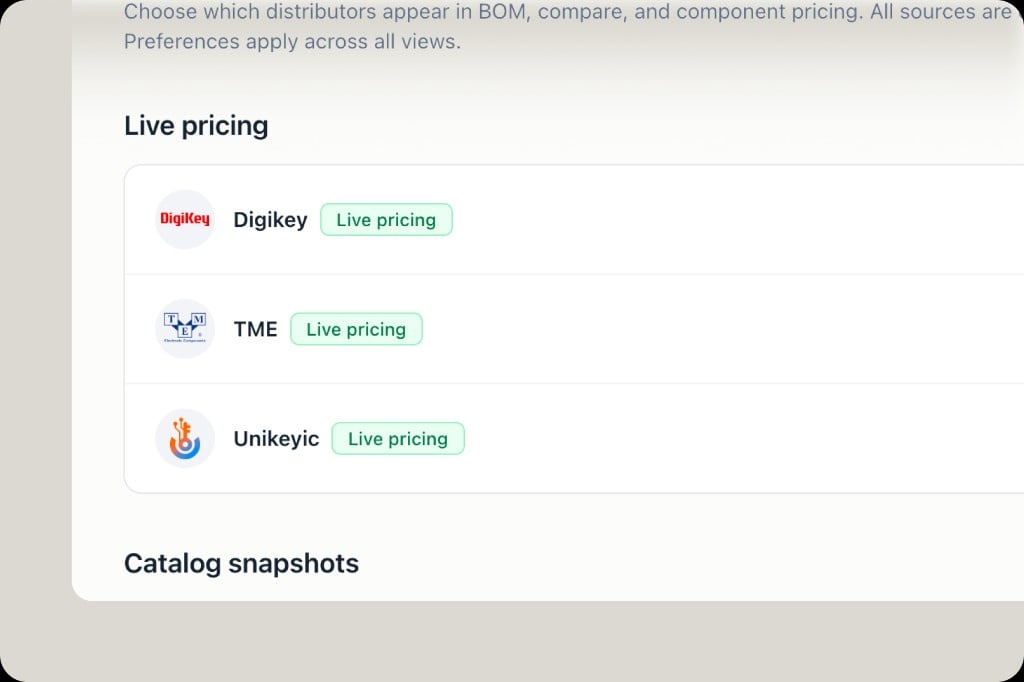
Distributor 設置:DigiKey、LCSC、TME、Unikeyic、OnlineComponents、WinSource、Arrow 均顯示 Live pricing
LCSC 與 Arrow 正式加入實時數據行列——與 DigiKey、TME、Unikeyic、OnlineComponents、WinSource 一併,在器件詳情、BOM 及對比視圖中提供實時價格與庫存。可在 設置 → Distributors 中按需開關。七家分銷商,一個視圖。
Credits用量
用量改為 Credits 計量
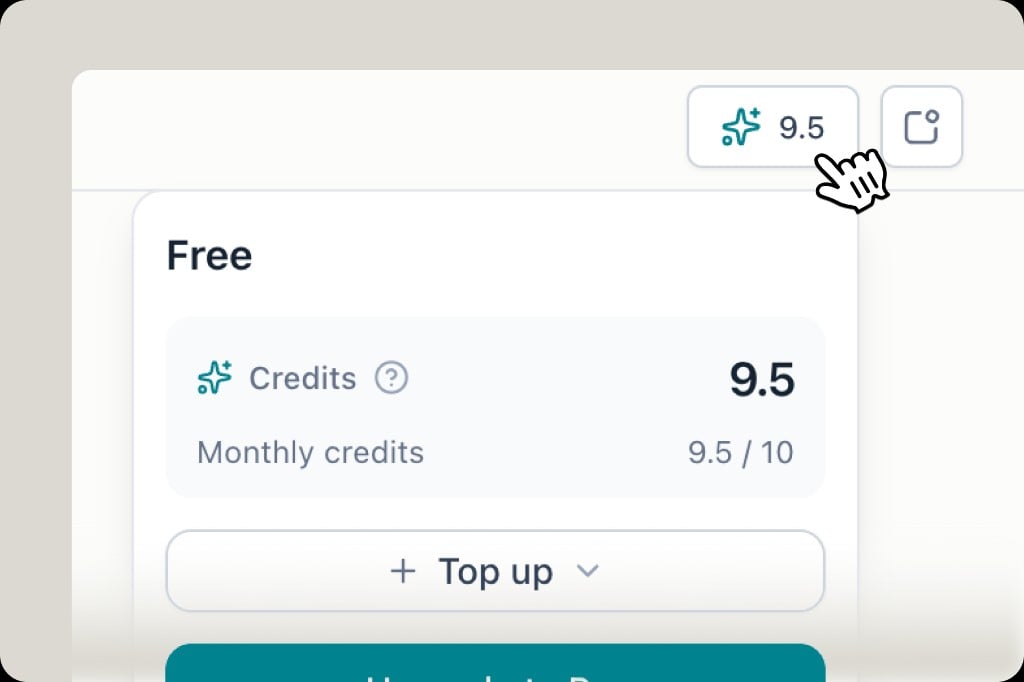
Credits 面板:Free 套餐本月剩餘 9.5/10 Credits,支持 Top up 充值
用量計量方式升級為 Credits,不再是單一的搜索次數。器件查詢、替代料查找、BOM 分析、硬件設計等不同鏈路按各自消耗比例計費,讓你清晰掌握每項功能的實際用量。Credits 每月重置,Free 套餐每月包含 10 Credits。你也可以隨時 Top up 充值,無需等待月重置。頂部欄的 Credits 角標可隨時查看餘額。
搜索替代料採購
搜索與替代料結果內嵌實時採購數據
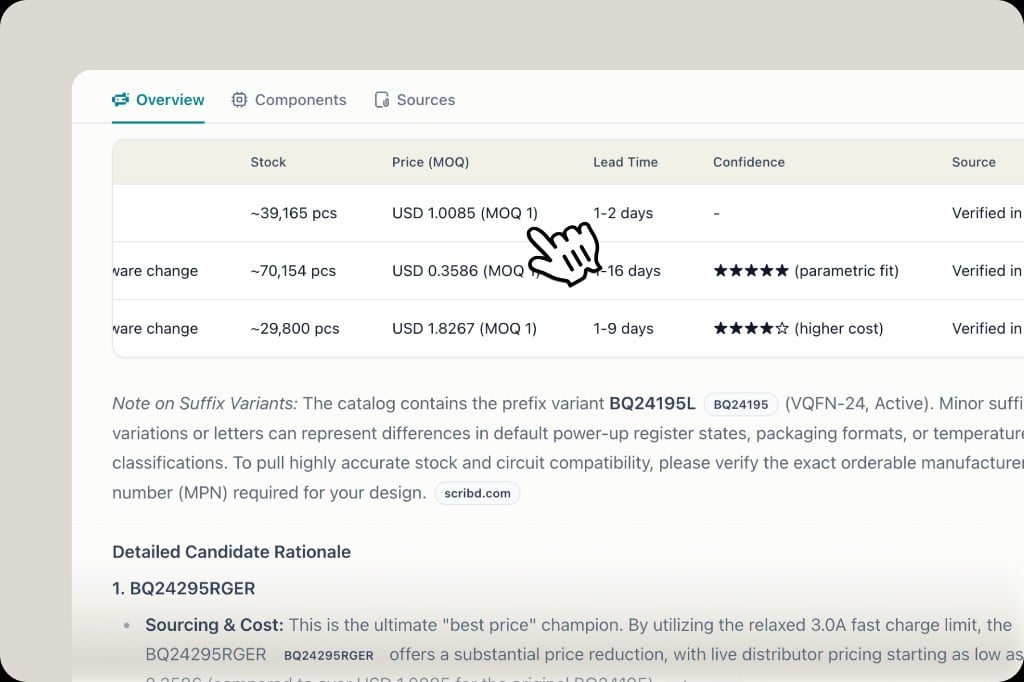
替代料搜索結果:每個候選器件直接顯示庫存、含 MOQ 的價格、交期、置信度評級與數據來源
器件查詢和替代料結果現已內嵌實時採購數據——來自五家分銷商的庫存、含 MOQ 的價格、交期、置信度與來源,與推薦結果一併呈現。無需切換頁面或單獨打開採購視圖,採購決策信息直接在回答中一目瞭然。
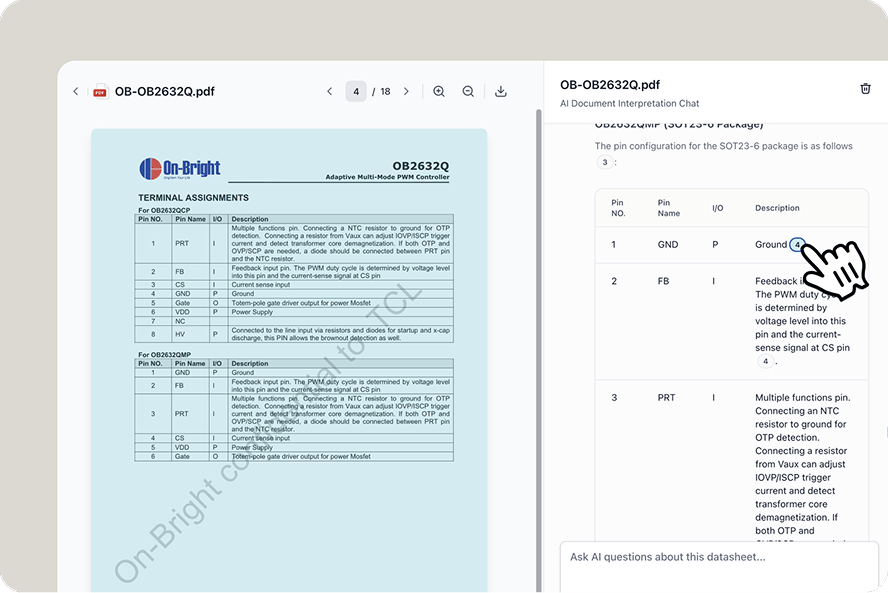
搜索規格書引用溯源
AI 回答支持規格書頁碼級溯源
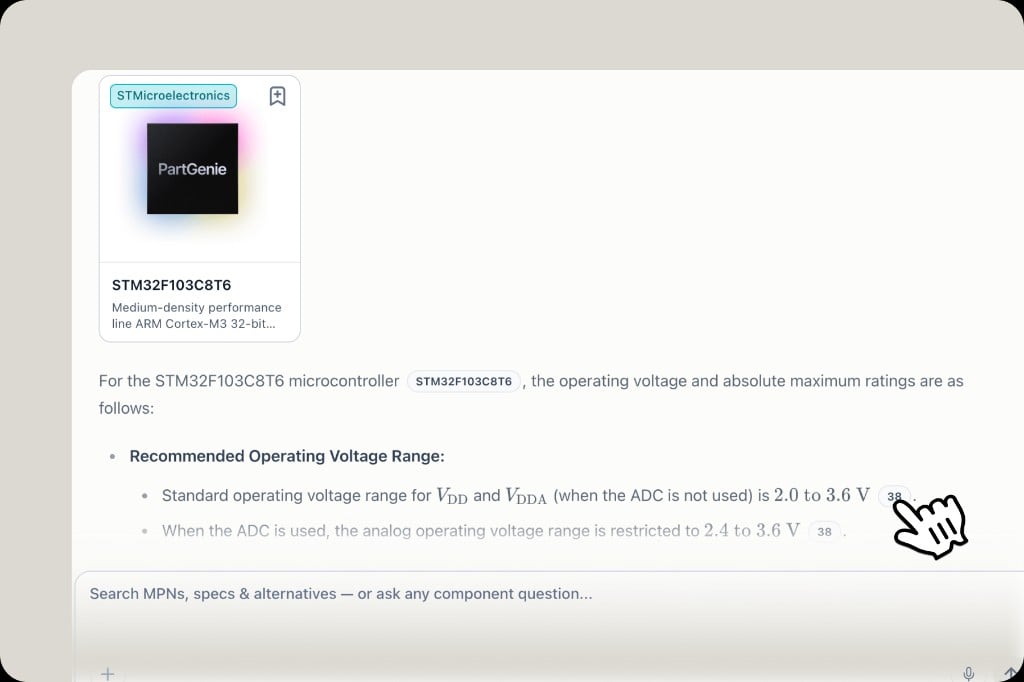
AI 回答 STM32F103C8T6 規格參數,每條數據旁標註對應的規格書頁碼角標
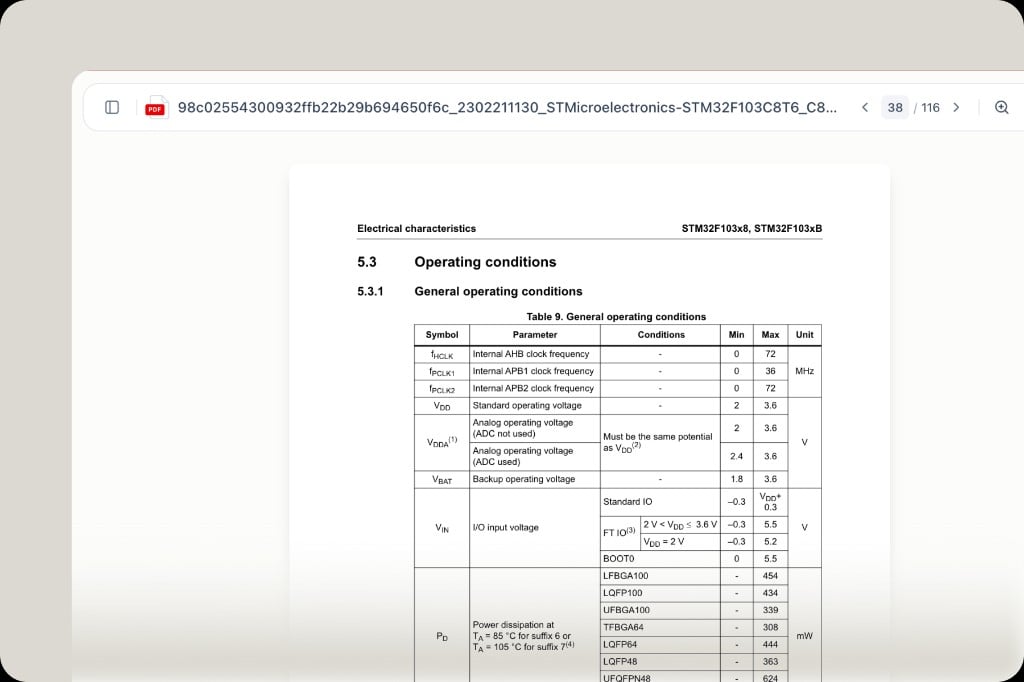
點擊頁碼角標後直接跳轉至規格書第 38 頁,顯示對應的工作條件參數表
AI 回答現在會明確標註每條數據的來源頁碼。規格參數、電氣特性等數值旁會出現規格書頁碼角標,點擊後直接跳轉至對應 PDF 頁面——核對原文、確認數據、繼續追問,全程無需離開 PartGenie。每一條回答都有據可查,不再需要猜測 AI 是否說對了。
採購實時價格
OnlineComponents 與 WinSource 實時數據上線
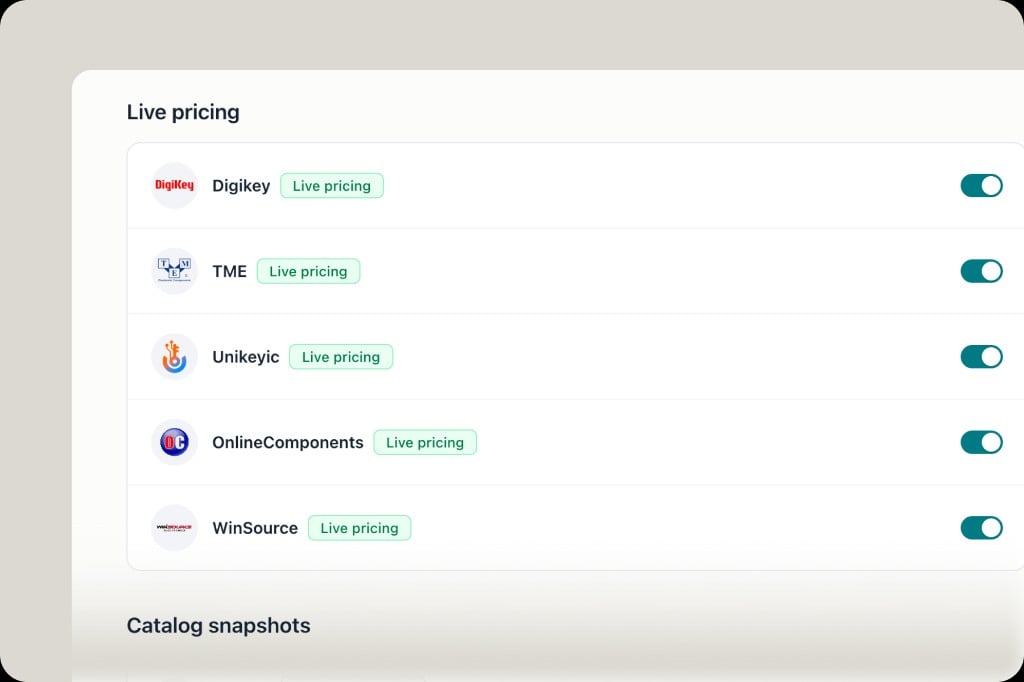
Distributor 設置:DigiKey、TME、Unikeyic、OnlineComponents、WinSource 均顯示 Live pricing
OnlineComponents 與 WinSource 正式加入實時數據行列——現已有五家分銷商提供實時價格與庫存,覆蓋器件詳情、BOM 及對比視圖。可在 設置 → Distributors 中按需開關。更多分銷商持續接入,歡迎告訴我們你最需要哪家。
搜索導出Pro
搜索回答中的表格支持導出
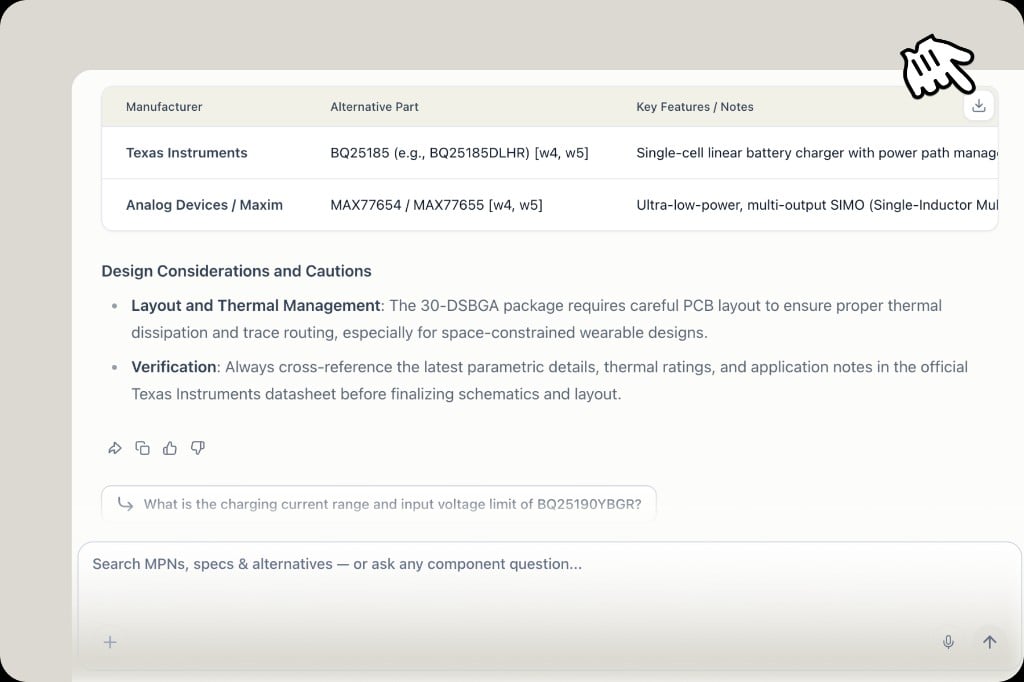
搜索回答中的表格,鼠標懸停右上角顯示下載圖標,可導出表格
搜索回答中的表格現已支持導出。鼠標懸停表格右上角即可看到下載按鈕——將對比結果、替代料列表或規格摘要導出到你的工作流中。此功能為 Pro 會員專屬。
替代料AI搜索
替代料搜索更智能了
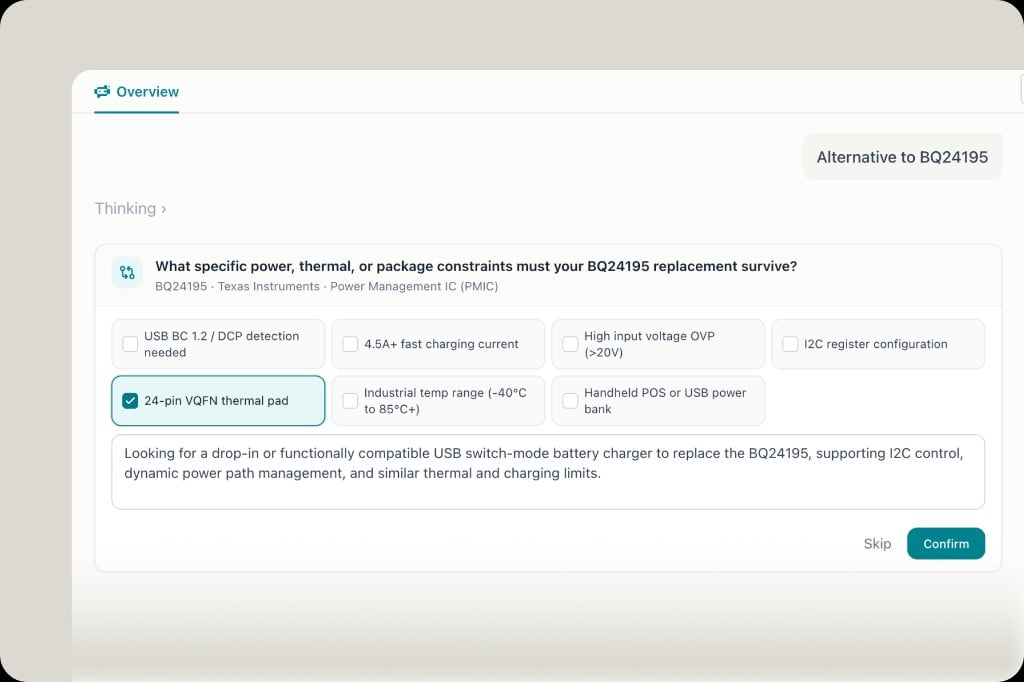
尋找 BQ24195 替代料時,系統詢問功耗、散熱與封裝等應用約束
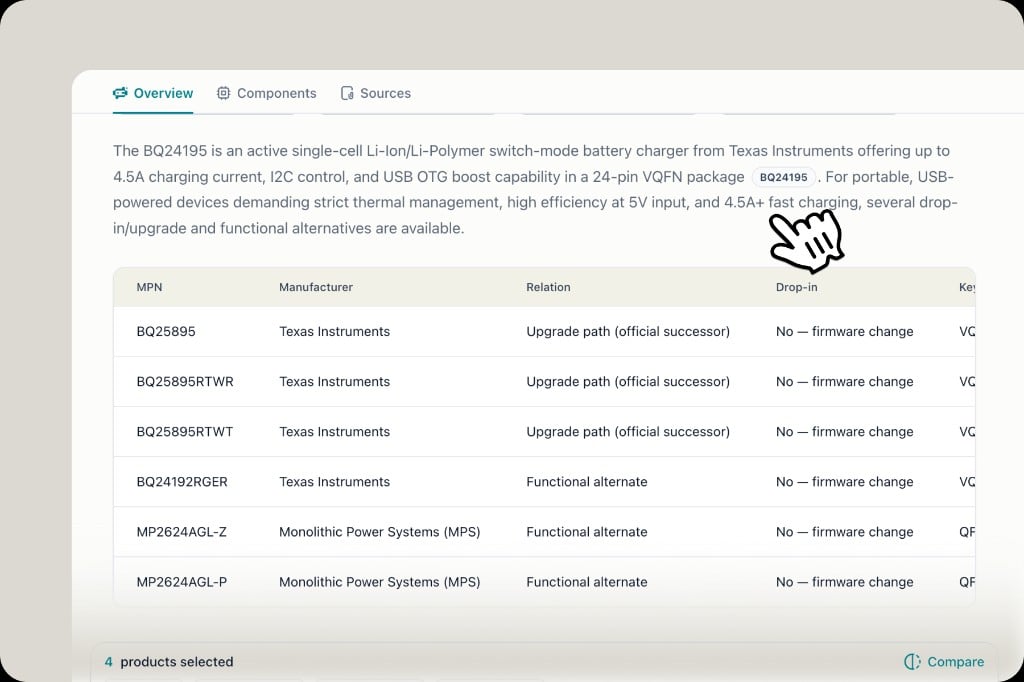
BQ24195 替代料結果:結合已確認的應用約束,給出升級路徑與功能替代方案
替代料搜索變得更強了。PartGenie 本來就不止於規格比對——現在還會主動追問項目上下文(功耗限制、散熱要求、封裝兼容性、應用場景),再給出更合適的推薦。例如搜索 BQ24195 的替代料時,系統會請你確認 4.5A+ 快充、VQFN 散熱焊盤或工業溫區等約束。確認(或跳過)後,引擎據此推薦更匹配的升級路徑與功能替代方案,貼合你真實的使用場景。
搜索語音體驗優化
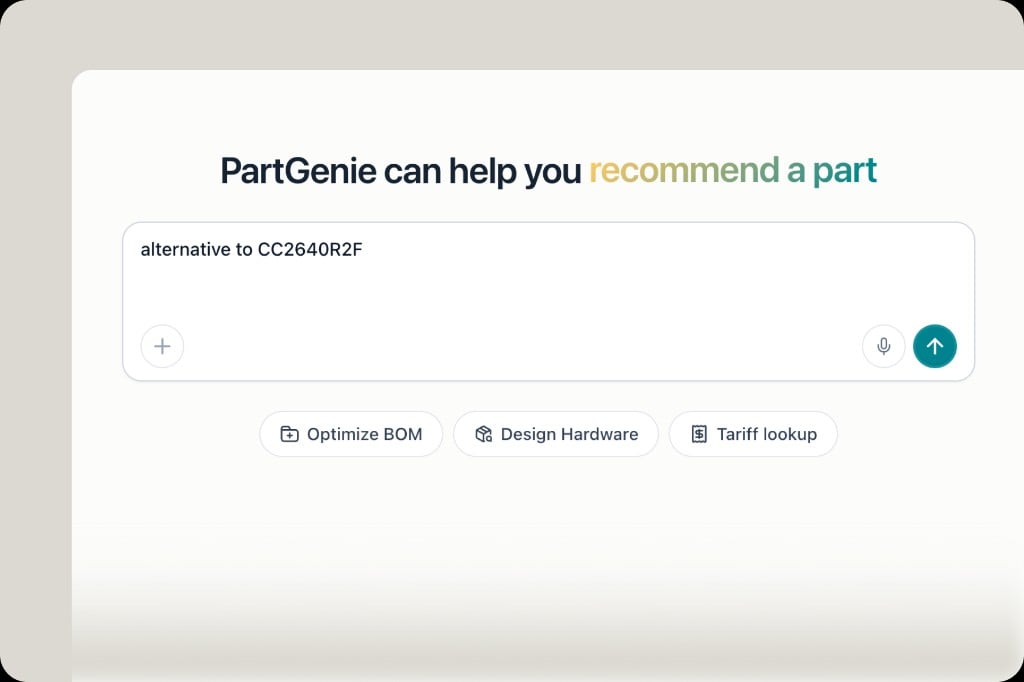
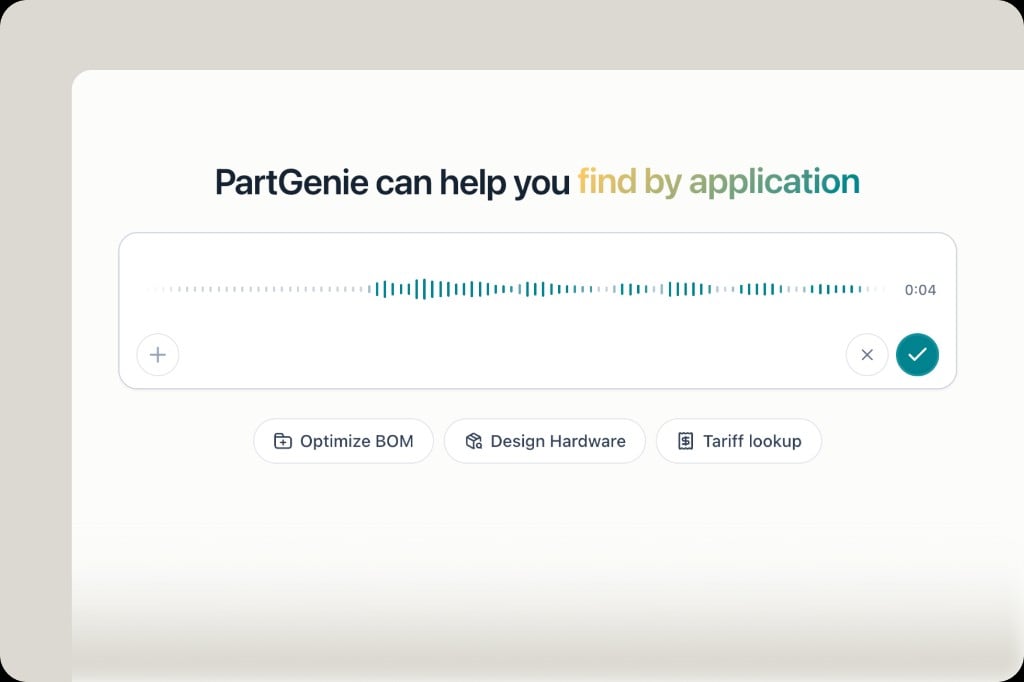
搜索支持語音輸入
首頁搜索框中的麥克風圖標,可點擊進行語音輸入
語音錄製中:搜索框內顯示波形與錄音時長
搜索現已支持語音輸入。點擊搜索框中的麥克風,直接說出你的查詢——查型號、找替代料、問應用場景——PartGenie 會實時轉寫。在工位上翻規格書時,也能解放雙手快速提問。
Knowledge文件AI
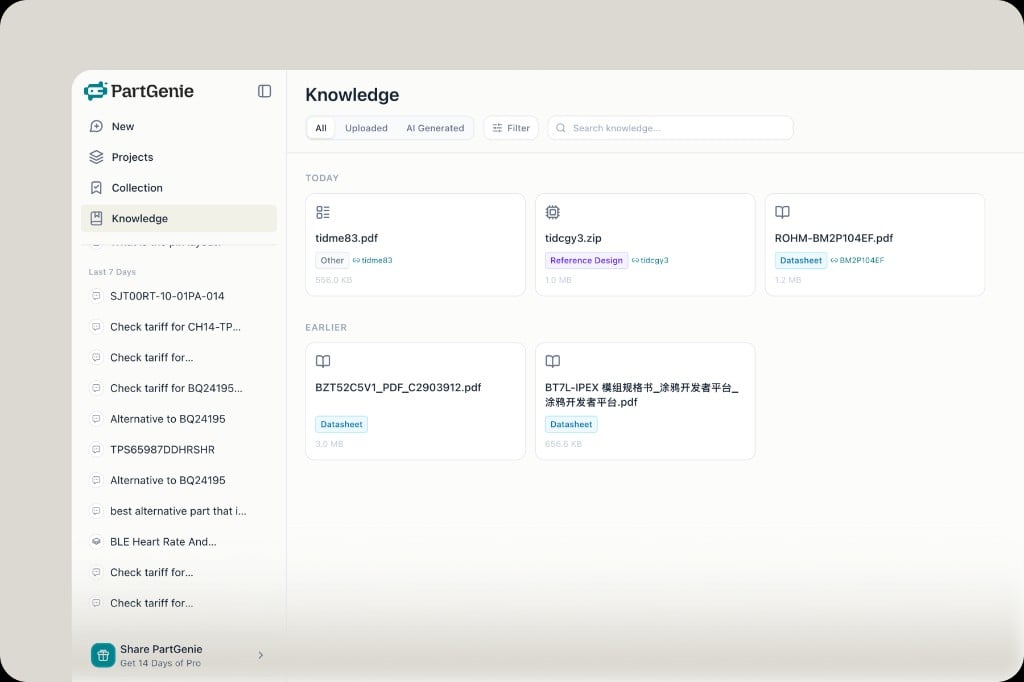
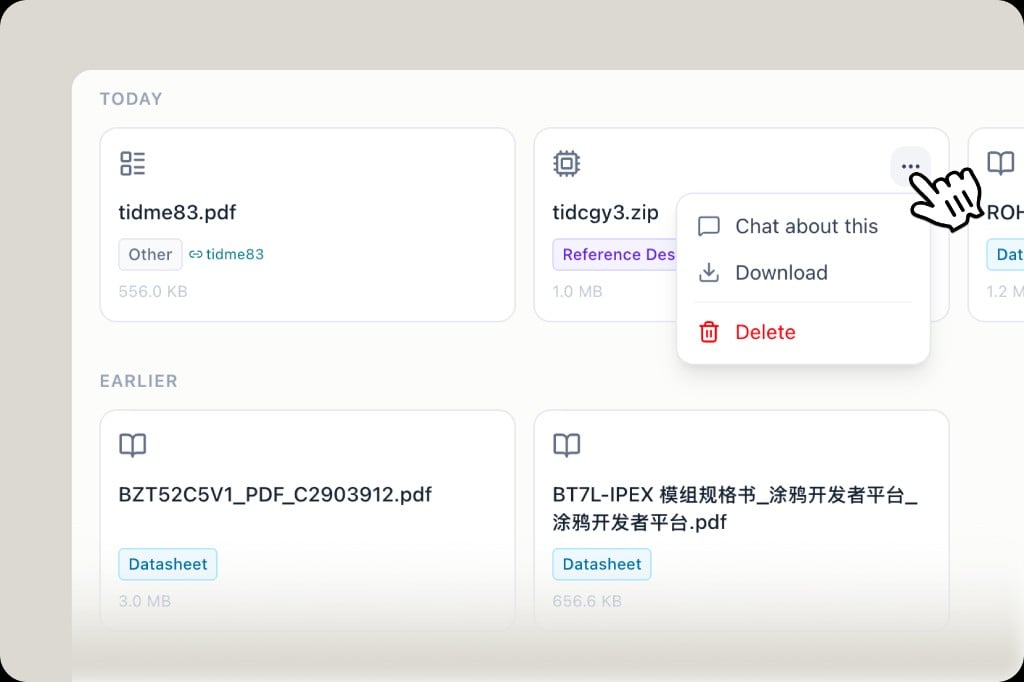
Knowledge — 你的個人專屬硬件知識庫
Knowledge 文件庫:按日期展示上傳的規格書、參考設計與壓縮包,附文件類型標籤
Knowledge 文件卡片的操作菜單:與此文件對話、下載、刪除
首頁對話框中已附加 Knowledge 文件,可直接提問並結合文件內容獲取回答
Knowledge 是 PartGenie 內置的個人硬件工程知識庫。上傳你自己的文件,AI 在回答時會同時參考你的工程資料與平臺數據庫——讓結論真正基於你的項目上下文,而不只是通用知識。支持上傳規格書(自動識別關聯 MPN)、參考設計、應用筆記、原理圖、Gerber 文件等。文件按日期和類型整理,支持按已上傳與 AI 生成分類瀏覽。AI 生成的輸出——如替代料報告、BOM 分析摘要等會話產物——也會自動保存在這裡,確保每次分析結果不會在對話結束後丟失。文件入庫後,你可以直接針對任意文件發起對話——從 Knowledge 頁面一鍵附加至新對話,或在搜索時引用文件內容,讓 AI 結合你的資料進行器件對比、替代料查找或 BOM 優化。
搜索引用體驗優化
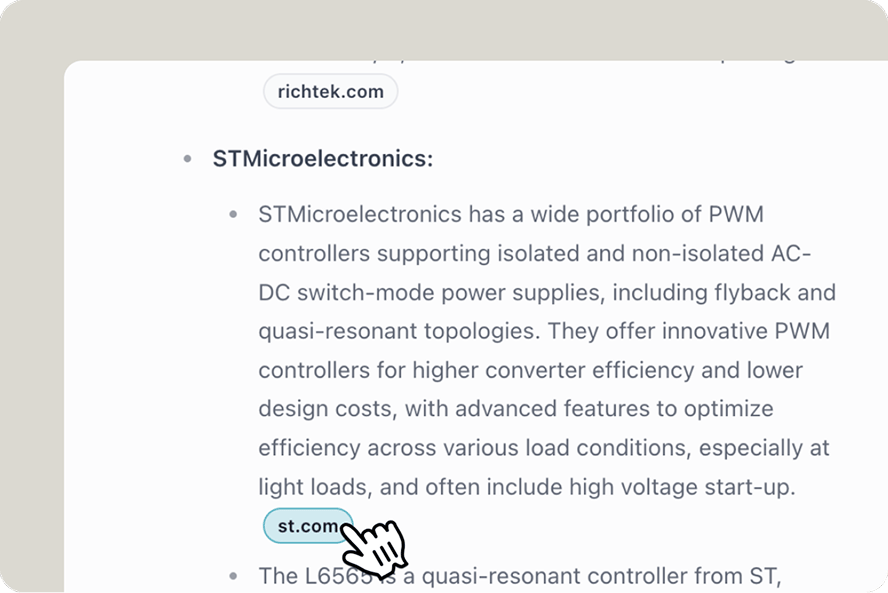
引用角標優化 — 來源類型一眼可辨
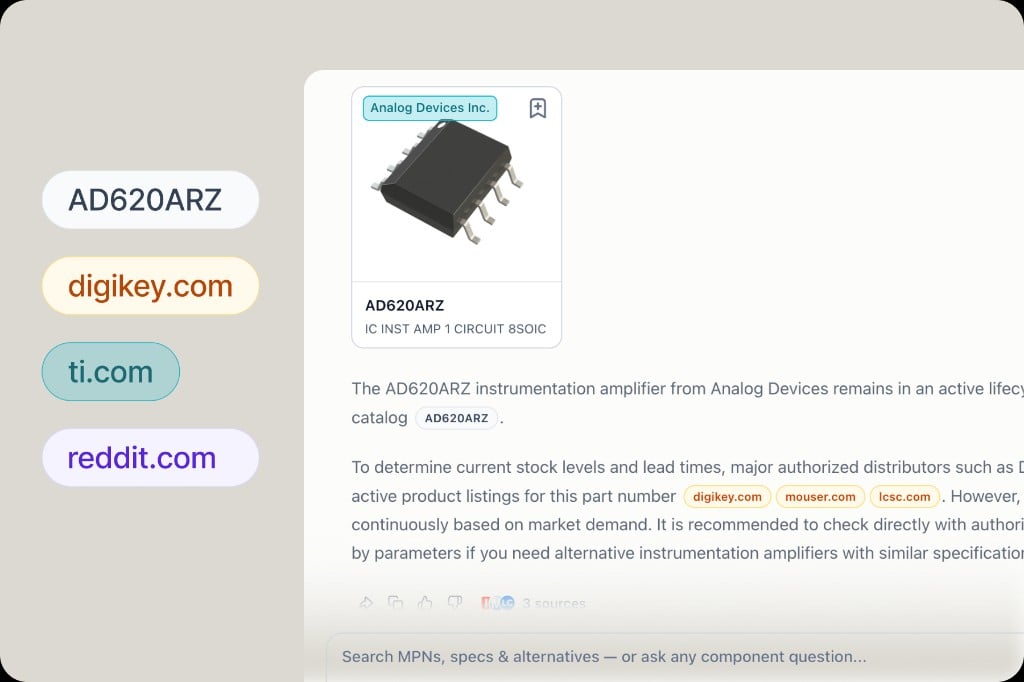
AI 回答中的引用角標:灰色為 MPN 與普通網頁,綠色為原廠官網,橙色為分銷平臺,紫色為行業社區
AI 回答中的引用角標現已支持顏色分類,讓你一眼判斷信息來源的類型與可信度:MPN 角標支持點擊——直接從回答中打開器件抽屜查看結構化數據。
採購Unikeyic實時價格
Unikeyic 實時數據上線
Distributors 設置頁面:DigiKey、TME 與 Unikeyic 均已顯示 Live pricing
Unikeyic 正式加入實時數據行列——與 DigiKey、TME 並列,在器件詳情、BOM 及對比視圖中提供實時價格與庫存。可在 設置 → Distributors 中按需開關。更多分銷商持續接入,歡迎告訴我們你最需要哪家。
BOM風險替代料
BOM 健康報告優化 — 器件分佈、風險分析與批量替代料
BOM 器件分佈環形圖,按類別顯示數量佔比及各類風險數量
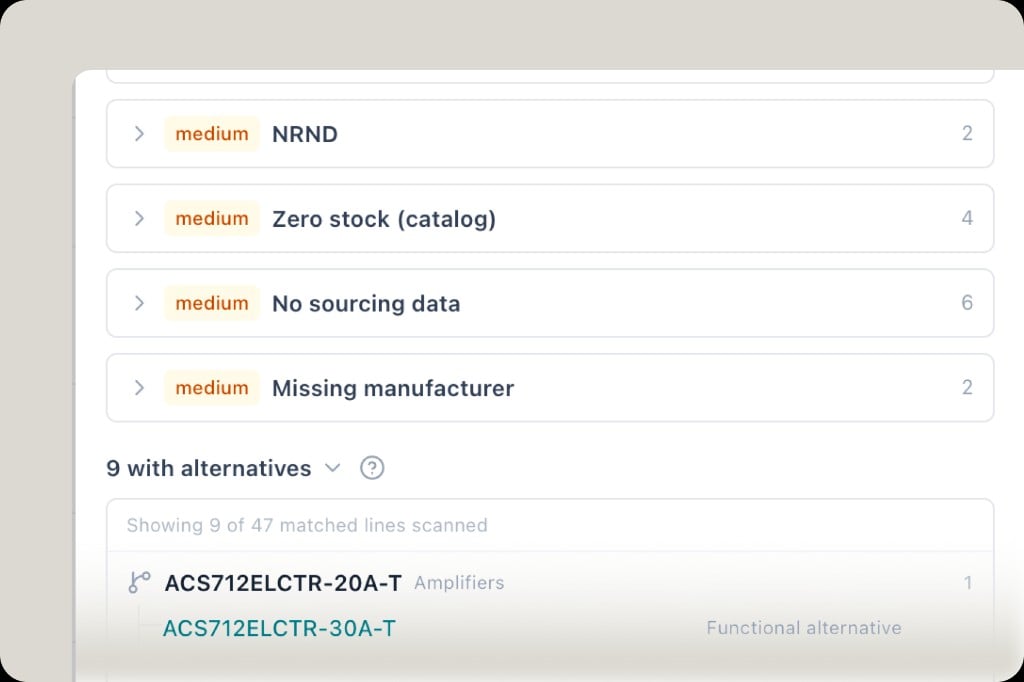
BOM 風險拆解:NRND、零庫存、無採購數據、缺失廠商,及 9 條有替代料建議的 BOM 行
BOM 健康報告全面升級,上傳 BOM 後即可獲得:
  • 器件分佈 — 按類別(IC、無源器件、分立半導體等)查看 BOM 組成,每類別風險數量一眼可見
  • 風險分析 — EOL/NRND、零庫存、無採購數據、廠商信息缺失,按嚴重程度標記,優先處理高風險項
  • 批量替代料建議 — 對存在供應風險的 BOM 行,PartGenie 自動掃描並推薦功能替代料,一鍵查看、快速換料
關稅合規Beta
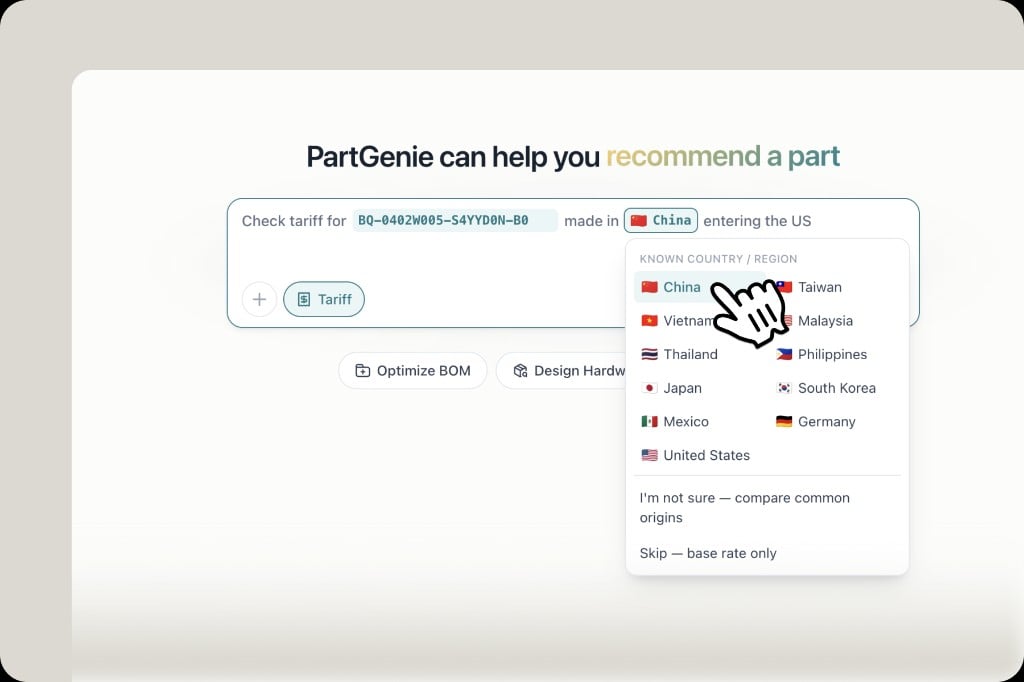
關稅查詢 — MPN 級美國進口關稅(Beta)
關稅查詢首頁:輸入 MPN,選擇原產國(中國、臺灣、越南等),查詢進口美國關稅
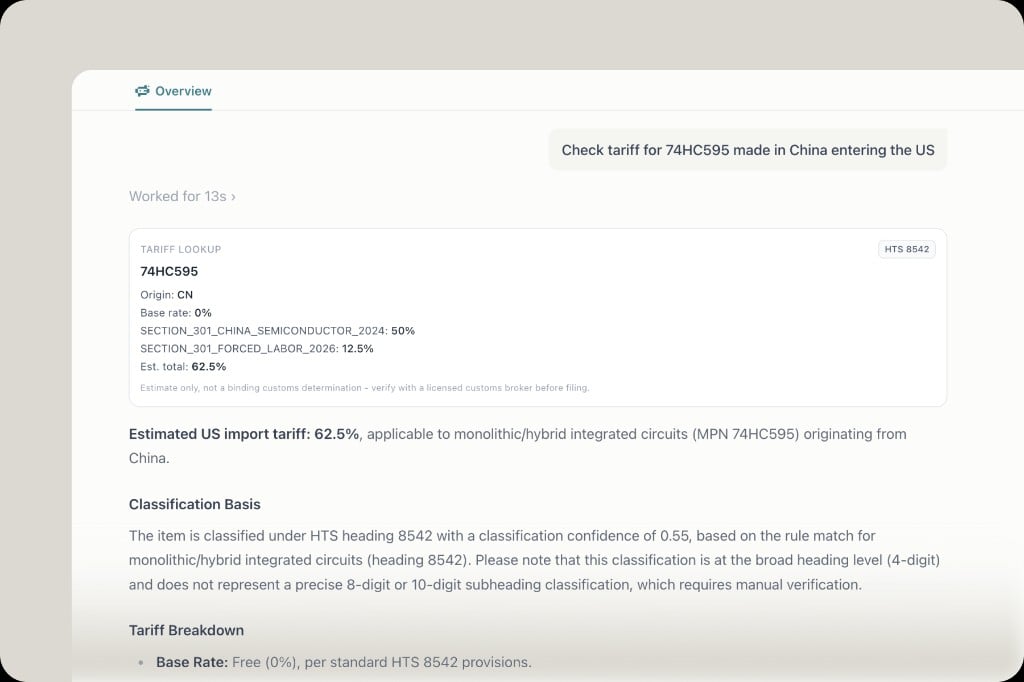
關稅查詢結果:74HC595 中國產進口美國,HTS 8542,基礎稅率 0%,301 芯片關稅 50%,強迫勞動法附加稅 12.5%,合計約 62.5%
關稅查詢功能現已開放 Beta 測試。2026 年,供應鏈決策已無法迴避貿易政策。關稅在持續變動——而電子元器件領域的複雜度尤為突出:型號繁多、HTS 歸類模糊、多層附加稅疊加,一旦判斷失誤,將直接影響選料決策、成本模型與合規風險。PartGenie 現支持根據原產國查詢某個具體 MPN 的美國進口關稅估算。輸入型號、選擇產地,即可一鍵獲取完整稅率拆解——基礎稅率、301 條款附加稅、UFLPA 稅率及合計估算,一目瞭然。
以上為估算結果,不構成正式海關裁定。正式申報前請諮詢持牌報關行。
目前支持查詢進口美國的關稅。更多目的國即將上線——歡迎告訴我們你最需要哪個。
搜索AIMPN
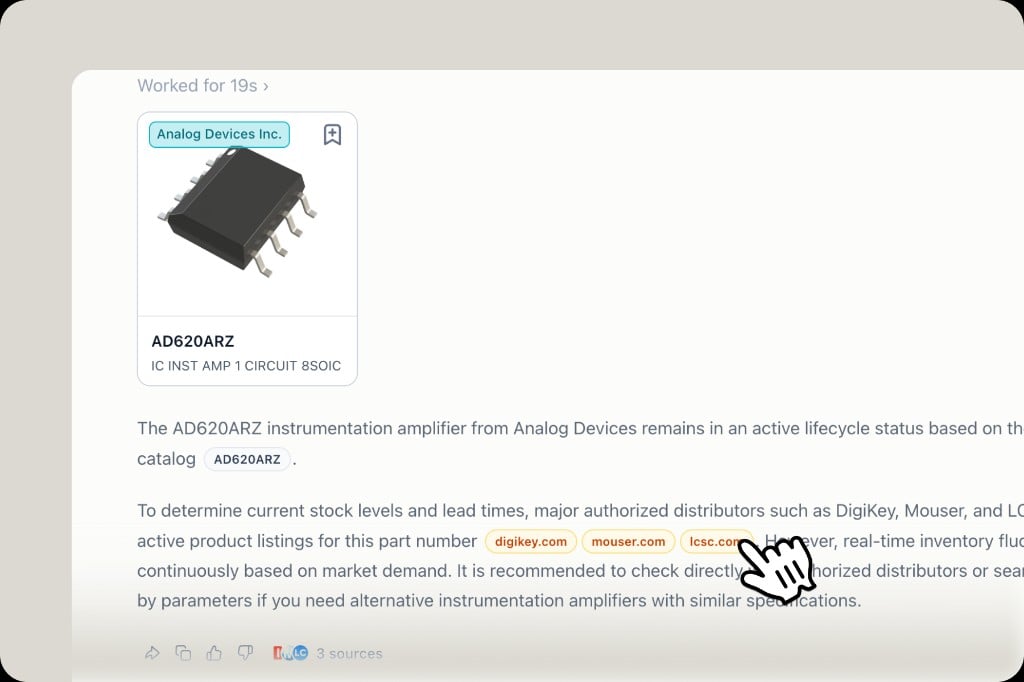
搜索回答現在會引用具體 MPN
AI 搜索回答中,替代料 MPN 以可點擊角標內聯展示,點擊後打開器件詳情抽屜
大多數 AI 給你的是文字,PartGenie 給你的是可驗證的結論。器件推薦、替代料、對比分析的回答現在會直接在正文中引用具體 MPN——點擊任意角標,即可打開器件抽屜,用實時數據對規格、價格、庫存逐一核驗。不需要盲目相信,數據說話。
搜索聯網採購
搜索支持聯網查詢
AI 搜索回答中展示 digikey.com、mouser.com、lcsc.com 等分銷商鏈接作為信息來源
PartGenie 的回答有據可查,不靠猜測。當查詢超出內置數據庫範圍時——例如尚未直接接入的分銷平臺採購數據——引擎會聯網搜索並附上引用來源。每條結論都鏈接到原始頁面,下單前自己驗證,放心決策。
BOM採購Compare
BOM MPN 對比 & Agent 上下文引用
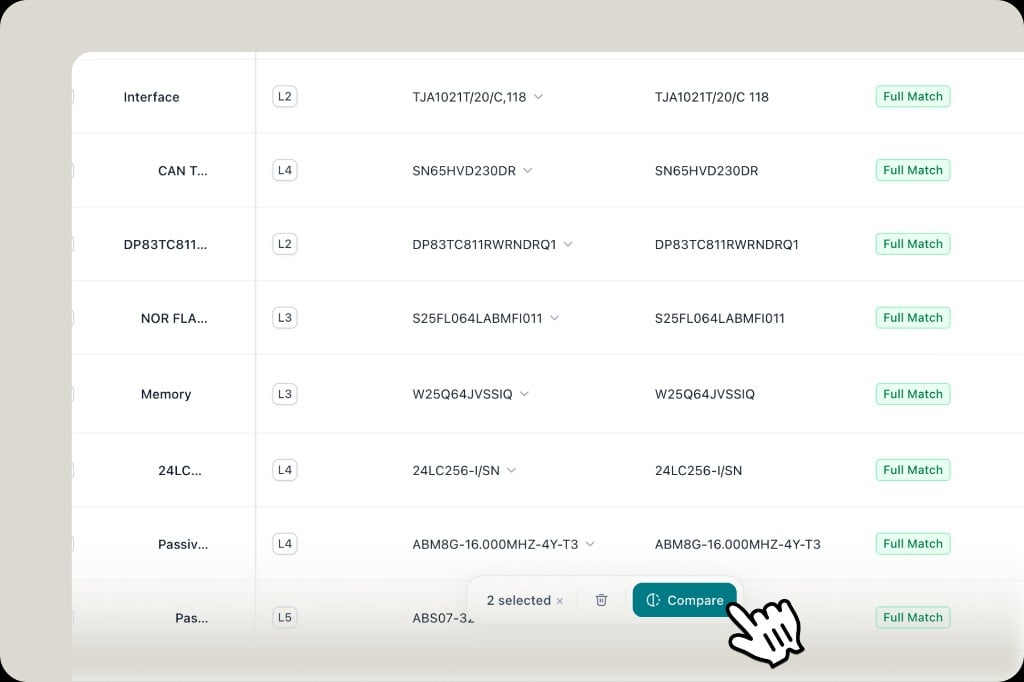
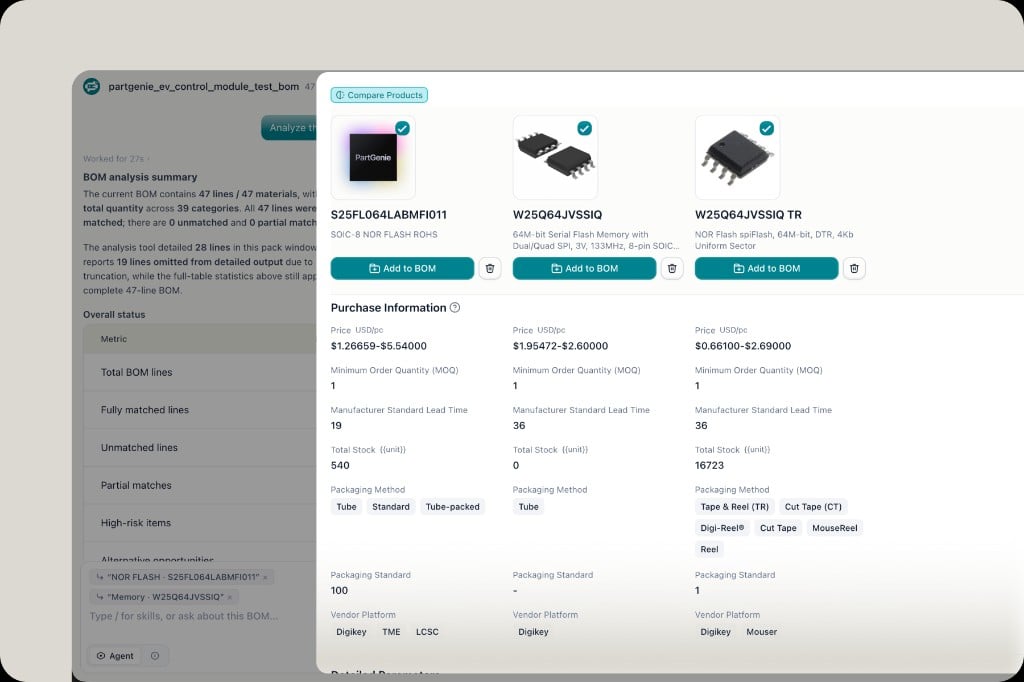
BOM 表格中選中多行 MPN 後出現 Compare 按鈕
Compare Products 面板:多個 MPN 的價格、庫存、MOQ、交期、封裝及分銷商平臺並排對比
在 BOM 中選中多個 MPN,點擊 Compare 即可橫向對比價格、庫存、MOQ、交期與分銷商信息。同時,在 BOM Agent 對話中也可以引用指定的 BOM 行——多選後向 AI 提問,讓 Agent 在更完整的供應鏈上下文中為你提供選料建議、風險分析或替代方案。
DesignAI硬件設計
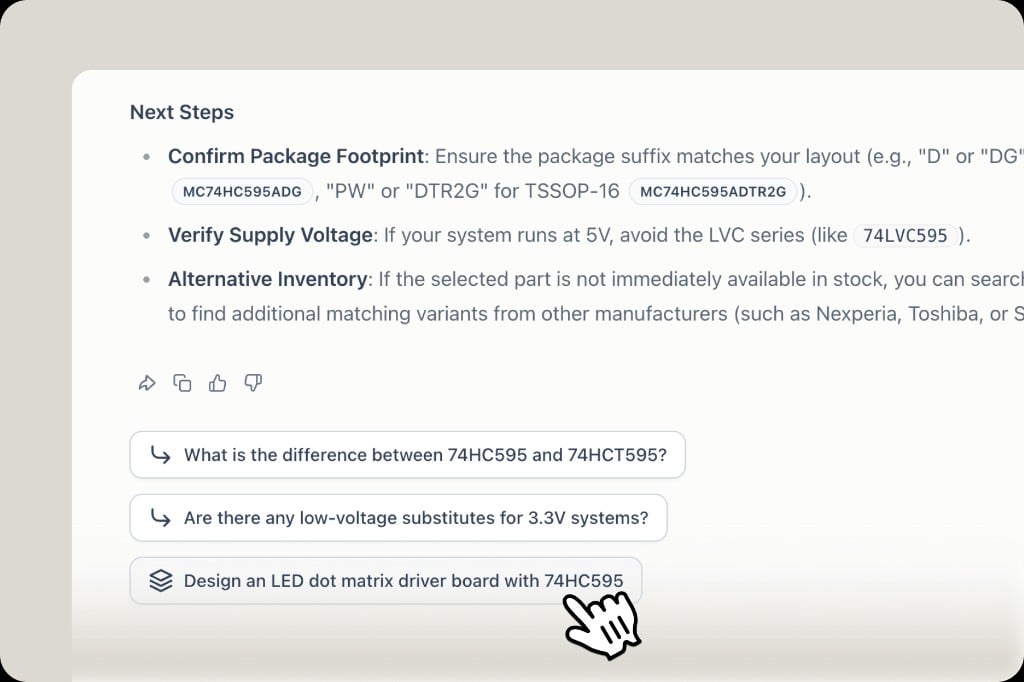
從對話直達硬件設計
AI 對話追問建議中包含一鍵觸發硬件設計選項,例如基於 74HC595 設計 LED 點陣驅動板
在 AI 對話中查詢某個型號後,追問建議裡現在包含 Design(硬件設計) 快捷入口。點擊即可以當前器件為基礎一鍵啟動硬件設計,無需重新配置。支持從器件搜索、AI 回答、器件詳情頁觸發。
採購TMEDigiKey
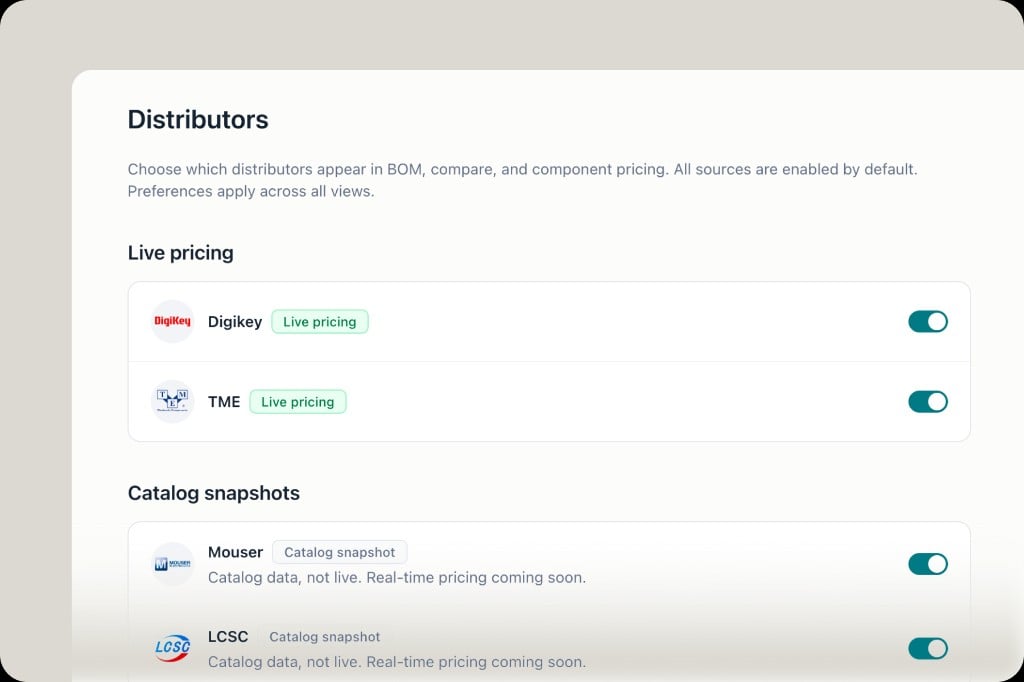
TME 實時數據 + Sourcing 設置
器件詳情與 BOM 中顯示 DigiKey 與 TME 實時價格、庫存與 MOQ
Sourcing 設置:DigiKey 與 TME 為實時價格,Mouser 與 LCSC 為 Catalog snapshot
TME 實時數據已上線——在器件詳情與 BOM 中可查看 DigiKey 和 TME 的實時價格與庫存。在 設置 → Distributors 中可自由開關偏好的分銷商來源,設置在所有視圖中同步生效。Mouser 與 LCSC 目前提供 Catalog snapshot,實時數據即將上線。若有你期望接入的分銷平臺,歡迎告訴我們。如果你是廠商,也歡迎與我們聯繫——廠商合作 Program 即將推出。
通知數據補全體驗優化
通知中心重構
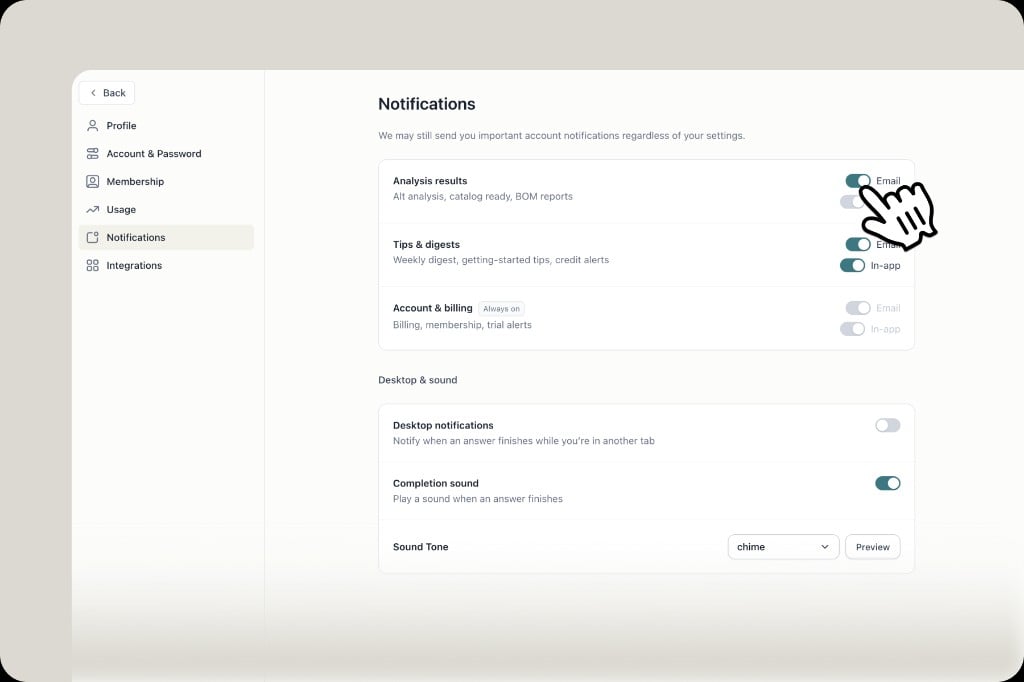
通知設置:郵件與站內信開關,完成提示音與音色選擇
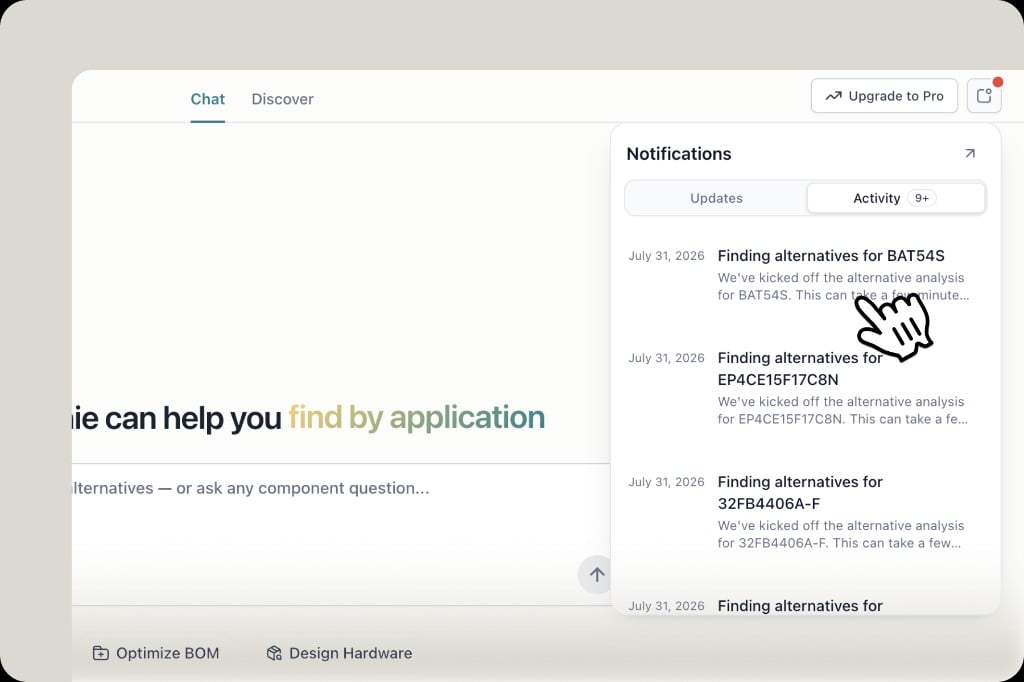
通知 Activity:替代料分析等 enrichment 任務進度
通知中心重構:
  1. 搜索任務完成提醒 — 回答完成時可播放聲音,並支持 tone 切換 與試聽。
  2. 智能 enrichment — 遇到 catalog 中暫無的 MPN 或 alternatives 時,自動觸發補全任務,並在完成後通知你。當前需求較多,平均完成時間約數十分鐘;我們正加緊推進,目標儘快在 24 小時內處理完成。
  3. 站內信 + 郵件 — 可在 設置 → Notifications 分別開關分析結果、小貼士等通知渠道。
元器件詳情分享體驗優化
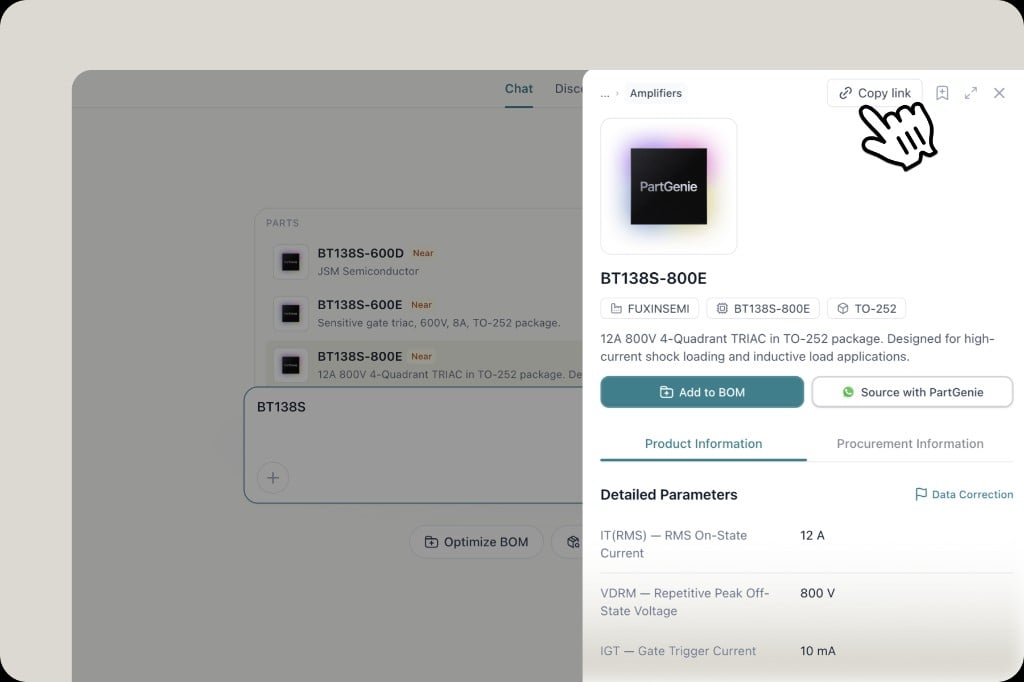
參數更清晰,支持分享器件頁
元器件詳情抽屜:Copy link,詳細參數含縮寫與全稱
元器件詳情頁數據呈現已優化,可讀性更好——參數支持更清晰的標註與英文縮寫(如 VCEO、VCBO 等,與全稱一併展示)。同時支持通過 Copy link 與同事分享器件詳情頁,一站包含完整器件信息、替代料與規格書等相關內容。
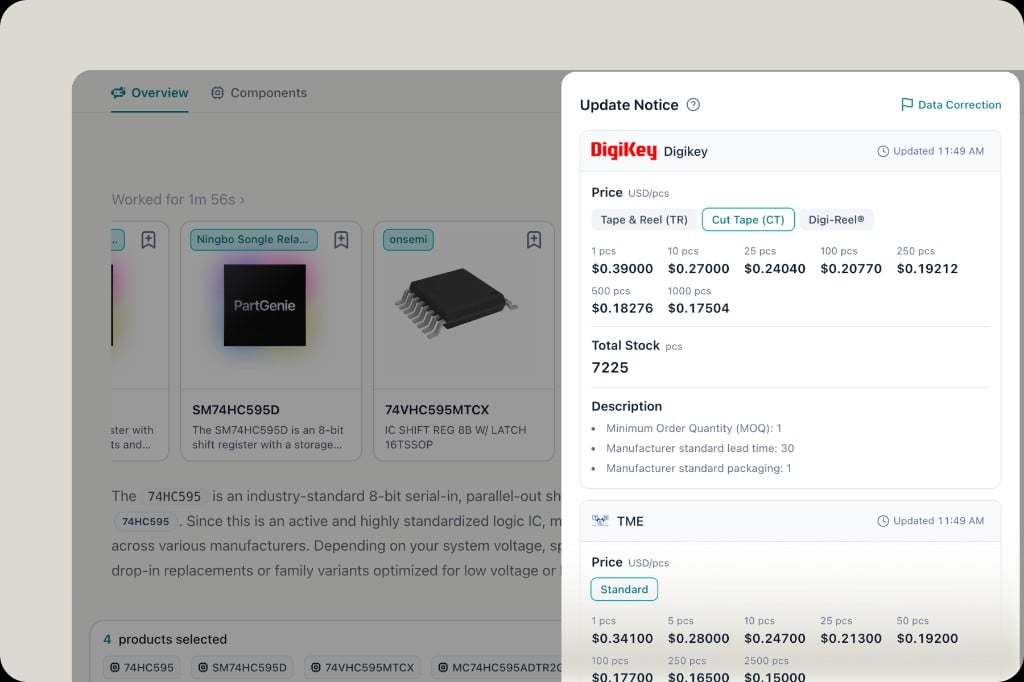
採購DigiKey實時
DigiKey 實時價格與庫存
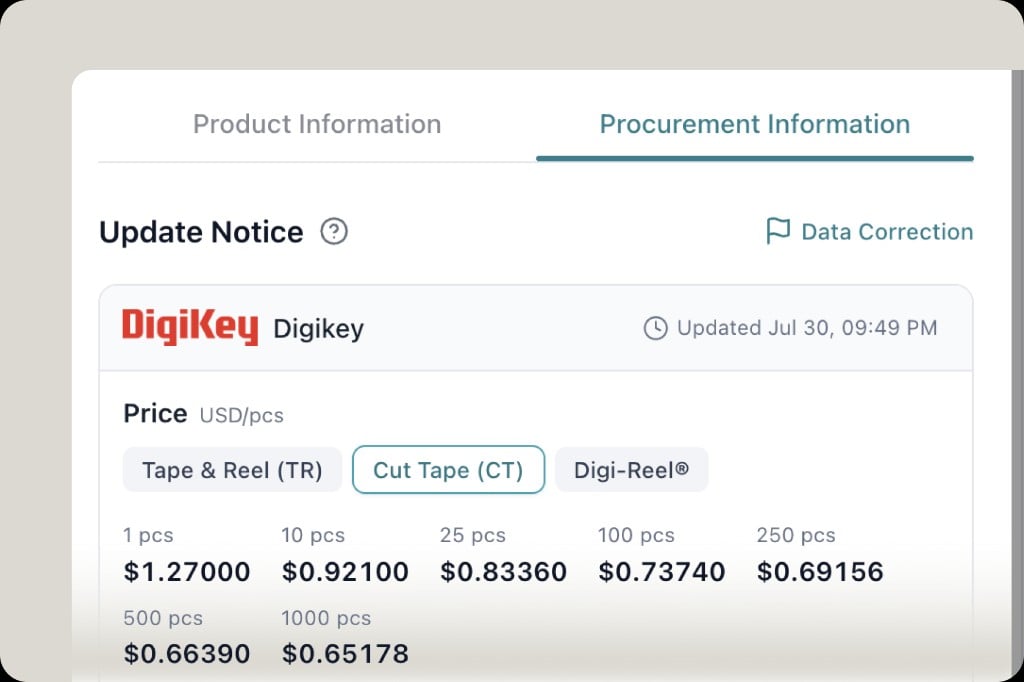
採購信息頁:DigiKey 實時價格階梯與更新時間
採購數據已接入實時價格與庫存——目前支持 DigiKey,可在 component drawer 與 BOM 中實時查看。其他分銷商接入中;若你有需要的渠道,歡迎回復告訴我們,我們會優先安排。
搜索性能速度
搜索更快了
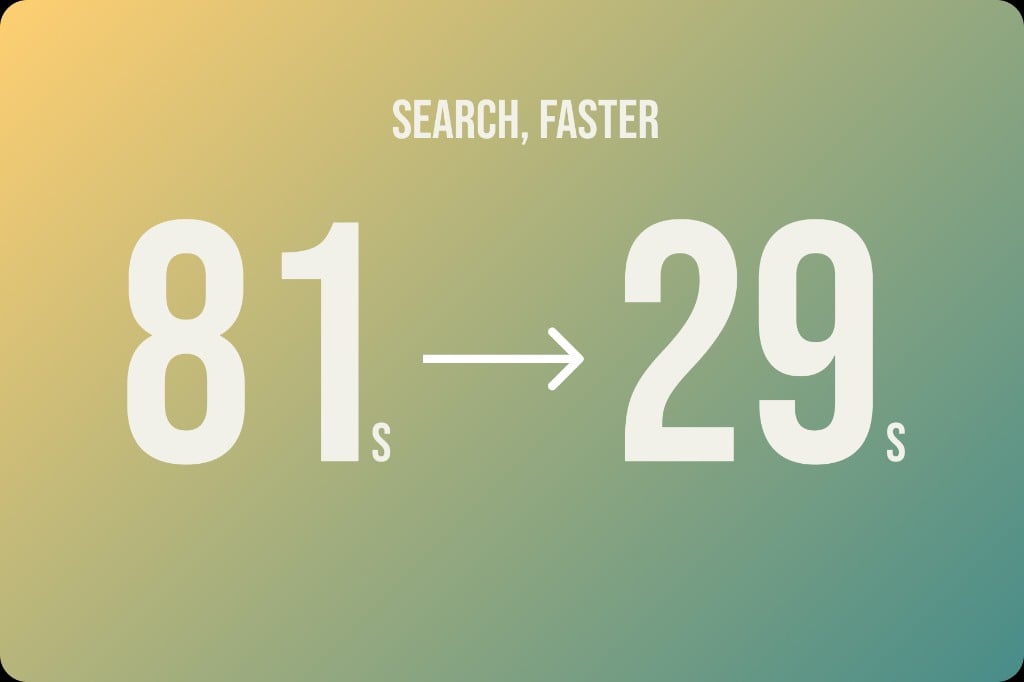
搜索更快:中位數耗時從 81 秒降至 29 秒
搜索中位數速度提升約 64%。 中位耗時從 81s → 29s;30 秒內完成的搜索佔比從約 22% → 57%。MPN 類查詢更快——中位數約 147s → 16s。
BOMAgent替代料
BOM Agent
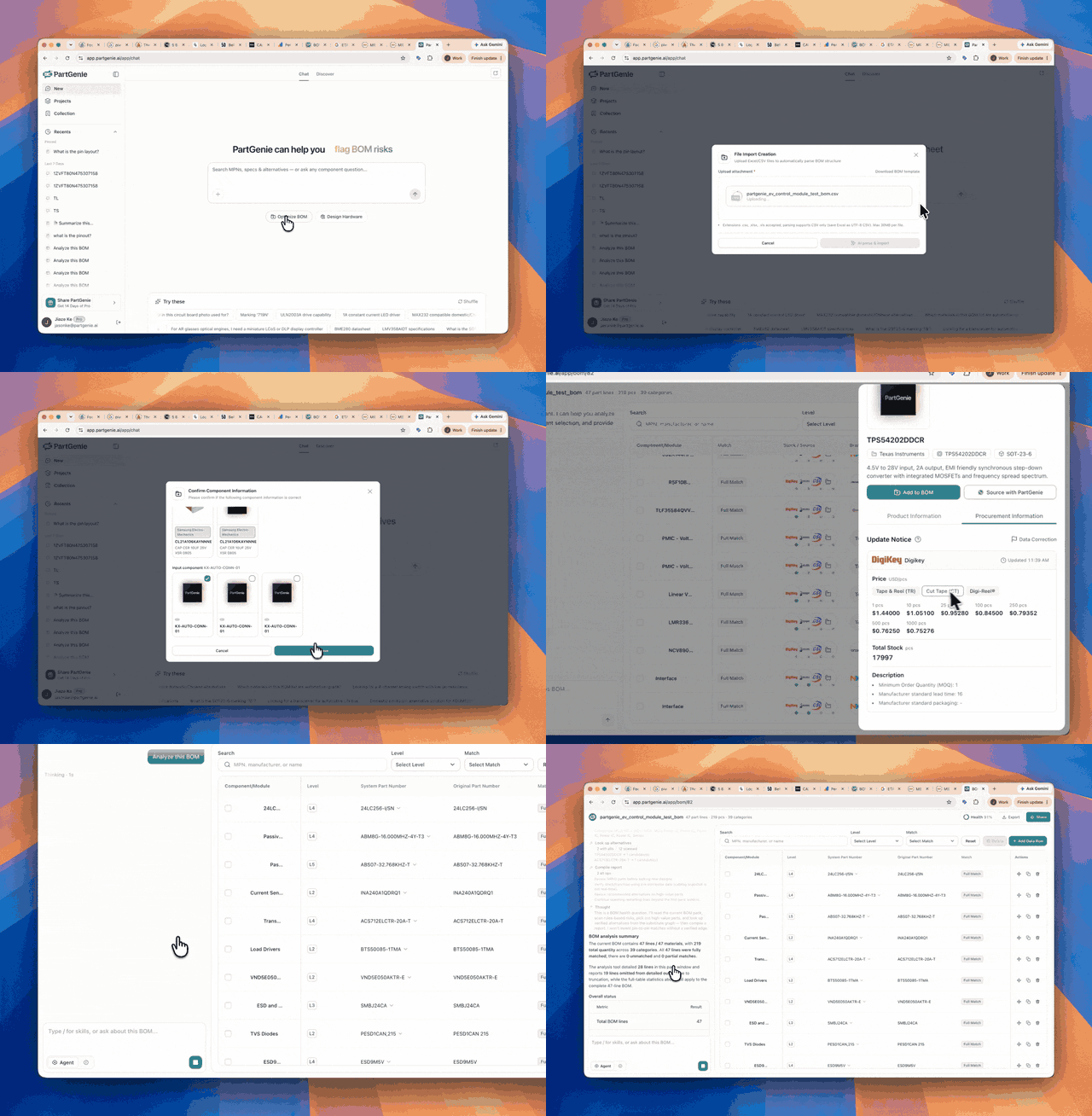
BOM Agent:首頁 Optimize BOM,粘貼/上傳、健康度報告與對話
BOM Agent 已上線——把物料清單帶進 PartGenie,端到端處理:
  • 自動解析 — 支持複製粘貼或上傳 CSV / Excel
  • Normalize MPN — 清洗並匹配廠商料號
  • 風險分析 — 識別 EOL、高風險等問題
  • 替代料推薦 — 含批量替代建議
  • 健康度報告 — 一目瞭然的 BOM Health
  • 對話執行 — 在對話中分析並執行替換料
可從首頁 Optimize BOM 或首頁上傳入口進入。
首頁BOMDesign
首頁輸入調整
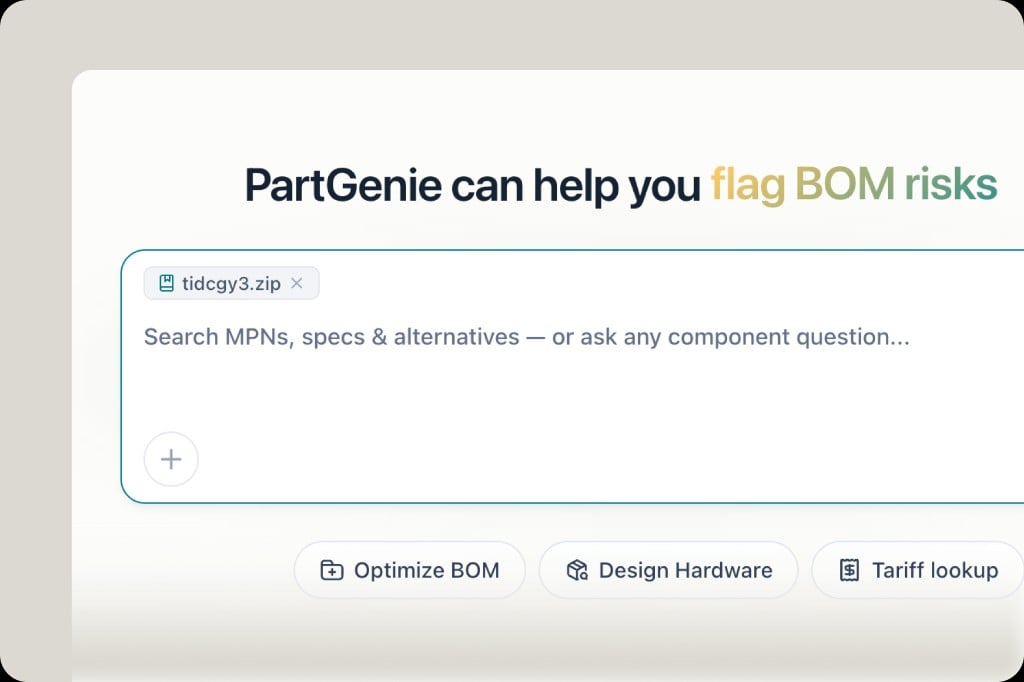
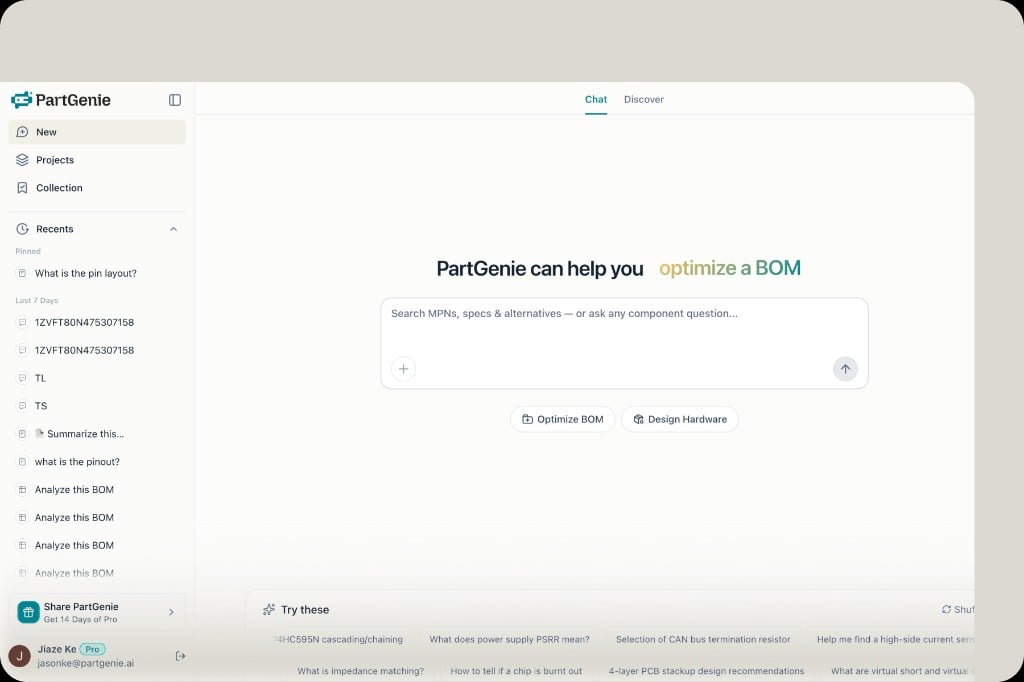
首頁輸入:Optimize BOM、Design Hardware 與上傳入口
首頁輸入已調整:可直接在首頁上傳 BOM,進入 BOM agent 做風險分析、批量替代料推薦等;點下方 Design Hardware 進入設計模式;日常搜料、參數與替代問題仍用普通輸入即可。
ProjectsBOMDesign
Projects 工作區
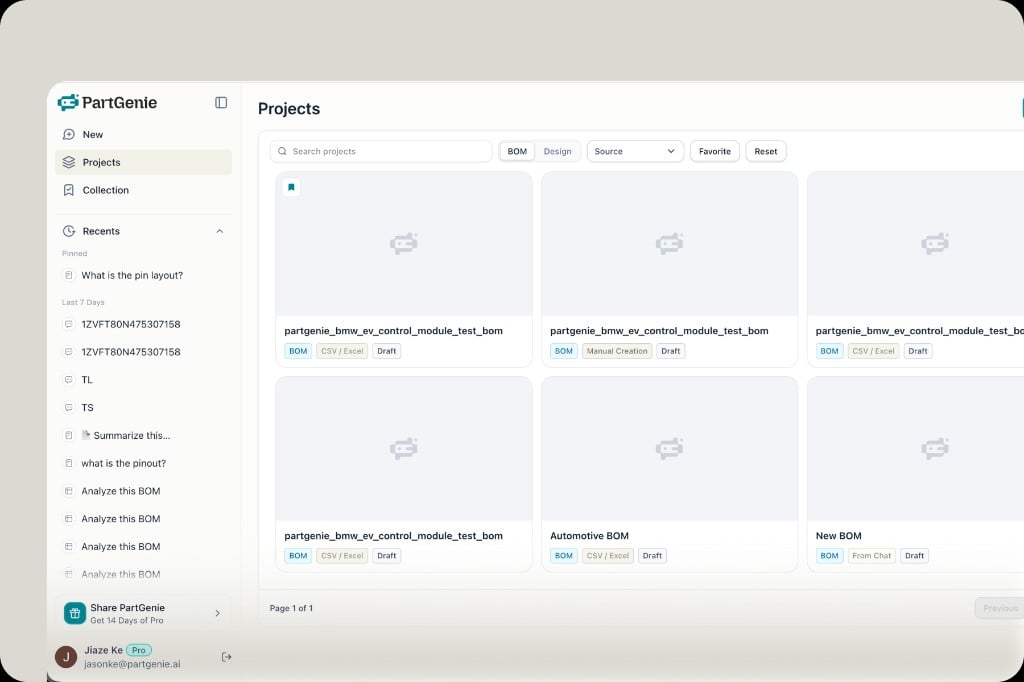
Projects 面板:BOM 與 Design 篩選,作為硬件項目工作區
BOM 與 Design 已歸入 Projects,後續將作為統一的硬件項目工作區。無論是單獨上傳 BOM 做 review,還是從零設計硬件,都能在同一處按類型、來源與收藏快速定位查找。
搜索MPN聯想
搜索聯想
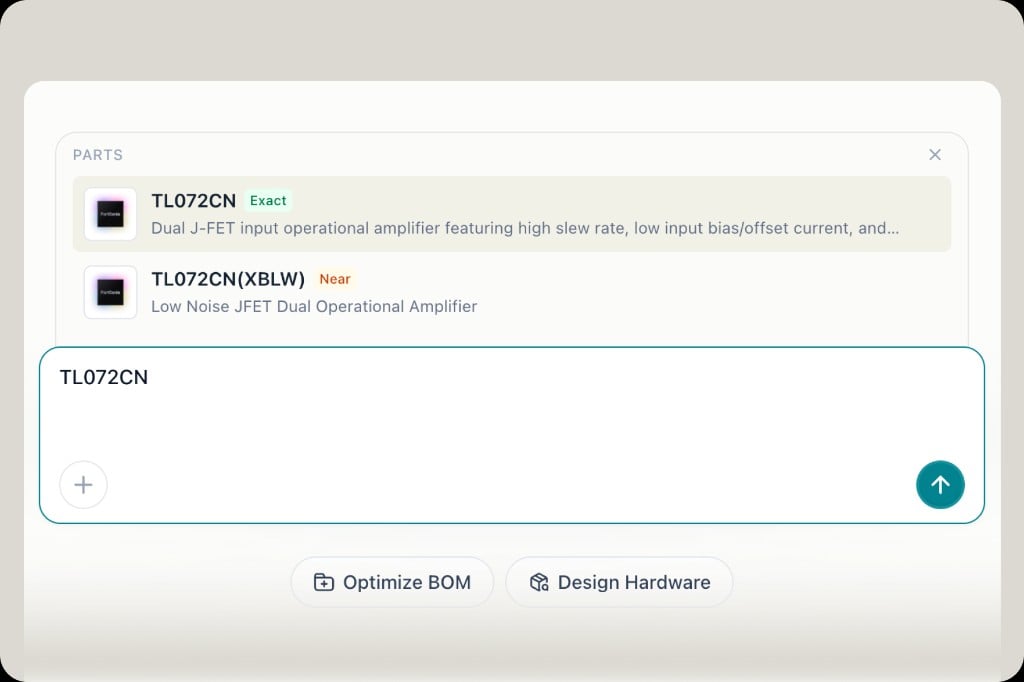
輸入 MPN 時展示 Exact、Near 聯想與器件描述
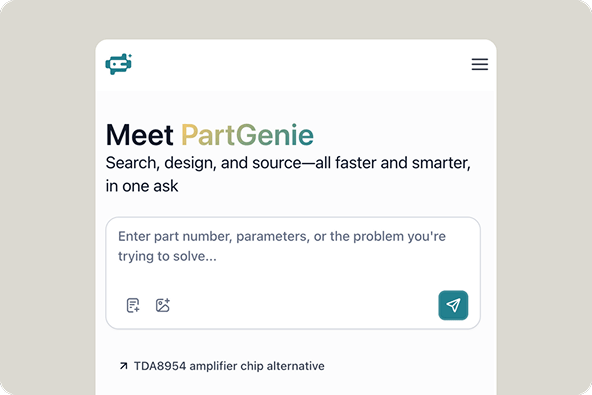
搜索框支持輸入聯想:MPN 精準匹配(Exact / Near)與廠商推薦。點擊結果直達元器件或廠商詳情,更快打開規格書對話並查看採購數據,無需先發起完整搜索。
DesignBeta硬件
Design mode Beta
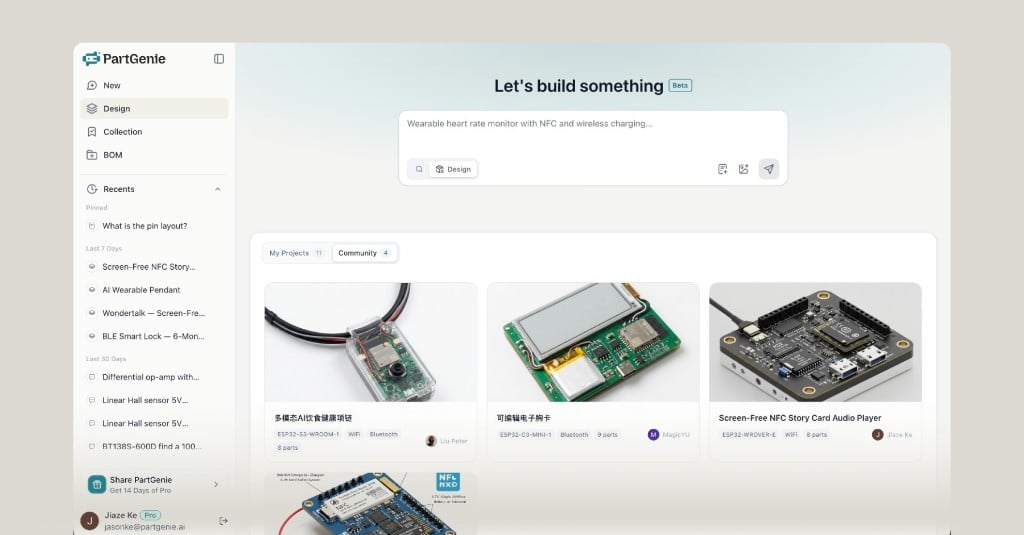
Design 模式首頁:自然語言輸入與我的項目
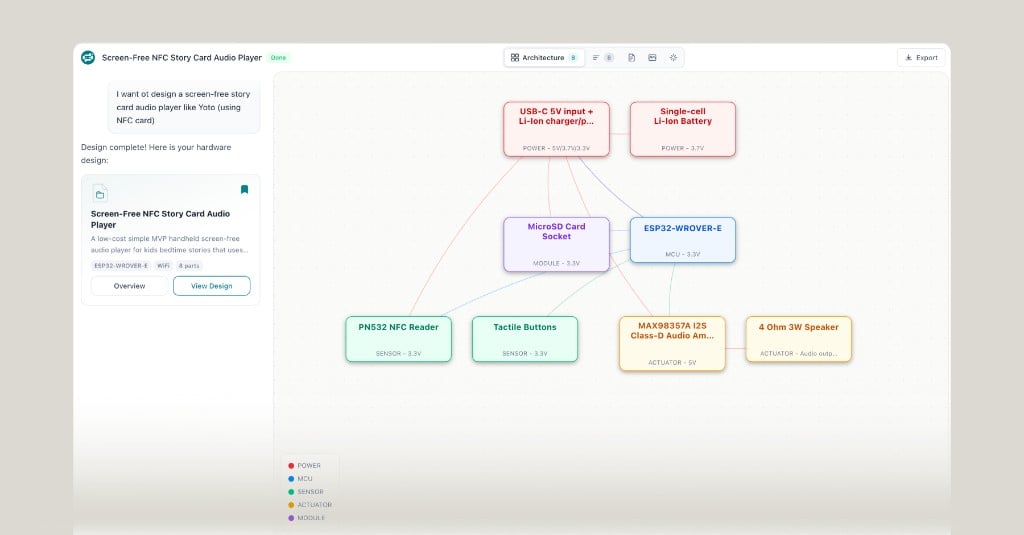
Design 架構圖:BOM、技術方案、搭建指南與參考圖視圖
Design mode(Beta) 已上線——用自然語言描述產品,即可生成 initial hardware pack,包含:
  • Architecture(架構) — 硬件框圖
  • BOM — 物料清單
  • Technical solution(技術方案) — 系統如何工作
  • Build guide(搭建指南) — 組裝與調試步驟
  • Reference image(參考圖) — 硬件視覺概念
也可繼續讓 Agent 修改設計或替換器件,迭代優化方案。Design 全套餐可用——Pro 最多 15 次設計;設計修改計入通用搜索額度。ECAD 庫即將上線(可下載封裝 / 原理圖符號,用於 EDA)。
教育Pro學生
教育計劃上線
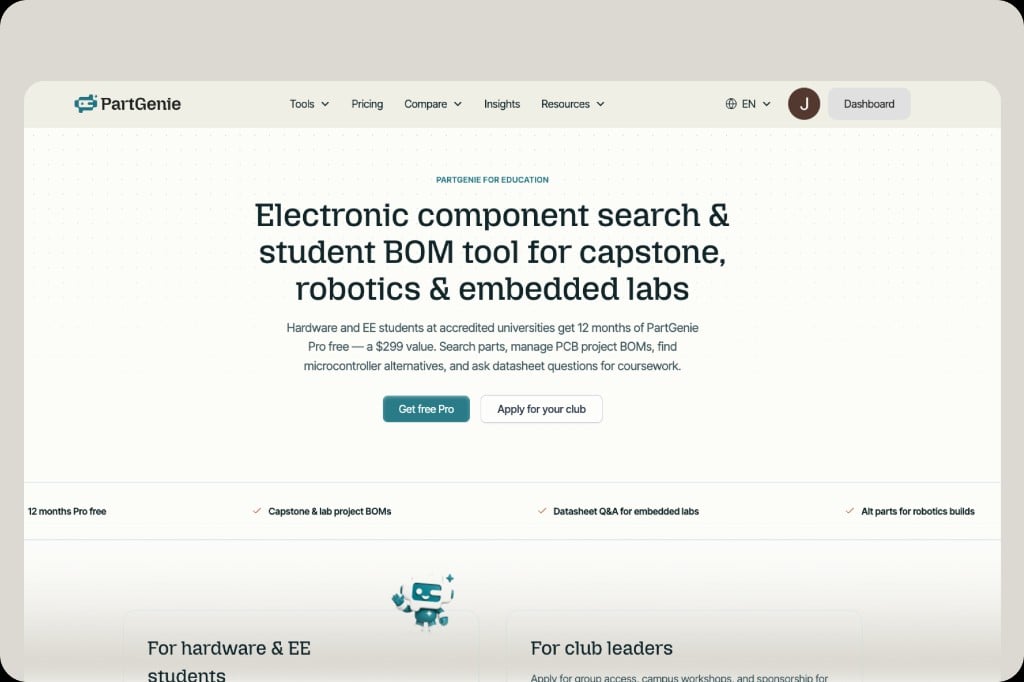
PartGenie 教育計劃:高校硬件與 EE 學生免費 12 個月 Pro
PartGenie 教育計劃已上線:partgenie.ai/education。認證高校硬件與 EE 專業學生可領取 12 個月 Pro 免費(價值 $299)——搜料、管理課程與畢設 BOM、查找 MCU 替代料、規格書問答助力實驗與項目。學生可 Get free Pro,社團負責人可 Apply for your club。
元器件詳情替代料數據
v1.0.23 發佈
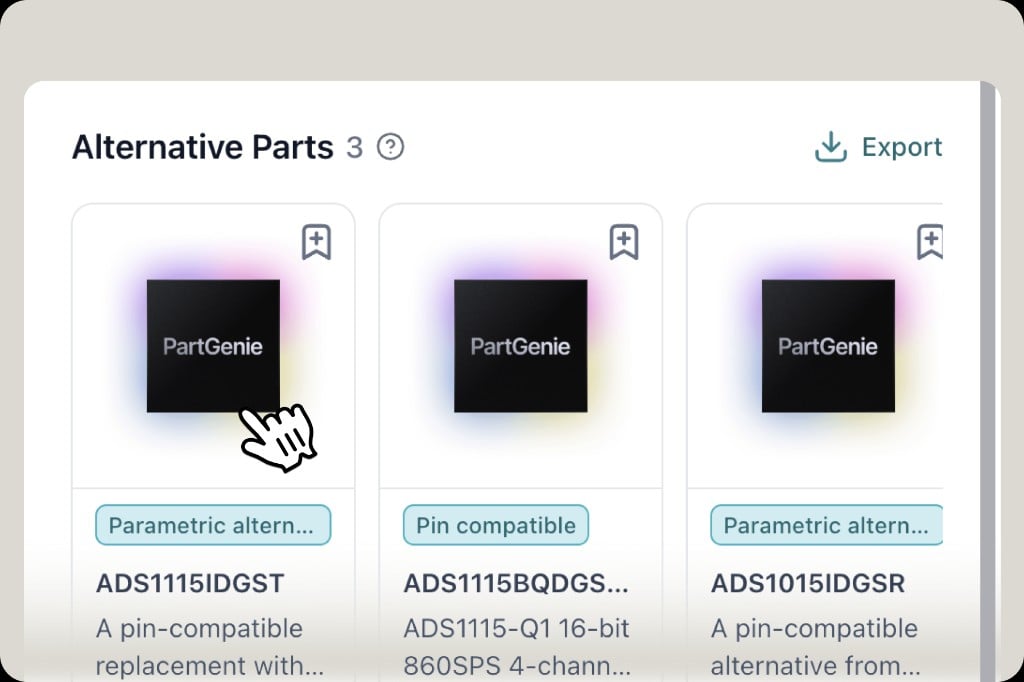
元器件詳情頁:應用場景與替代料(Pin compatible、Parametric 等)
搜索進入的元器件詳情頁正在進行數據 enrich:可查看應用場景與替代料(如有,含 Pin compatible、Parametric 等類型),並支持導出。數據覆蓋正逐步 rollout,更多料號將持續補齊。
AI 回答透明度體驗優化
v1.0.22 發佈
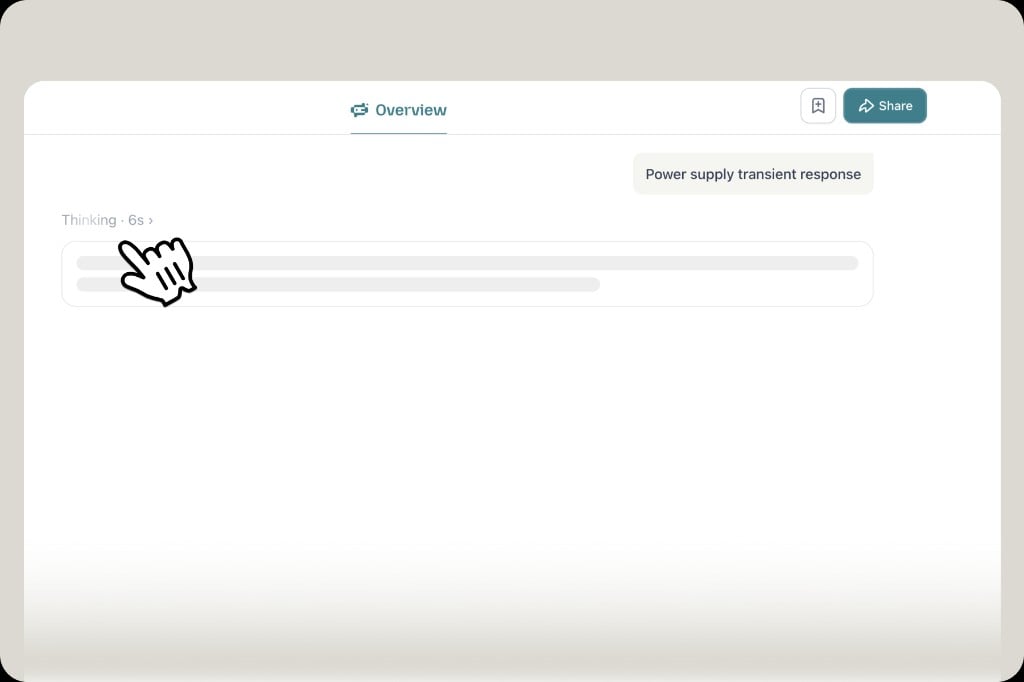
AI 回答展示 Thinking 思考時長與計時
AI 回答現展示思考時長(如 Thinking · 6s),生成過程更透明、不再「乾等」。我們也在持續優化響應速度,減少等待時間。
首頁洞察體驗優化
v1.0.21 發佈
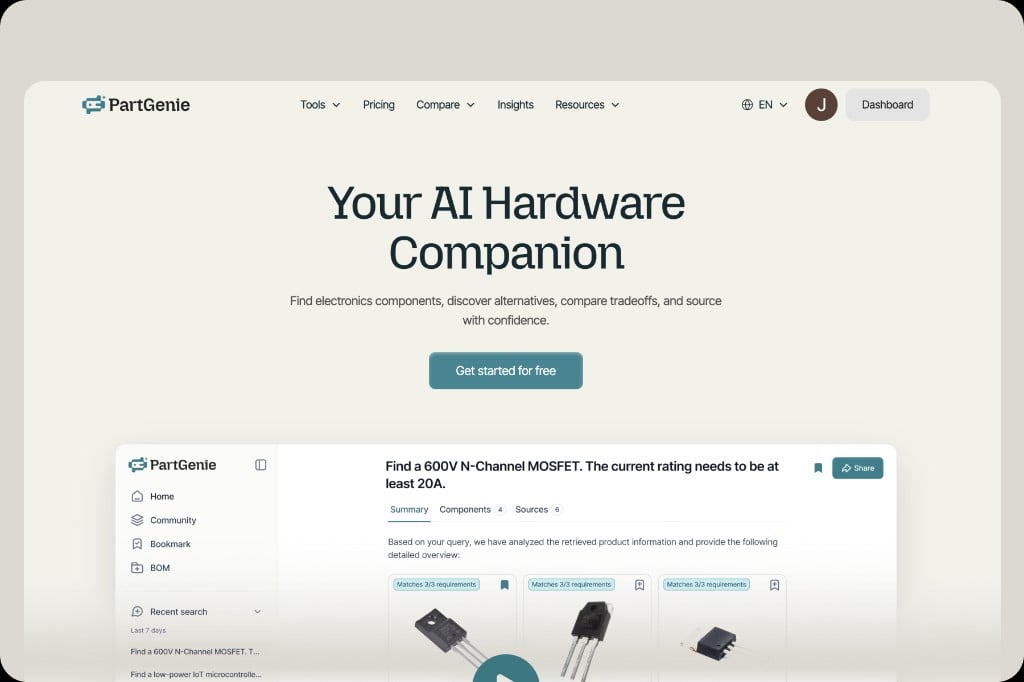
全新首頁 Your AI Hardware Companion,導航含 Insights 洞察
全新首頁——Your AI Hardware Companion,搜索、工具與目錄入口更清晰。頂部導航新增 Insights(洞察)(原 Discover),集中半導體與 EE 資訊、熱搜型號與市場上下文,與 Tools、Compare、Resources 並列。
廠商目錄瀏覽
v1.0.20 發佈
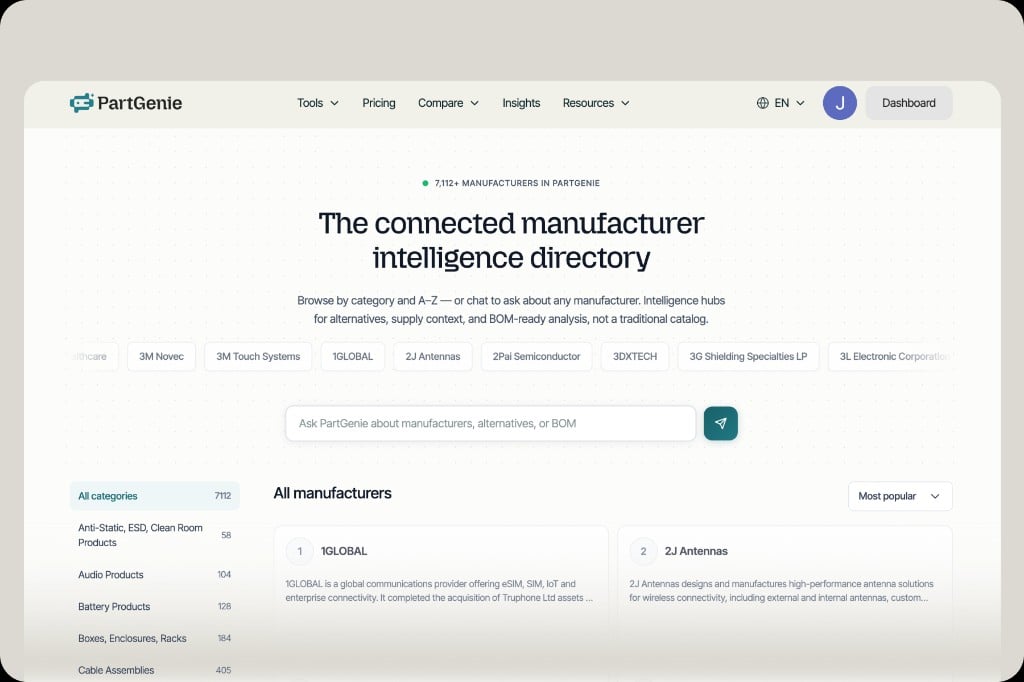
廠商智能目錄:按品類與 A-Z 瀏覽、廠商卡片與 AI 搜索
新增 Manufacturer Directory(廠商目錄)——7,112+ 廠商一站瀏覽。支持按品類與 A–Z 檢索,查看廠商簡介與目錄上下文;搜索框可詢問廠商、替代料或 BOM 相關問題,面向採購與工程選型,而非靜態廠商列表。
品類目錄瀏覽
v1.0.19 發佈
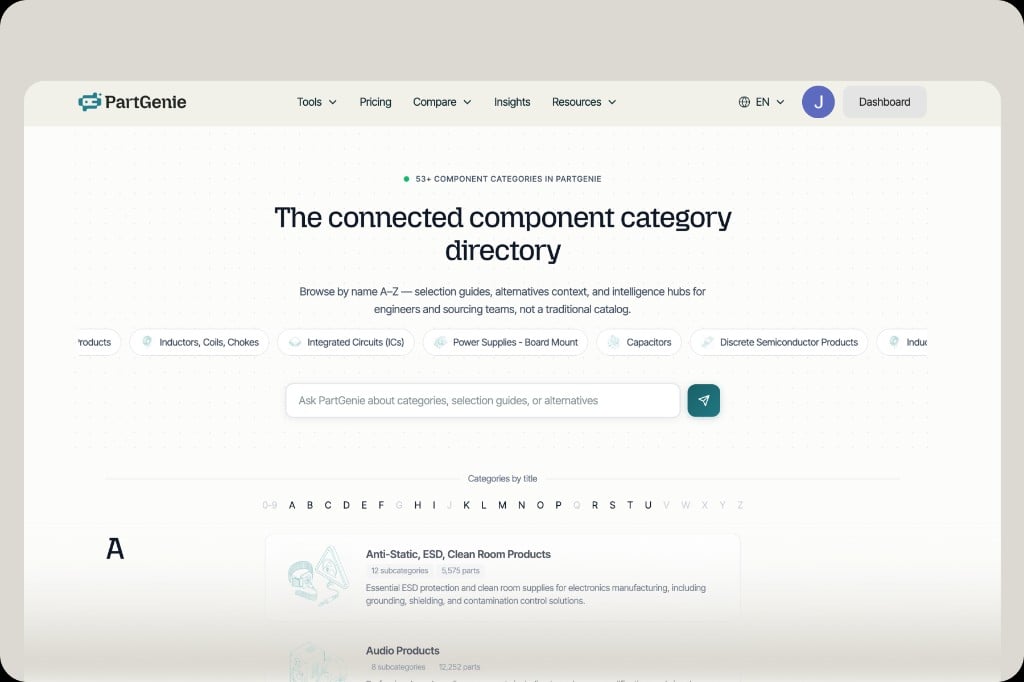
元器件品類目錄:A-Z 瀏覽、品類卡片與 AI 搜索
新增 Category Directory(品類目錄)——53+ 元器件品類一站瀏覽。支持 A–Z 檢索與品類標籤跳轉,卡片展示子品類數量、料號規模與選型說明;搜索框可詢問品類、選型指南或替代料上下文,面向工程師與採購,而非傳統靜態目錄。
Discover資訊趨勢
v1.0.18 發佈
Discover:半導體資訊、品類篩選、平臺熱搜與漲幅型號
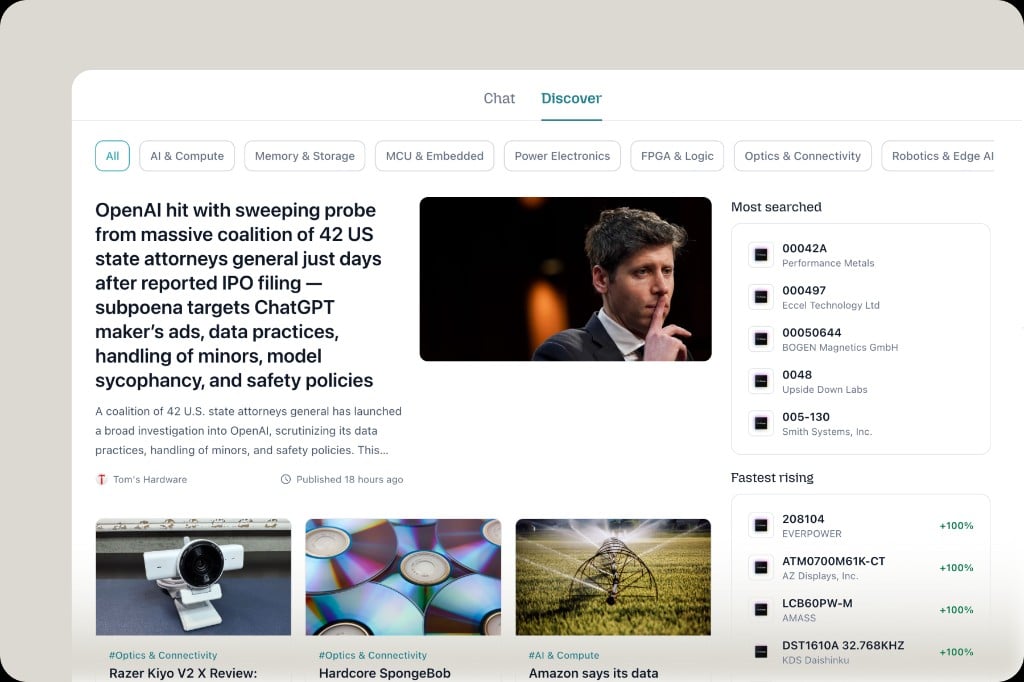
新增 Discover 頁籤(與 Chat 並列):聚合優質半導體與 EE 領域信源,支持 AI & 算力、存儲、MCU、電源等品類篩選;可查看平臺熱搜型號與漲幅最快器件。信源內容經 AI 分析關聯的型號、廠商與供應鏈影響,輔助趨勢判斷與選型決策。
AI套餐數據庫
v1.0.17 發佈
PartGenie 由 GPT-5.5、Gemini、Claude 等先進模型驅動,並配備更豐富的元器件數據庫
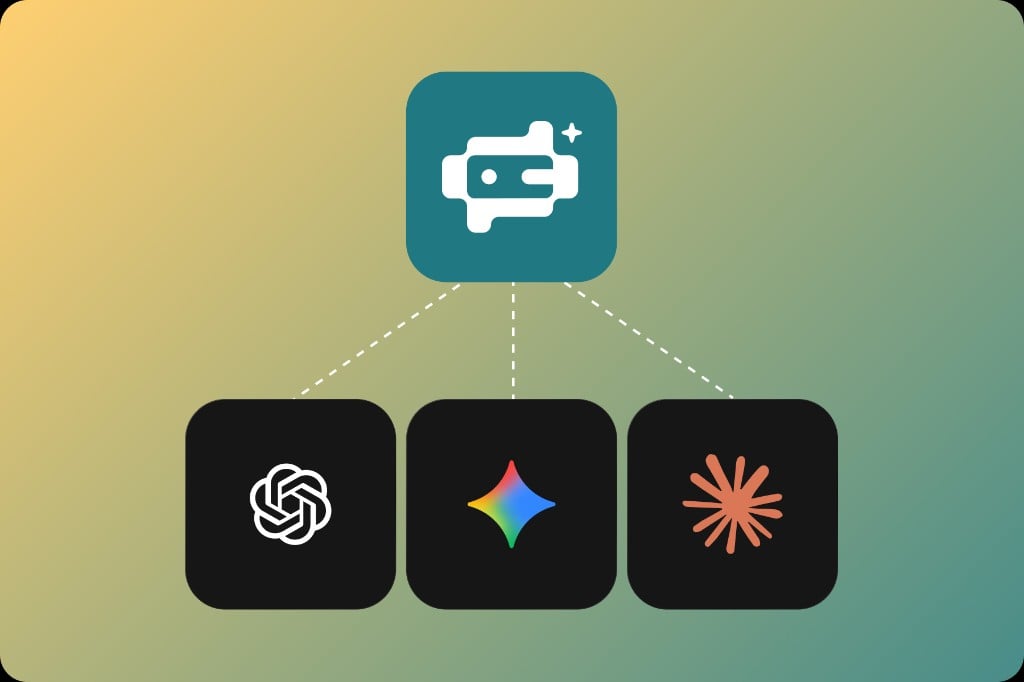
更聰明的 AI,更高的額度。 免費版 5 次,Pro 500 次;由 OpenAI GPT‑5.5、Google Gemini、Anthropic Claude 等先進模型驅動,並配套更豐富的元器件數據庫,搜索、替代料與廠商查詢更準確。
廠商品牌對比
v1.0.16 發佈
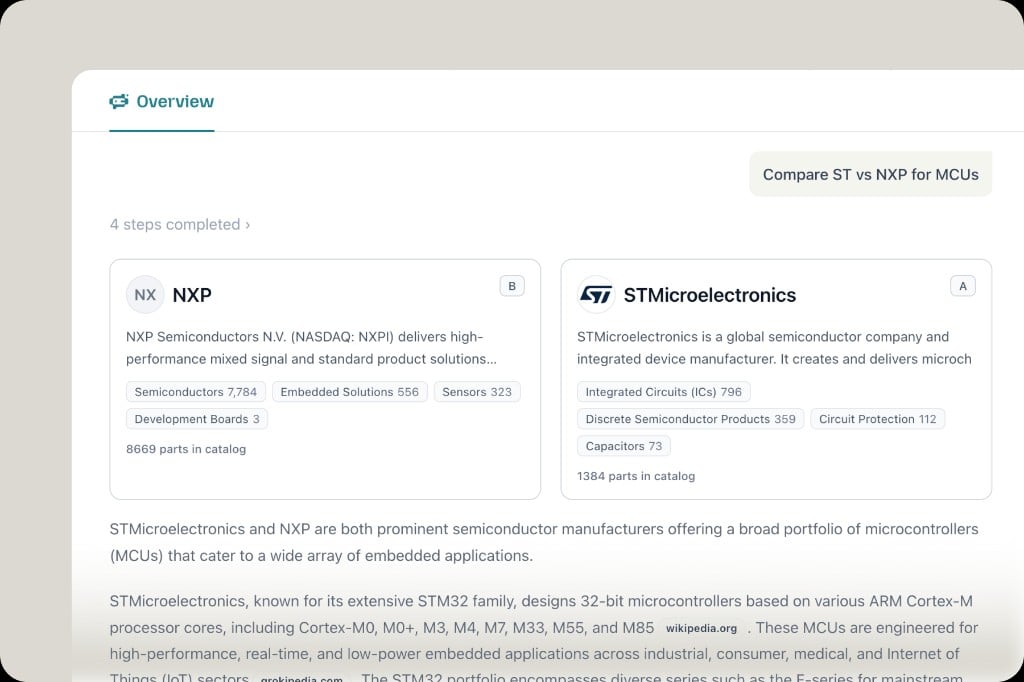
廠商對比:NXP 與意法半導體 MCU 畫像、目錄統計與 AI 分析
支持廠商查詢,同一對話內三種能力:
  • 品類推薦(category_recommend) — 按產品品類推薦合適廠商
  • 單廠商畫像(vendor_profile) — 公司簡介、品類分佈與料號規模一覽
  • 廠商對比(vendor_compare) — 多廠商並排畫像與 AI 對比分析(如 ST vs NXP 的 MCU)
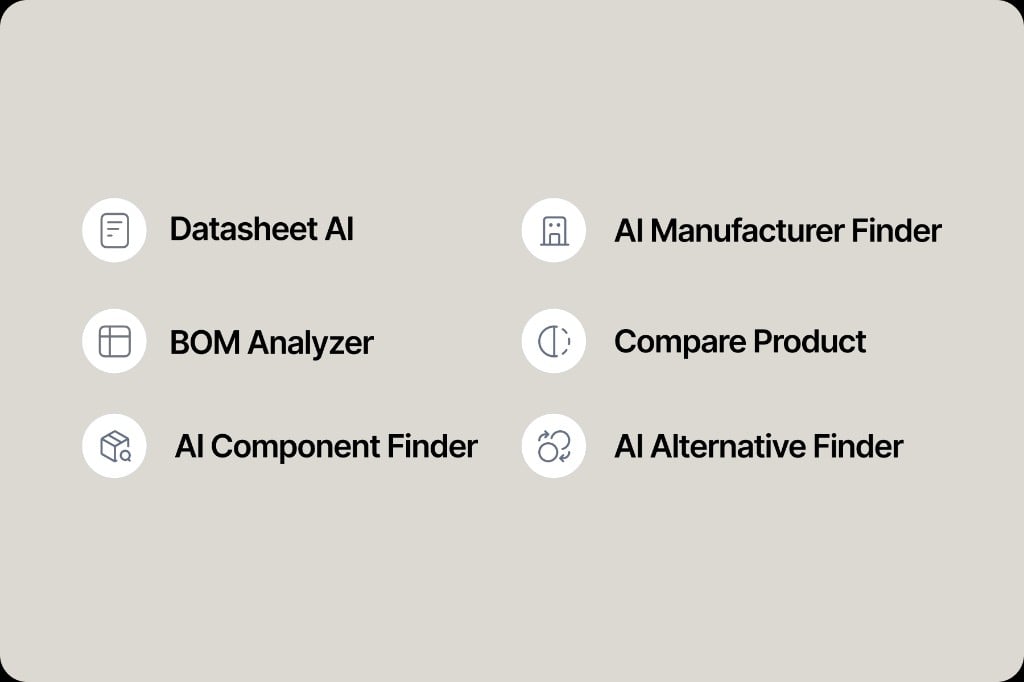
可從首頁 AI Manufacturer Finder 進入,或用自然語言直接提問。
工具AI入門
v1.0.15 發佈
首頁 Tools 入口:六種場景鏈路,統一對話體驗
六種場景,一個對話入口。 PartGenie 仍是統一對話,系統會按任務走對應鏈路。在首頁 Tools 可一鍵進入各場景:
  • Datasheet AI(規格書 AI) — 與規格書、文檔對話
  • BOM Analyzer(BOM 分析) — 上傳並分析物料清單
  • AI Component Finder(元器件查找) — 按需求智能搜料
  • AI Manufacturer Finder(廠商查找) — 發現廠商與品牌
  • Compare Product(產品對比) — 參數並排對比
  • AI Alternative Finder(替代料查找) — 查找交叉參考與替代料
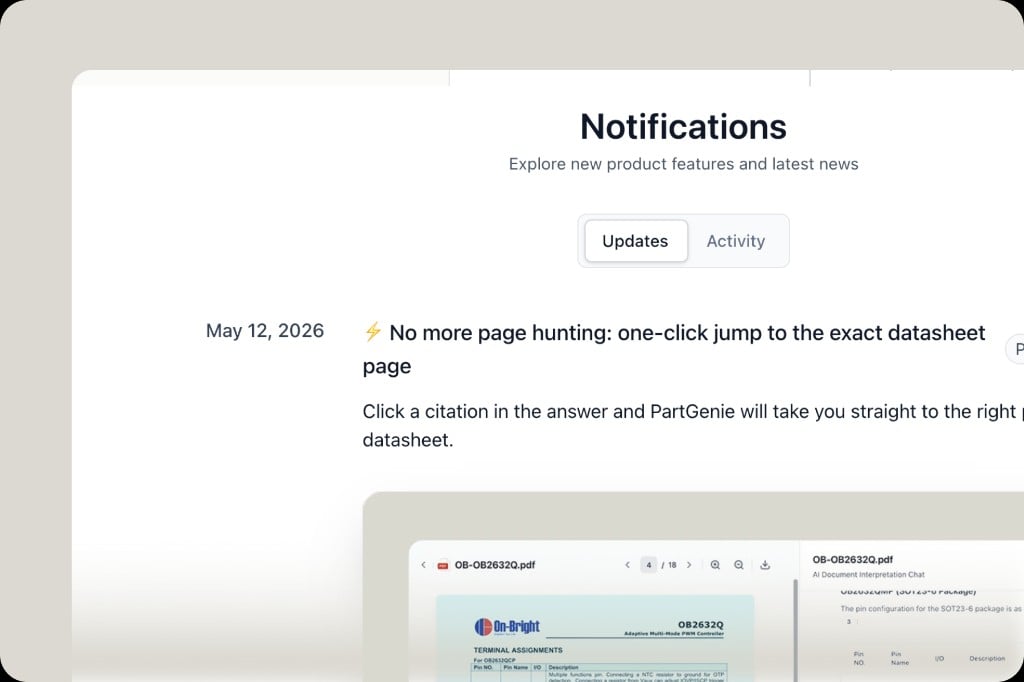
在首頁選對場景即可進入同一套對話,背後走為該任務優化的流程,而不是對著空白框自己摸索。
通知更新體驗優化
v1.0.14 發佈
通知中心:Updates 產品動態與 Activity 賬戶活動
通知中心體驗優化:Updates 集中展示新功能與產品動態,Activity 查看與你相關的賬戶活動,重要更新不再錯過,也無需翻找郵件。
用量設置訂閱
v1.0.13 發佈
設置中的 Usage 頁面:查看 AI 搜索、規格書對話、文件上傳、BOM 等用量
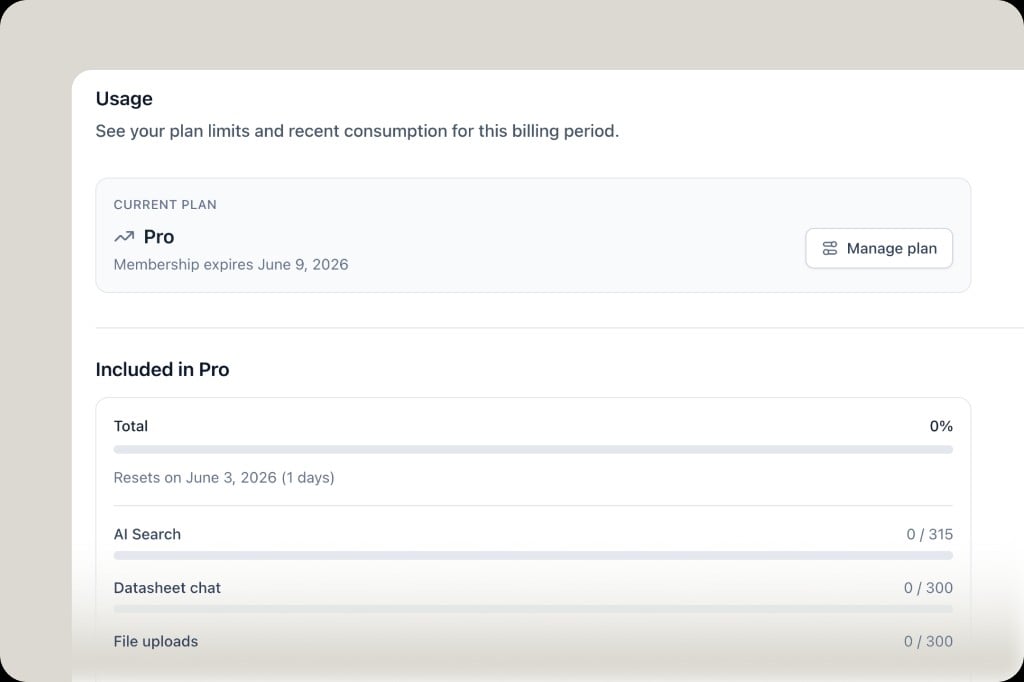
在 設置 → Usage 中查看本計費週期的套餐額度與消耗:AI 搜索、規格書對話、文件上傳、BOM 等功能一目瞭然,並顯示重置時間與使用進度。
新手引導入門體驗優化
v1.0.12 發佈
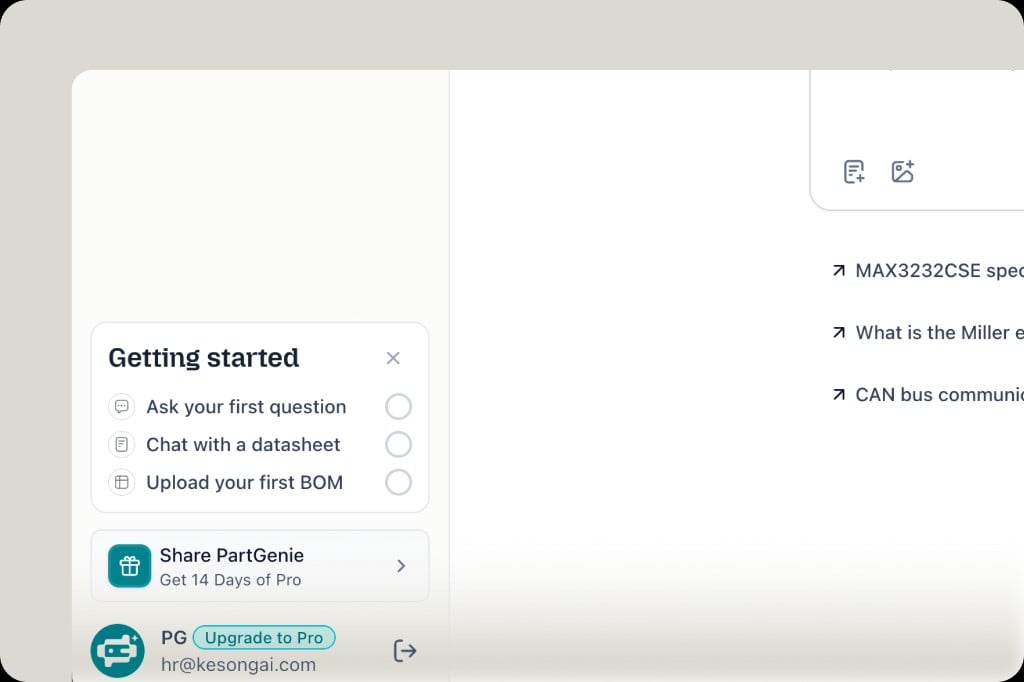
Getting started 新人引導:首次提問、規格書對話、上傳首個 BOM
新增 Onboarding 新人引導:側欄 Getting started 清單引導你完成首次提問、與規格書對話、上傳首個 BOM,按步驟熟悉核心功能。
導出體驗優化產品
v1.0.11 發佈
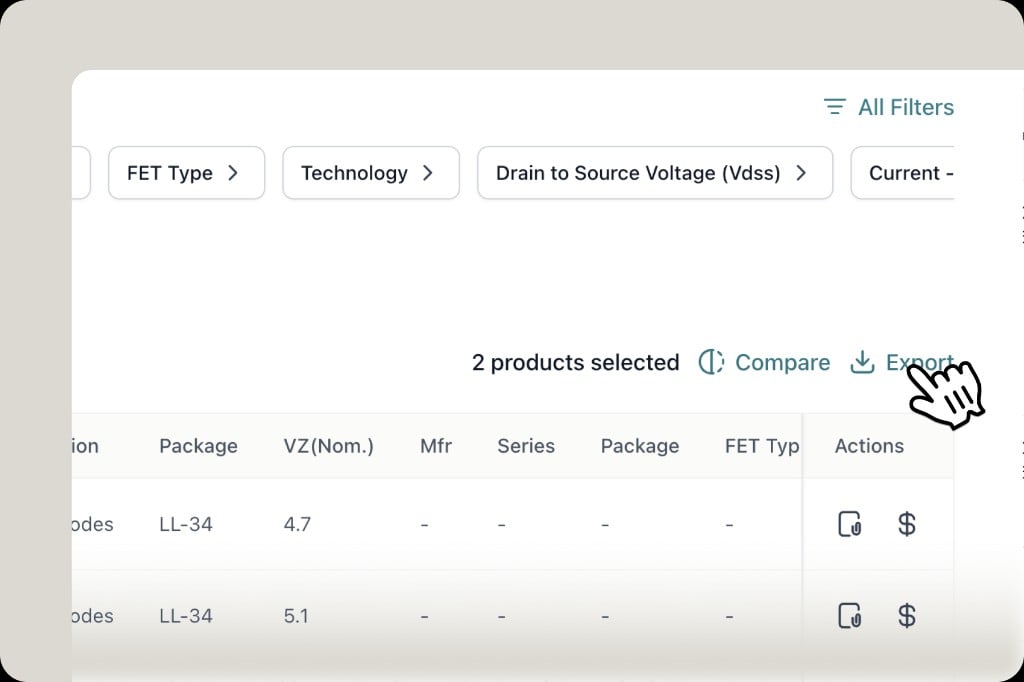
選中產品後,在 Compare 旁一鍵 Export 導出
產品導出流程更簡潔:在搜索結果中勾選器件,與 Compare 同處一行的 Export 即可導出,便於核對、分享或繼續在外部工具中使用。
AI 回答料號元器件詳情
v1.0.10 發佈
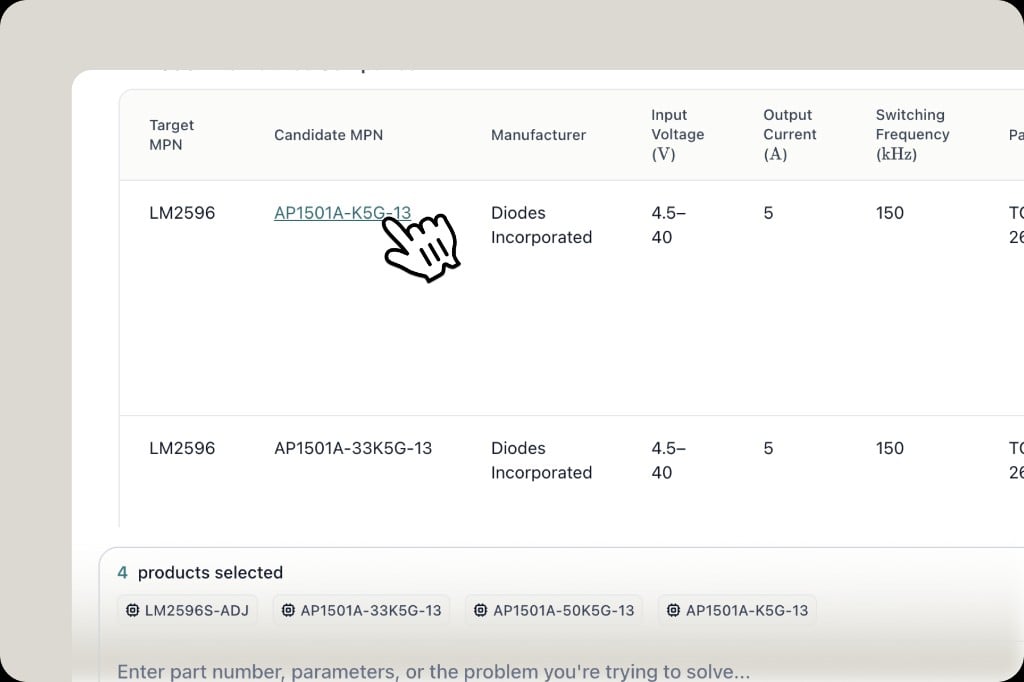
AI 回答對比表中點擊 Candidate MPN 打開元器件詳情
在 AI 回答中可直接點擊料號(Target / Candidate MPN)打開元器件詳情——確認參數、查看規格,並進入規格書對話,無需離開當前會話。
對比替代料Overview
v1.0.9 發佈
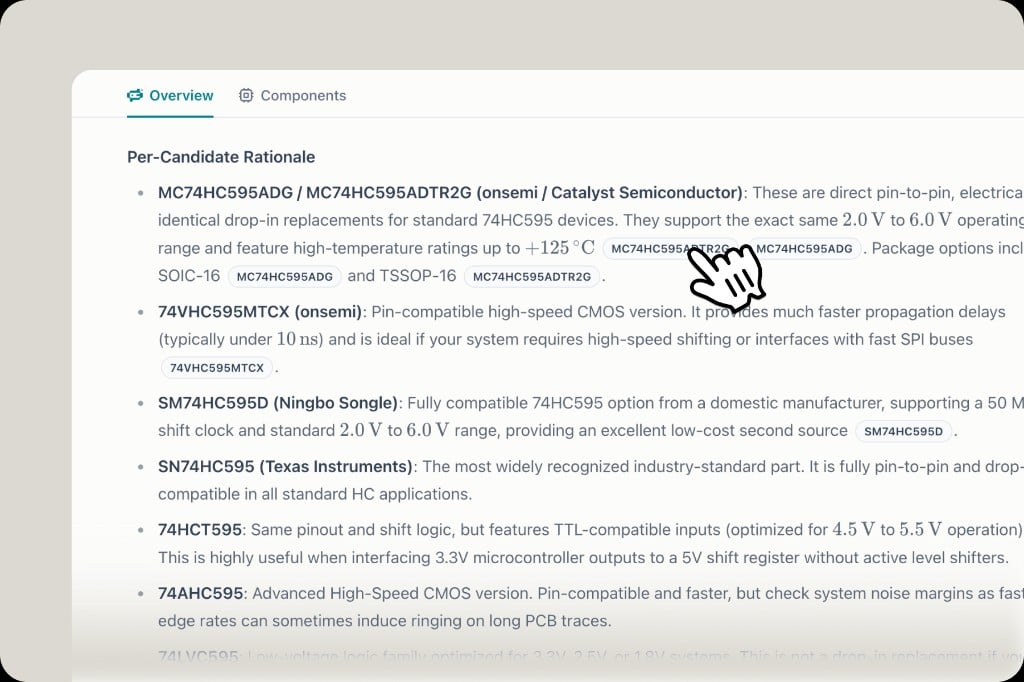
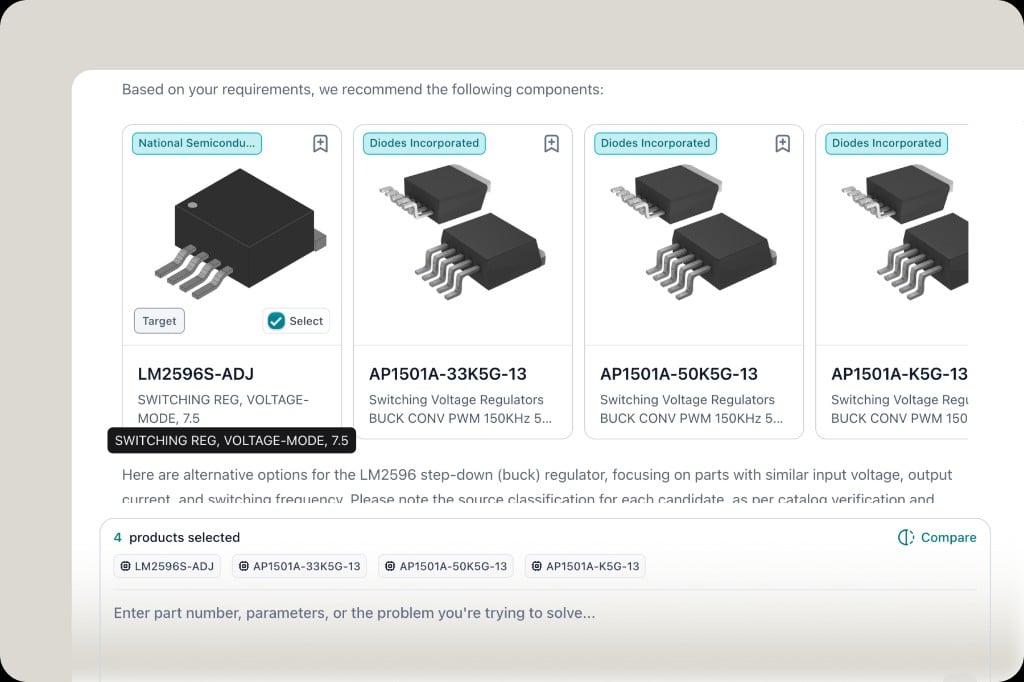
Overview 中選擇 Target 與 Candidate 物料並並排對比
在 Overview 中可直接選定 Target(目標料) 與 Candidate(候選料),一鍵 Compare 進行並排對比,替代料選型更高效,無需離開回答頁。
AI 回答體驗優化AI Task
v1.0.8 發佈
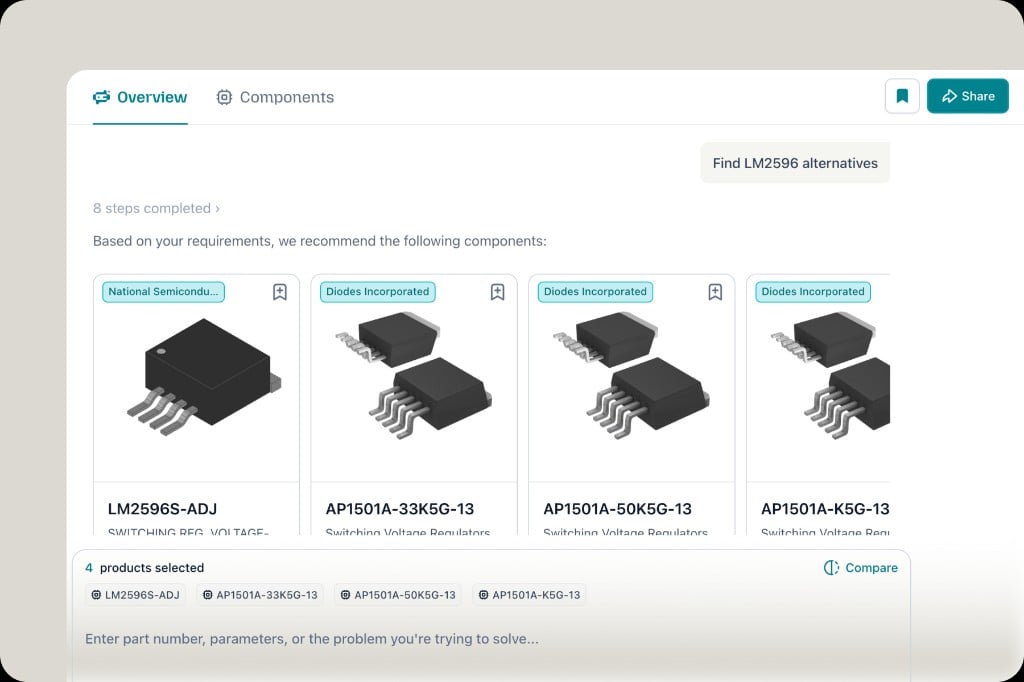
AI 回答 Overview:推薦器件卡片與步驟完成狀態
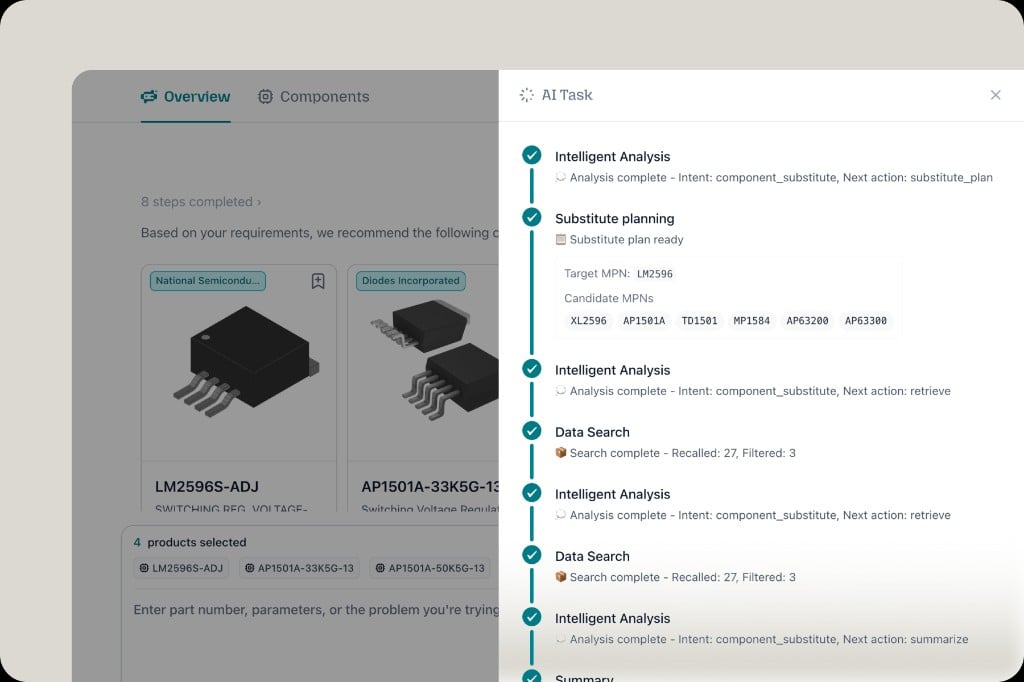
AI Task:分步展示思考過程(分析、規劃、檢索等)
AI 回答頁體驗優化:Overview 推薦結果採用更簡潔清晰的瀏覽結構;AI Task 可查看完整思考過程(意圖分析、替代方案規劃、數據檢索等),便於理解 PartGenie 如何得出每一條推薦。
廠商品牌產品
v1.0.7 發佈
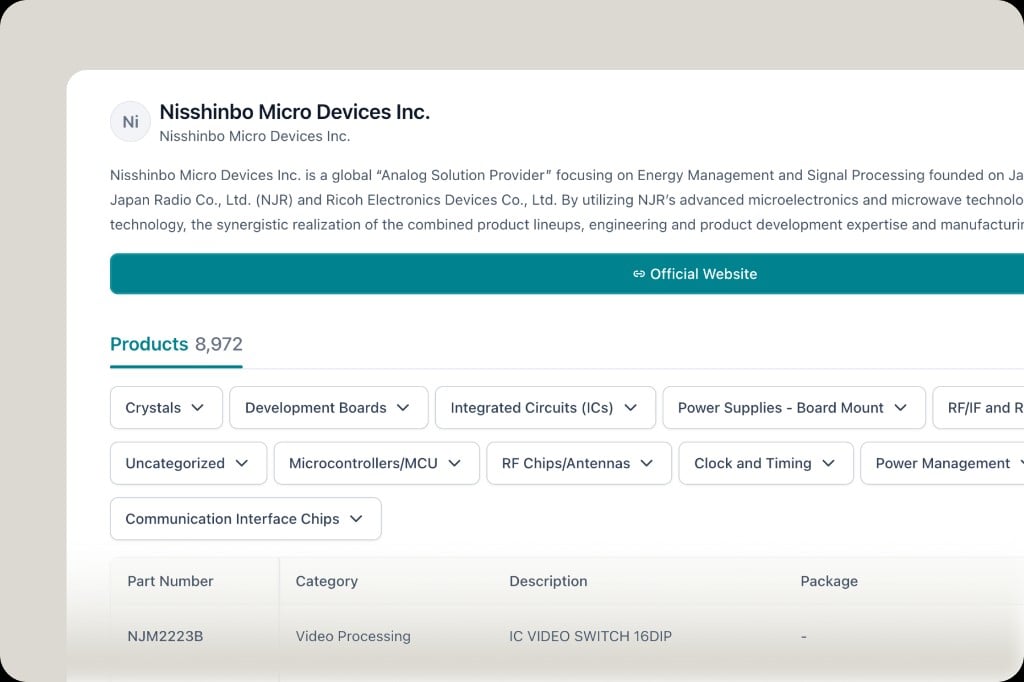
廠商品牌頁:查看關聯產品、按品類篩選與產品列表
廠商品牌頁現支持查看關聯產品:可按品類篩選,瀏覽料號、描述與封裝等信息,並在一頁內瀏覽該品牌下的完整產品目錄(如有官方站點亦可一鍵訪問)。
BOM上傳
v1.0.6 發佈
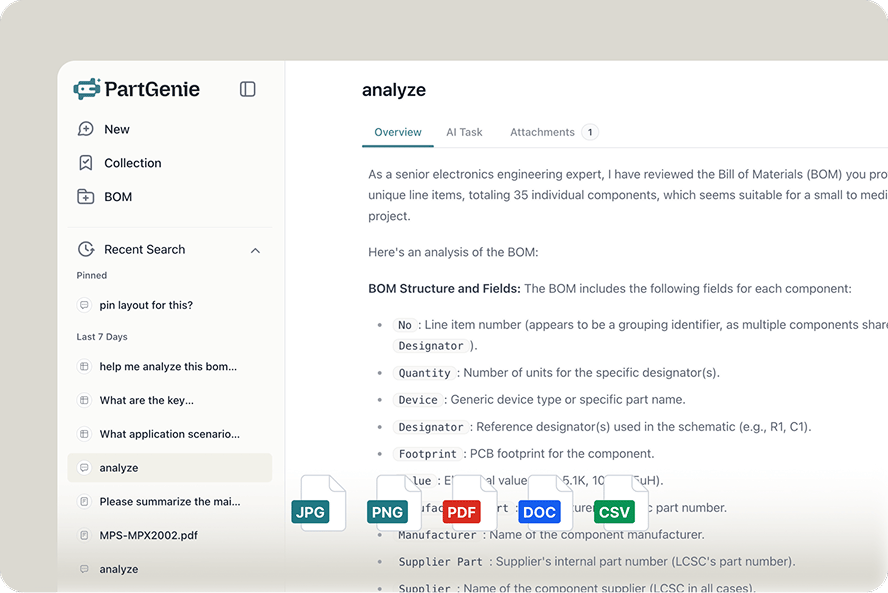
支持 CSV 或 Excel 上傳 BOM 並由 AI 解析字段
現可上傳 BOM 清單,支持 CSV 或 Excel(.xlsx、.xls)。AI 自動識別序號、數量、位號、封裝、參數、廠商料號、品牌與供應商等字段,生成可編輯、可繼續分析的 BOM 表格。
BOMBOM 助手
v1.0.6 發佈
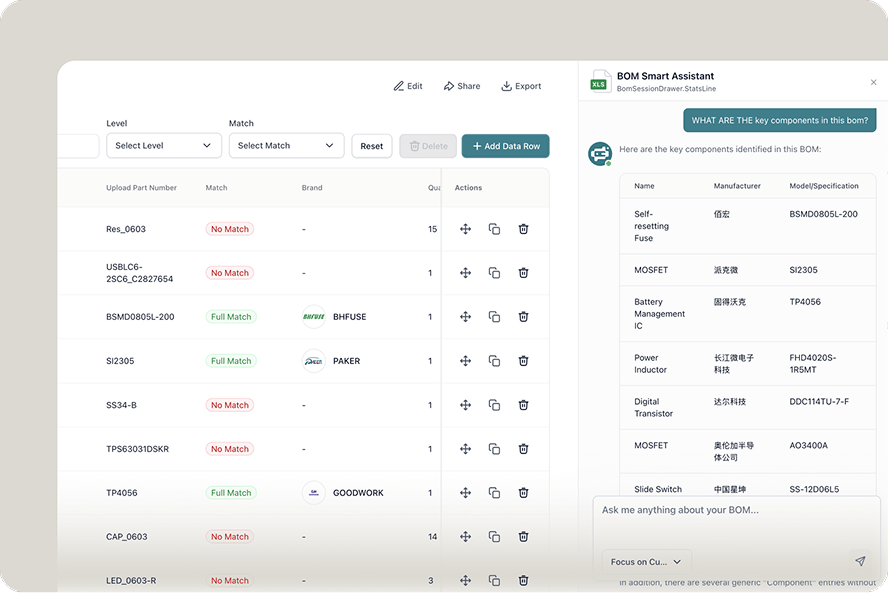
BOM 智能助手:在表格旁對話,查詢關鍵器件與匹配狀態
在 BOM 智能助手 中與當前清單對話:可詢問關鍵器件、匹配結果、品牌與型號等,回答以結構化摘要呈現在表格旁,便於快速核對與決策。
規格書引用PDF
v1.0.5 發佈
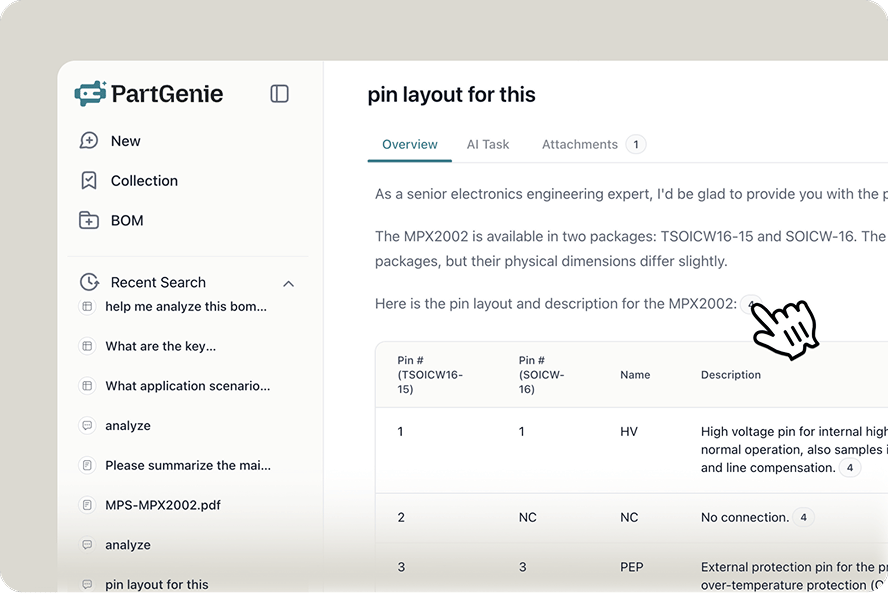
回答中的頁內引用可點擊,跳轉到已上傳規格書的對應頁面
上傳 PDF 規格書 等文檔後,回答會附帶 頁內引用 標記,點擊即可在規格書對話中打開對應頁面或段落,快速核對 pin layout、參數表等內容。
對話歷史搜索BOM規格書
v1.0.5 發佈
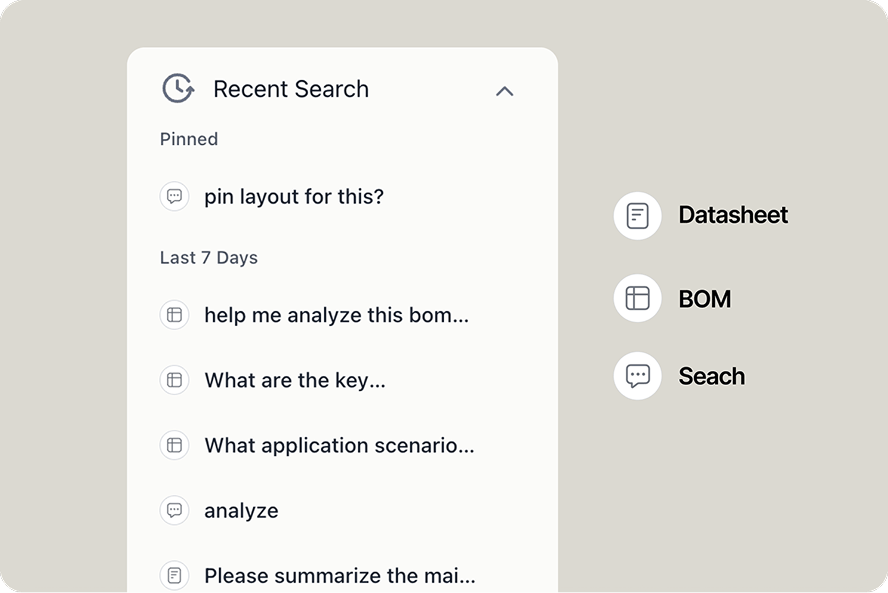
最近搜索側欄:搜索、BOM、規格書三類會話圖標
最近搜索 更清晰:支持置頂與「近 7 天」分組,每條記錄用圖標區分 搜索、BOM、規格書 三類會話,便於快速回到對應類型的歷史記錄。
AI FAEAlternative
v1.0.4 發佈
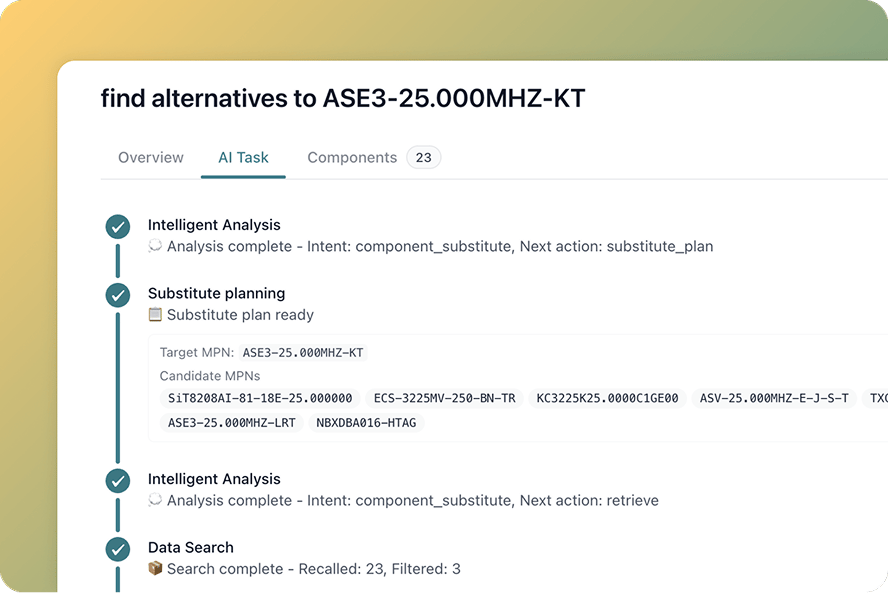
更智能的替代料查找:AI Task 時間線與替代方案規劃
更智能的替代料查找引擎已上線:由 AI FAE 引導,從意圖識別、替代方案規劃到數據檢索全程可追溯;在 AI Task 時間線中可查看每一步推理與結果,而不僅是平鋪的料號列表。
聯網搜索
v1.0.3 發佈
聯網搜索與引用
聯網搜索已默認開啟,用於獲取實時市場與行業數據;每條 AI 回答均附帶可點擊的引用,便於核對信息來源。
頁碼定位
v1.0.3 發佈
規格書頁碼引用
與規格書或文件對話時,每條回答都會標明答案所在的具體頁碼,即便文檔長達 500+ 頁也能快速跳轉核對。
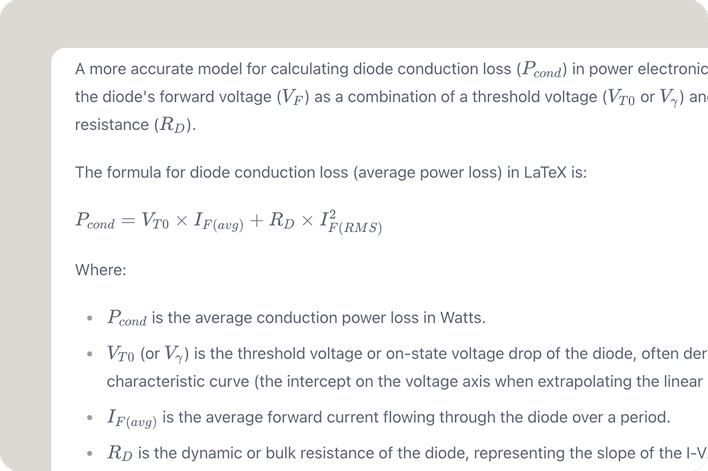
LaTeX
v1.0.2 發佈
LaTeX 渲染效果LaTeX 渲染效果
現在在 AI 回答中可以更清晰地渲染 LaTeX 公式與電氣符號。
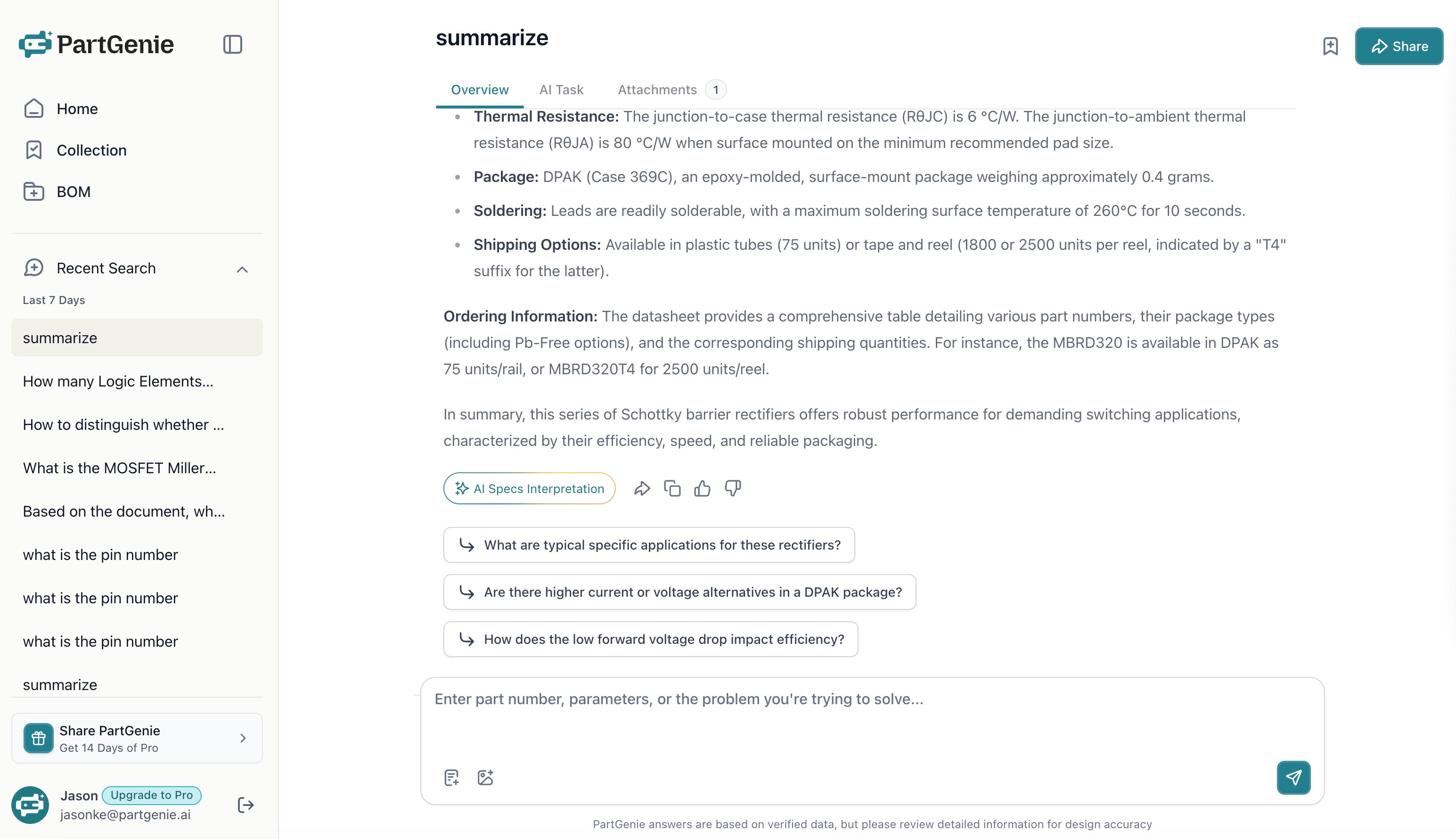
AI 追問
v1.0.1 發佈
追問功能示意追問功能示意
在答案頁獲得查詢摘要後,會展示 3 個後續追問,便於繼續探索。
移動端
v0.2.0 發佈
移動端搜索移動端搜索
現可在移動端訪問 partgenie.ai 進行搜索。
BetaAI搜索BOM管理
v0.1.0 Beta 發佈
PartGenie Beta 版本概覽
PartGenie 正式進入 Beta 測試階段!我們推出了核心的 AI 智能搜索和 BOM 管理功能,支持基於自然語言的元器件搜索、規格書對話和物料清單管理。歡迎體驗並提供寶貴反饋。