

Iniciar un diseño
1
Open Design
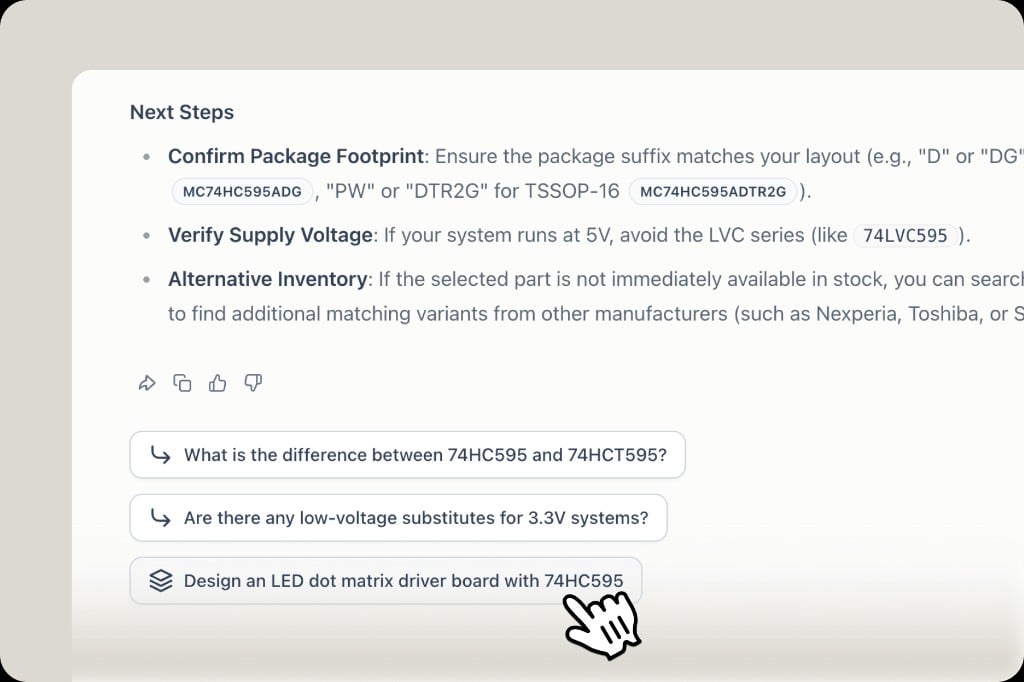
On the homepage, click Design Hardware, or choose Work and describe the product. You can also use a Design follow-up under a component answer to start from that part.
2
Describe the product
Say what it is, the constraints that matter, and who it is for. Example: a robot vacuum with a height limit, LiDAR, and a mid-range cost target.
3
Follow the stages
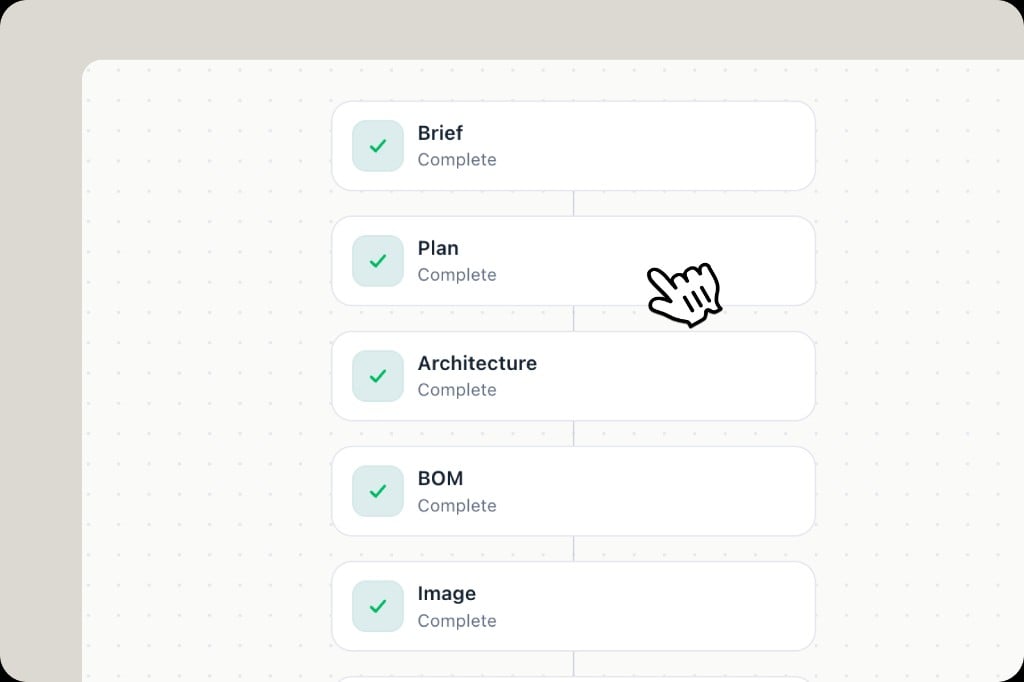
The canvas lists the stages as they finish: Brief → Plan → Architecture → BOM → Image. A green check means that stage is complete. Click a stage to open it.
Revisa el plan
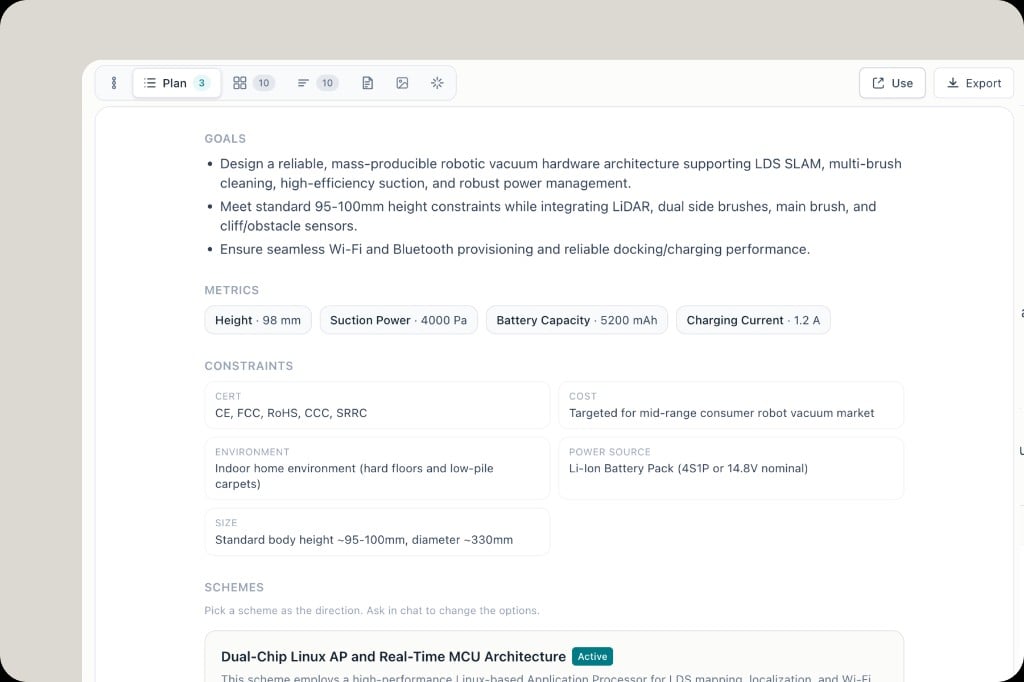
** Plan * * es donde eliges una dirección antes de que el resto del paquete se trate como definitivo. La página del plan muestra:- *Objetivos * - qué debe hacer el hardware
- Métricas — números como altura, succión, batería, corriente de carga — ** Restricciones * * - certificación, costo, medio ambiente, fuente de energía, tamaño
- Esquemas — - más de una arquitectura. Uno está marcado * * Activo*
Imágenes
El escenario** Imagen * * puede mostrar más de una vista. El marco grande es la vista actual (a menudo etiquetada * * Héroe**). Miniaturas debajo del ángulo del interruptor. Haga clic en una miniatura para revisar esa vista.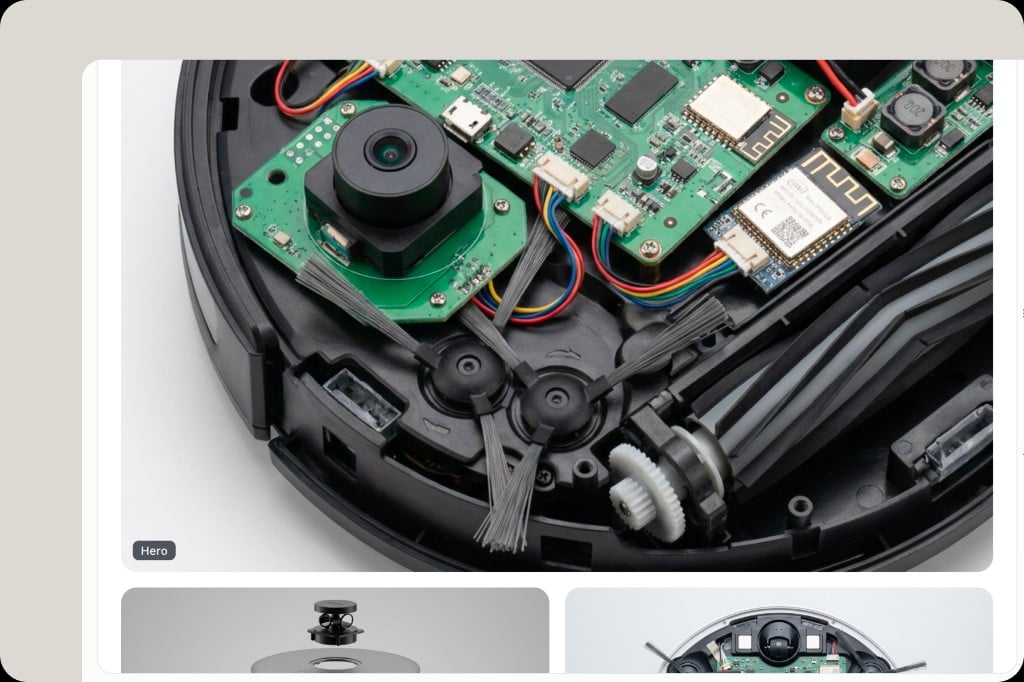
Después de que el paquete exista
- La lista de materiales inicial del diseño se puede abrir y verificar como cualquier otra lista de materiales: estado, existencias activas, alternativas. Consulte [Gestión de listas de materiales] (/en-US / bom-management).
- Las piezas que diseñará necesitarán ECAD por separado: archivos de catálogo en * * Modelos CAD**, o una biblioteca generada. Consulte [ECAD & footprints] (/en-US / ecad-models) y [Generación de bibliotecas KiCad] (/en-US / kicad-library).
- El diseño gastacréditos. Consulte [Membresía y precios] (/es-US / membresía-precios).
Relacionado
- [Trabajo de PartGenie] (/es-MX/partgenie-work)
- [Generación de bibliotecas KiCad] (/en-US / kicad-library)
- [Conocimiento] (/es-US / conocimiento)