

질문할 수 있는 내용
- **MPN 검색 ** - 정확한 부품 번호, 근접 일치, 제조업체 제안
- ** 사양 및 애플리케이션 ** - 전압, 패키지, 사용 사례 기반 선택
- Alternatives - 프로젝트 컨텍스트에 따른 교체 (Alternatives)
- ** 엔지니어링 수학 ** – 저항 전력, LDO 열, 패스/실패 검사, 지능형 UI 슬라이더 (엔지니어링 계산기 참조)
- ** 모듈 & 키트 ** - OpenELAB 를 통한 개발 보드 및 로봇 부품 (/ko-KR/openelab-modules)
검색 방법
1
Open the homepage
Go to app.partgenie.ai. Use Search mode for component Q&A, or Work when you’re acting on a BOM/Design project.
2
Enter a query
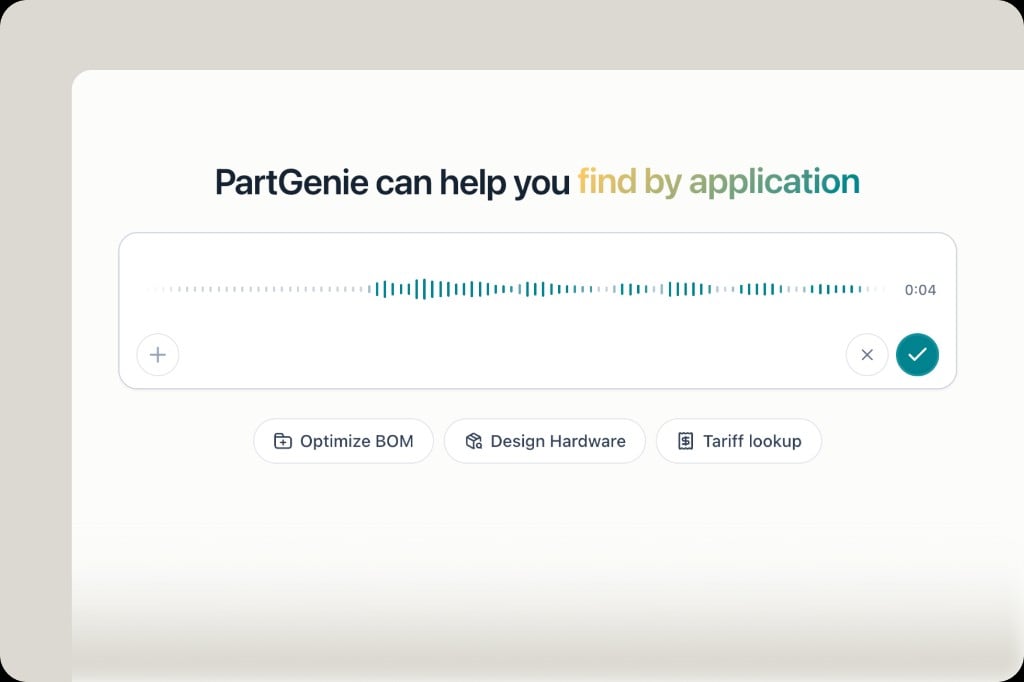
Type naturally, paste an MPN, upload a datasheet/image, or use voice input (microphone in the search bar).
3
Review the answer
Answers include structured part cards, tables, and citation badges. Gray MPN badges open the component drawer; green = OEM, orange = distributor, purple = community.
4
Follow up
Use suggested follow-ups—including one-click Design when you want to start hardware design from a part.
검증 가능한 답변
대부분의 AI 도구는 텍스트를 제공합니다. PartGenie 는 ** 정확한 MPN** 및 ** 웹 소스 ** 를 인용하므로 설계하기 전에 확인할 수 있습니다:- MPN 배지 → 구성 요소 서랍 클릭 (사양, 재고, 가격)
- 유통업체 배지 클릭 → 소스 목록으로 이동
- 데이터시트 주장에는 ** 페이지 수준 인용 ** 이 포함될 수 있습니다 (데이터시트 인용 참조)
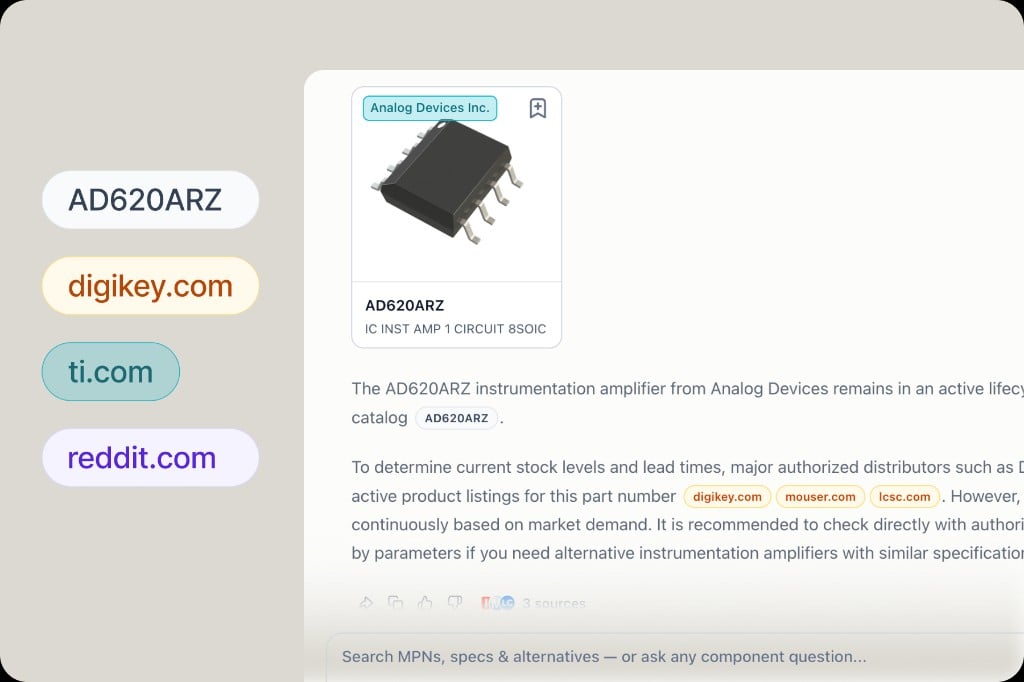
표 및 내보내기
답안의 비교 및 대체 표는 export(Pro) 를 지원합니다. 다운로드할 표의 오른쪽 상단을 클릭합니다。답변에서 보이는 내용
Search 와 Work 는 입력 내의 두 칩입니다. 검색은 질문을 위한 것입니다. 작업은 첨부한 BOM 또는 디자인 프로젝트를 위한 것입니다. PartGenie Work 를 참조하십시오。
올바른 MPN 을 얻은 후 발자국을 추출하려면 서랍을 열고 CAD Models 를 사용하거나 KiCad 라이브러리를 요청하세요. ECAD & footprints 를 참조하세요。
관련
- Alternatives - 더 스마트한 대체 검색 및 보고서
- Live sourcing - 결과 주식 및 가격
- KiCad 라이브러리 생성
- AI 이해 가능한 쿼리 작성 방법