- ** 카탈로그 모델 ** - 많은 MPN 에 대해 PartGenie 에 이미 있는 기호, 풋프린트 및 STEP
- KiCad 생성 (베타) - 증거 및 가져오기 검사를 사용하여 데이터시트에서 KiCad 8 라이브러리를 구축합니다。
경로 선택하기
카탈로그 대 생성 라이브러리에 대한 세부 정보: ECAD & footprints. 전체 생성 튜토리얼: KiCad library generation.
카탈로그 모델 다운로드
1
파트 열기
검색에서 MPN 배지 또는 부품 카드를 클릭합니다. Chrome 에서 지원되는 유통업체 페이지의 사이드바에서 **CAD 모델 ** 을 엽니다。
2
CAD 모델 열기
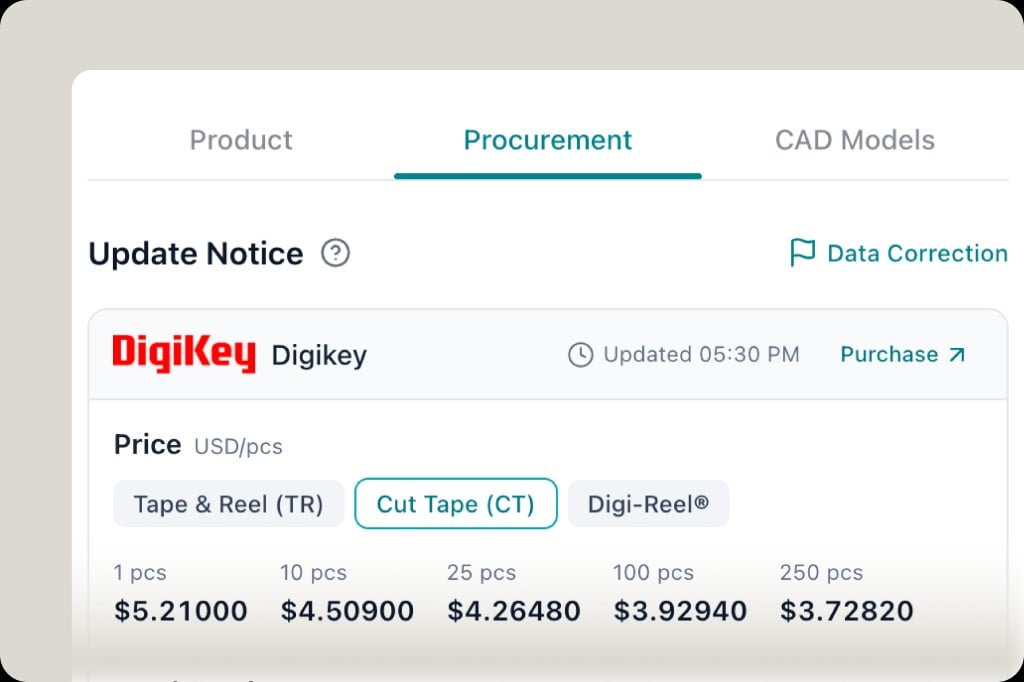
구성 요소 서랍의 탭은 Product, Procurement 및 CAD Models 입니다. Procurement 는 실시간 가격 및 재고입니다. CAD Models 는 풋프린트 라이브러리입니다。
3
형식 선택 및 다운로드
EDA(Altium, KiCad, Eagle, OrCAD, Allegro 및 나열된 경우 기타) 에 제공되는 기호, 풋프린트 및/또는 3D 파일을 다운로드합니다. 모든 MPN 에 모든 형식이 있는 것은 아닙니다. 탭이 비어 있는 경우 generate KiCad 또는 지원팀에 문의하십시오。
4
EDA 로 가져오기
다운로드한 파일 유형에 대한 공급업체의 가져오기 단계를 따릅니다. 팀에 라이브러리를 릴리스하기 전에 데이터 시트에서 핀 1, 피치 및 코트를 확인합니다。
알티움 디자이너
- CAD Models 에서 Altium (또는 중립 PCB 풋프린트/STEP) 에셋을 다운로드합니다。
- Altium 에서 프로젝트 라이브러리 (.PcbLib / .SchLib 또는 팀에서 사용하는 통합 라이브러리 흐름) 로 가져오거나 복사합니다。
- 스키마 기호에 풋프린트와 3D 모델을 할당한 다음, 일반적인 DRC 를 실행합니다。
이글 / Fusion Electronics
**CAD 모델 ** 에 나열된 경우 Eagle 호환 또는 일반 풋프린트 자산을 다운로드한 다음 Eagle 의 라이브러리 편집기 또는 Fusion Electronics 라이브러리 관리를 통해 추가합니다。OrCAD / Allegro
PartGenie 가 MPN 에 대해 나열할 때 OrCAD 또는 Allegro 형식을 다운로드한 다음, Cadence 라이브러리 경로를 통해 가져옵니다. STEP 모델은 흐름에서 지원하는 경우 3D 충돌 검사를 위해 연결됩니다。KiCad 가져오기
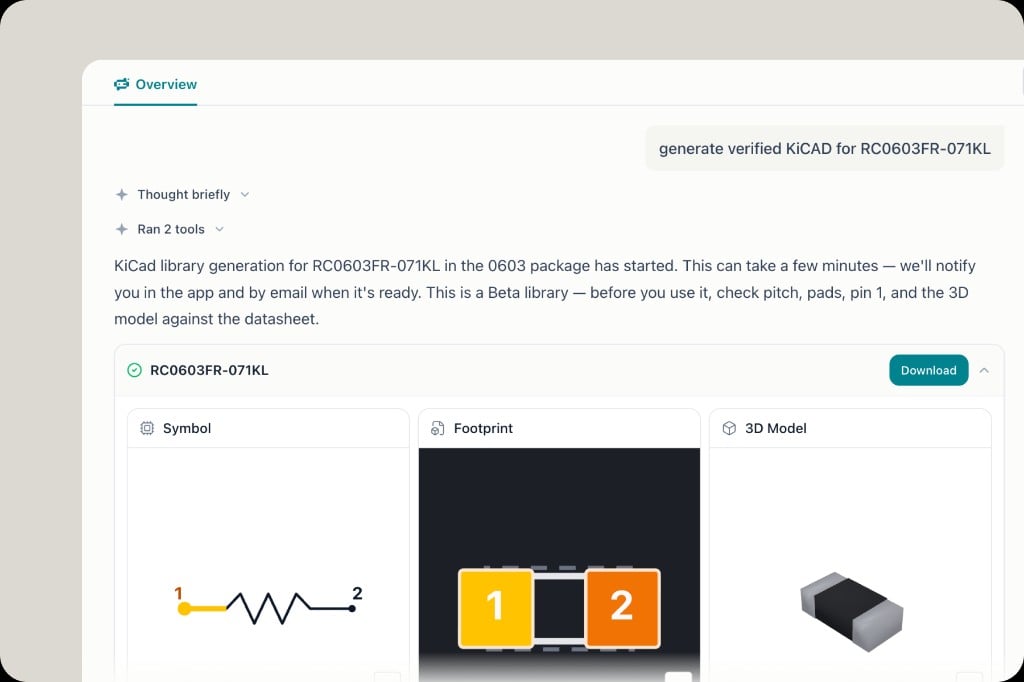
생성은 PartGenie(웹 또는 Chrome) 에서 발생합니다. KiCad 8 은 대상 형식입니다。1
라이브러리 생성
Search(Work 가 아님) 에서 예를 들어 다음과 같이 묻습니다:또는 **CAD 모델 ** → 부품 페이지에서 생성을 사용합니다. 앱 내 알림과 이메일을 기다리십시오 — 생성에는 몇 분이 걸릴 수 있습니다。
2
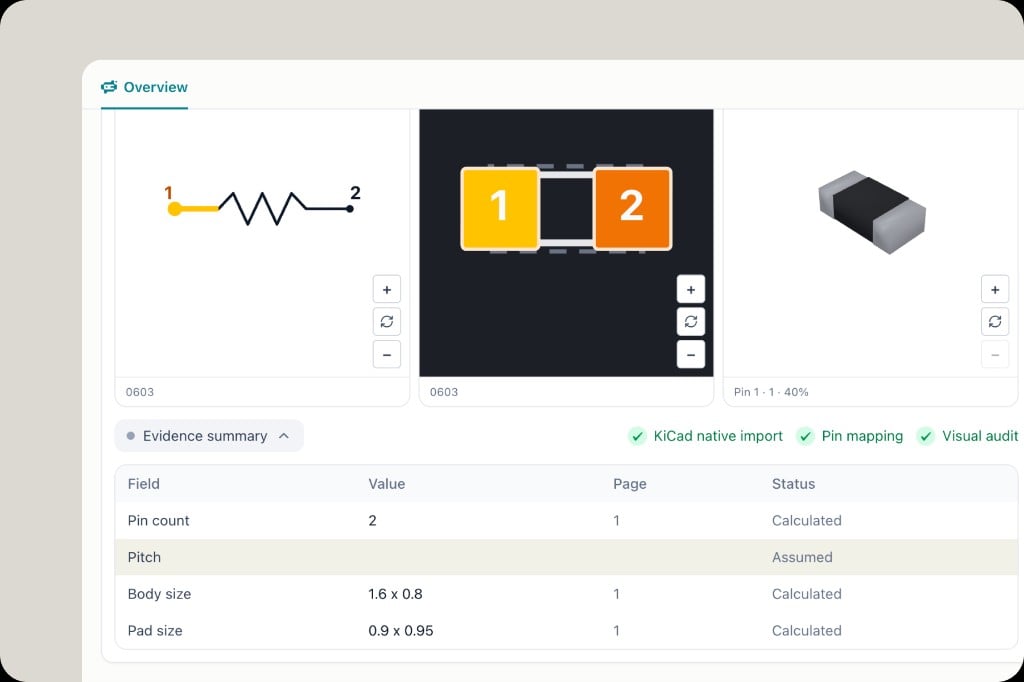
증거 검토
완성된 카드를 엽니다: Symbol, Footprint, 3D Model 및 Evidence summary (Calculated vs. Assumed). 다운로드하기 전에 **KiCad 네이티브 가져오기 **, Pin mapping 및 Visual audit 를 확인하십시오。
3
다운로드
라이브러리 카드에서 ** 다운로드 ** 를 클릭합니다. KiCad 8
.kicad_sym, .kicad_mod 및 PartGenie 3D 파일이 기계 가져오기 패스로 이미 확인되어 있습니다。4
KiCad 프로젝트에 추가
KiCad 8 에서:
- 프로젝트 또는 글로벌 라이브러리 폴더 (또는 팀이 표준화한 경로) 에 기호 및 풋프린트 파일을 배치합니다。
- KiCad 가 새 라이브러리 이름을 확인할 수 있도록 sym-lib-table 및 fp-lib-table 을 업데이트합니다。
- 기호 또는 풋프린트 편집기에서 라이브러리를 다시 로드하고, 스키마에 파트를 배치하고, 풋프린트를 연결합니다。
- 3D 뷰어를 열고 신체 높이와 핀 1 을 데이터시트와 비교합니다。