

라이브러리 생성
1
검색에서 시작
app.partgenie.ai(https://app.partgenie.ai) 를 열고 Search(Work 가 아님) 에 머물러 있습니다。
2
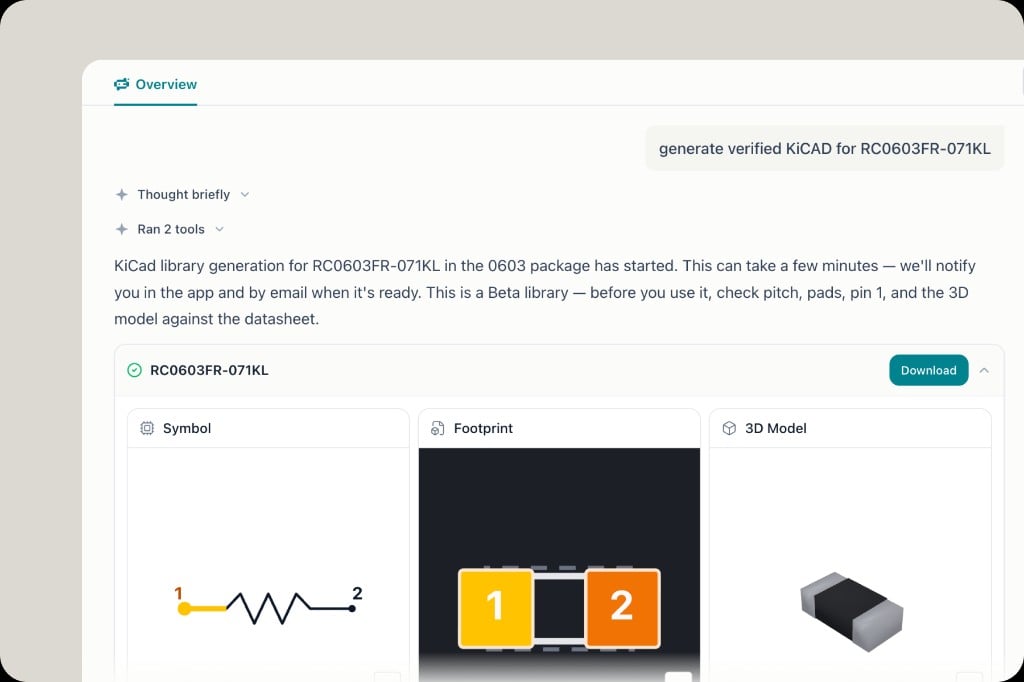
검증된 라이브러리 요청하기
프롬프트에서 MPN 및 패키지를 사용합니다:‘STM32F103RET6’ 또는 ‘OPA810IDBVR’과 같은 특정 MPN 에 대해 * 기호, 풋프린트 및 3D 모델 * 을 말할 수도 있습니다。
3
일자리 기다리기
생성하는 데 몇 분 정도 걸릴 수 있습니다. PartGenie 는 생성이 시작되었음을 알려주고 라이브러리가 준비되면 앱 및 이메일로 알려줍니다. 채팅을 종료하고 ** 최근 ** 또는 ⌘K 에서 다시 시작할 수 있습니다。
4
검토 기호, 발자국 및 3D
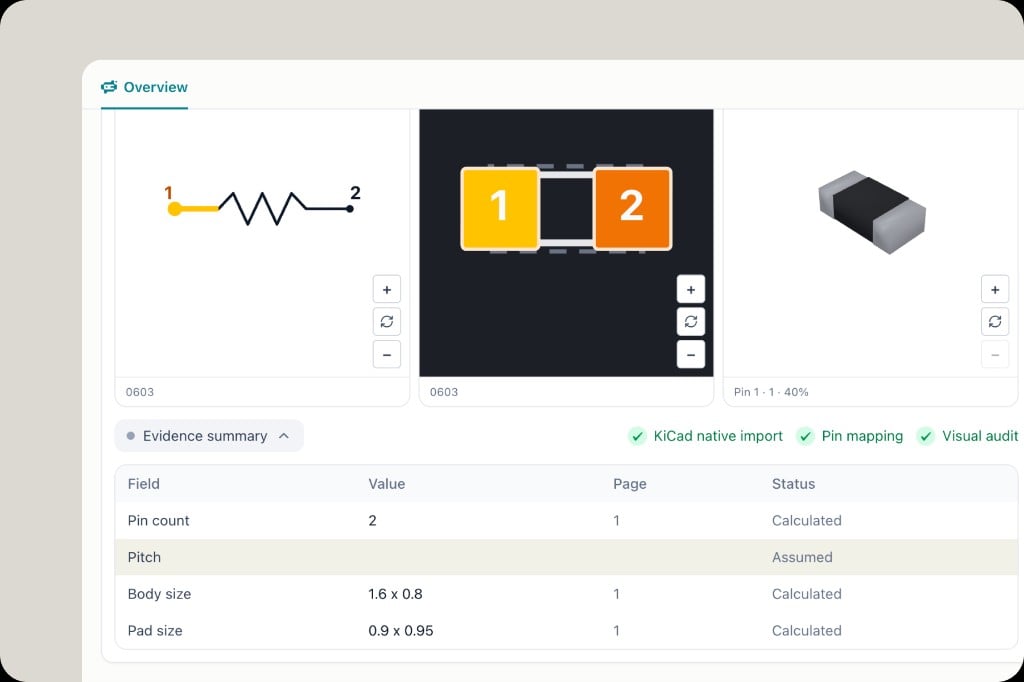
완성된 카드에는 세 가지 미리보기가 표시됩니다:
- Symbol - 스키마 기호 및 핀 번호
- ** 풋프린트 ** - 패드 레이아웃 (예: 0603 패드 1 및 2)
- **3D 모델 ** - STEP 본체
5
증거 요약 열기
증거 요약을 확장합니다. 각 행은 필드 (핀 수, 피치, 본문 크기, 패드 크기), 사용된 값, 출처인 데이터시트 페이지, 상태입니다:
- ** 계산된 ** - 데이터시트 또는 패키지 데이터에서 파생
- Assumed - 엔진이 채우는 기본값 (피치는 일반적인 값)
6
다운로드
부품 카드에서 Download 를 클릭하고 파일을 KiCad 프로젝트 라이브러리로 가져옵니다。
제조 출시 전
- 증거 테이블에서 인용된 데이터시트 페이지를 엽니다 (데이터시트 인용)
- 기호와 족적 모두에서 핀 1 확인
- 문제가 있는 경우 동일한 채팅에서 수정 사항으로 응답하고 - 생성기를 개선할 수 있도록 피드백을 보내세요
파일이 나중에 이동하는 위치
다운로드한 라이브러리는 KiCad 로 가져올 수 있습니다. 이를 생성한 채팅은 ** 최근 ** 에 유지됩니다. PartGenie 가 아티팩트를 저장할 때 관련 보고서와 파일도 Knowledge 에 저장될 수 있습니다。관련
- EDA integration - KiCad 8 및 기타 도구로 가져오기
- Integrations
- ECAD & footprints - 이미 부분에 있는 카탈로그 모델
- Design mode - 보드를 그리기 전의 아키텍처와 BOM
- AI Search