> ## Documentation Index
> Fetch the complete documentation index at: https://help.partgenie.ai/llms.txt
> Use this file to discover all available pages before exploring further.
# ECAD 与封装库
> 在器件 CAD Models 页签下载目录里的封装与符号;没有现成库时再生成 KiCad
拿到 ECAD 有两条路,按你要的东西选。
| 你要的 | 入口 |
| - | - |
| 目录里已有的 footprint / symbol / 3D | 器件抽屉 → **CAD Models** |
| 对照规格书生成并校验过的 KiCad 库 | [KiCad 库生成](/zh-Hans/kicad-library) |
## 下载目录模型
搜索 MPN,点击回答里的 **MPN 角标**或器件卡片,打开器件抽屉。
抽屉页签是 **Product**、**Procurement**、**CAD Models**。Procurement 是实时价格和库存。**CAD Models** 是这颗料的封装库。
如果这颗料有库文件,就在这个页签下载 footprint、symbol 或 3D,再导入你的 EDA。
不是每颗 MPN 都有目录模型。页签是空的,就去生成,不要拿一个通用 0603 顶上。
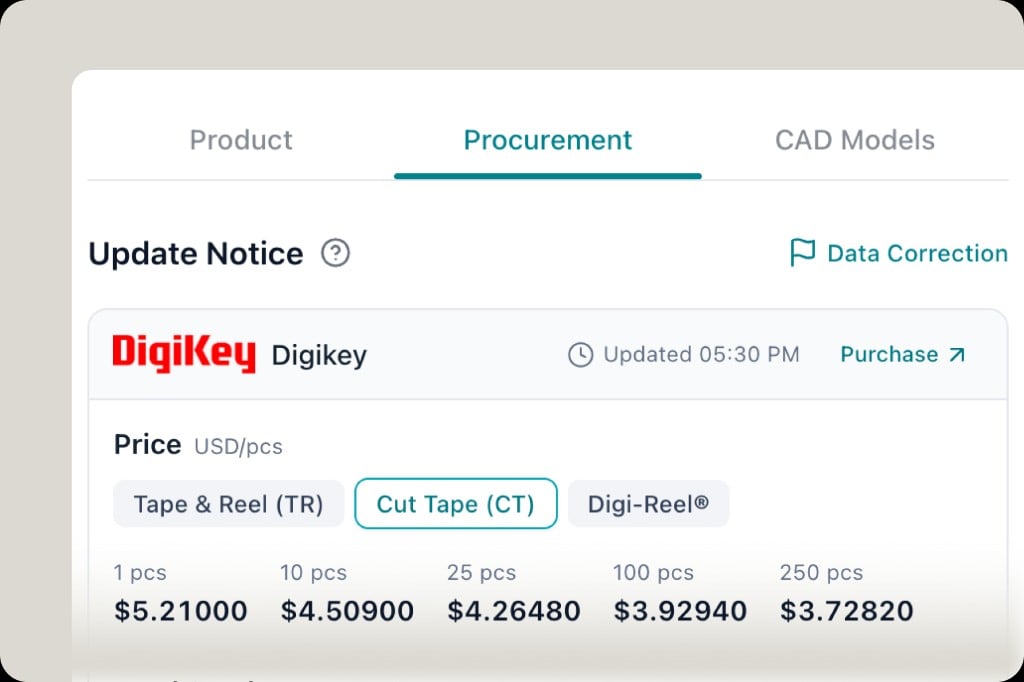 上图停在 **Procurement**(价格阶梯和 **Purchase**)。**CAD Models** 是它右边的页签。
## 什么时候改为生成
下面情况用 KiCad 生成:
* CAD Models 里没有这颗精确 MPN 和封装的文件
* 你要 Symbol、Footprint、STEP 一起给,并且每项能对上规格书页码(引脚数、本体、焊盘、pitch)
* 你要在摆进原理图之前看到 **KiCad native import** 一类校验
在 Search 里输入:
```
generate verified KiCAD for RC0603FR-071KL
```
完整步骤见 [KiCad 库生成](/zh-Hans/kicad-library)。
目录封装和生成库可能在焊盘或 Pin 1 上不一致。要投板的料,以规格书对应页为准,不要只拿两个文件互相比较。
## 相关文档
* [KiCad 库生成](/zh-Hans/kicad-library)
* [实时采购](/zh-Hans/live-sourcing) — CAD Models 旁边的 Procurement 页签
* [规格书页码溯源](/zh-Hans/datasheet-citations)
上图停在 **Procurement**(价格阶梯和 **Purchase**)。**CAD Models** 是它右边的页签。
## 什么时候改为生成
下面情况用 KiCad 生成:
* CAD Models 里没有这颗精确 MPN 和封装的文件
* 你要 Symbol、Footprint、STEP 一起给,并且每项能对上规格书页码(引脚数、本体、焊盘、pitch)
* 你要在摆进原理图之前看到 **KiCad native import** 一类校验
在 Search 里输入:
```
generate verified KiCAD for RC0603FR-071KL
```
完整步骤见 [KiCad 库生成](/zh-Hans/kicad-library)。
目录封装和生成库可能在焊盘或 Pin 1 上不一致。要投板的料,以规格书对应页为准,不要只拿两个文件互相比较。
## 相关文档
* [KiCad 库生成](/zh-Hans/kicad-library)
* [实时采购](/zh-Hans/live-sourcing) — CAD Models 旁边的 Procurement 页签
* [规格书页码溯源](/zh-Hans/datasheet-citations)